
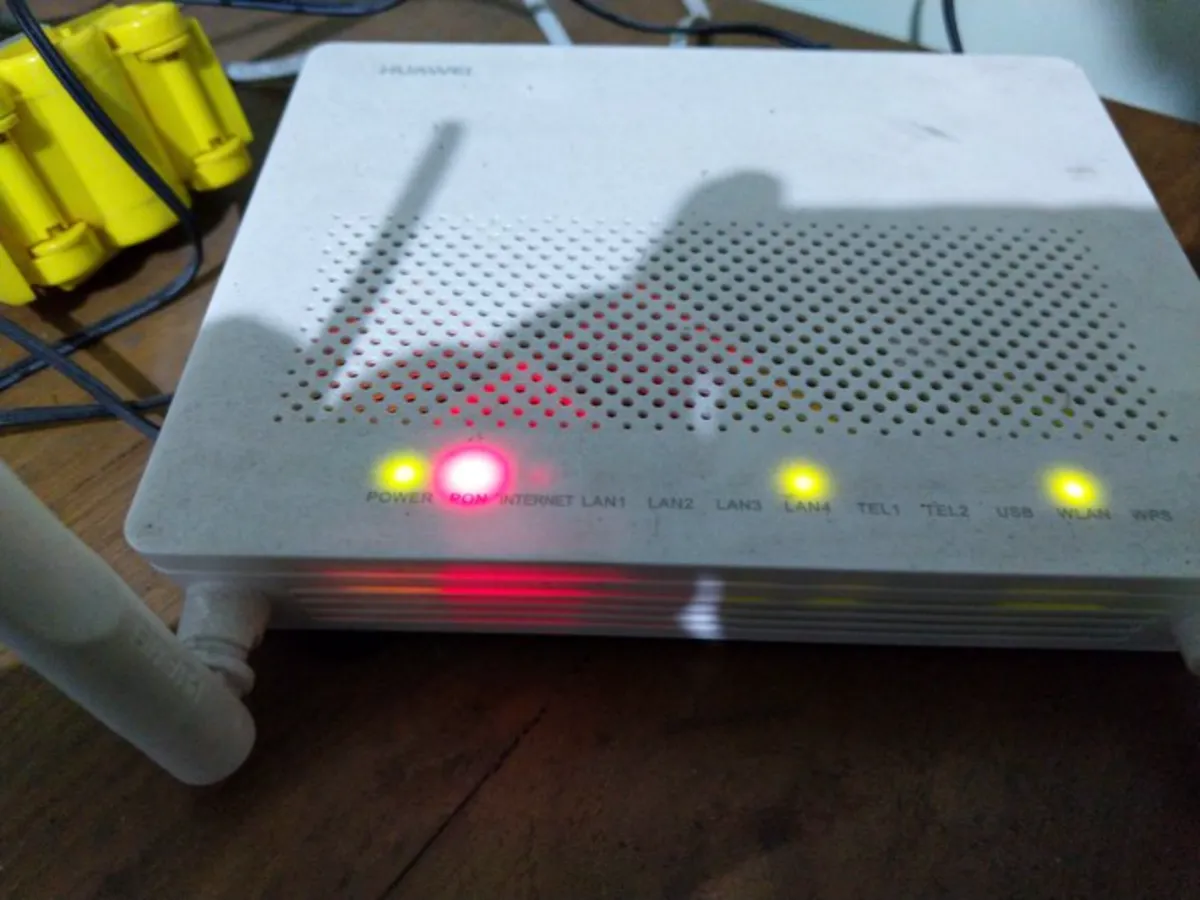
Cara mengatasi modem wifi yang tidak bisa connect menjadi solusi mendesak yang paling dicari ketika aktivitas digital Anda mendadak lumpuh total. Masalah jaringan ini sering kali terjadi tanpa peringatan, membuat perangkat Anda gagal mendapatkan akses internet meskipun statusnya sudah terhubung.
WiFi atau Wireless Fidelity merupakan teknologi komunikasi nirkabel yang memanfaatkan gelombang radio untuk menghubungkan perangkat seperti HP, laptop, komputer, dan tablet agar bisa saling bertukar informasi dan tersambung ke internet tanpa kabel. Ketika teknologi ini terganggu, rutinitas harian pasti ikut terhambat.
Berdasarkan informasi dari Eraspace, WiFi sangat krusial digunakan untuk mengerjakan tugas sekolah, mengunduh file besar, dan berbagi koneksi secara efisien. Oleh karena itu, memahami langkah demi langkah untuk memulihkan modem WiFi Anda yang bermasalah akan sangat menghemat waktu dan tenaga.
Langkah Awal Memulihkan Koneksi Modem WiFi
Langkah pertama yang wajib Anda lakukan adalah melakukan siklus daya atau restart pada perangkat keras Anda. Dari pengalaman saya menangani perangkat jaringan, penumpukan memori sementara atau cache pada modem sering kali memicu kegagalan sistem dalam menyalurkan data internet.
Metode ini terbukti ampuh untuk membersihkan sistem operasi mikro pada modem Anda tanpa mengubah pengaturan yang ada. Jangan terburu-buru menghidupkannya kembali karena komponen elektronik di dalam modem membutuhkan waktu untuk benar-benar melepaskan sisa daya.
Menurut panduan teknis dari Telkomsel dan CBN, berikut adalah urutan restart modem yang benar:
- Cabut kabel daya utama yang terhubung ke modem dan router Anda dari stopkontak secara langsung.
- Tunggu durasi jeda sekitar 10 hingga 30 detik untuk memastikan semua daya listrik di dalam sirkuit modem telah habis sepenuhnya.
- Colokkan kembali kabel daya modem ke stopkontak, lalu tunggu hingga seluruh lampu indikator menyala stabil.
Konfigurasi Sistem dan Pengaturan Perangkat Pengguna
Jika restart fisik belum membuahkan hasil, kerusakan kemungkinan terletak pada konfigurasi perangkat lunak atau alamat jaringan digital yang digunakan. Kesalahan umum yang saya lihat adalah penumpukan alamat IP lama yang bentrok dengan sistem distribusi modem.
Mengubah Pengaturan DNS ke Publik
Alamat Domain Name System (DNS) yang bermasalah atau mengalami gangguan massal dari pihak penyedia layanan internet sering menyebabkan status WiFi menjadi terhubung namun tidak bisa mengakses halaman web. Solusinya adalah mengalihkan jalur DNS perangkat Anda ke server publik yang lebih stabil.
Dilansir dari CBN, salah satu DNS publik yang paling direkomendasikan karena stabilitasnya adalah milik Google. Anda dapat mengubah pengaturan kartu jaringan di laptop atau HP ke alamat DNS Publik Google, yaitu IP 8.8.8.8 dan 8.8.4.4.
Menjalankan Perintah Pembersihan Jaringan Melalui CMD Windows
Bagi pengguna komputer atau laptop berbasis Windows, sistem operasi terkadang mengalami malfungsi pada bagian konfigurasi registri jaringan nirkabelnya. Masalah internal ini dapat diselesaikan secara paksa melalui perintah Command Prompt (CMD) dengan hak akses administrator.
Berdasarkan data teknis dari Pilar Teknotama, Anda dapat membuka kotak Run terlebih dahulu dengan menekan kombinasi tombol Windows + R pada keyboard, lalu mengetik services.msc untuk memeriksa status layanan jaringan. Setelah itu, buka CMD dan masukkan kode perintah registrasi pembersihan berikut ini:
reg delete HKCR\CLSID\{988248f3-a1ad-49bf-9170-676cbbc36ba3} /va /fnetcfg -v -u dni_dne
Melakukan modifikasi registri melalui Command Prompt harus dilakukan secara teliti sesuai kode perintah agar tidak mengganggu stabilitas sistem operasi secara keseluruhan.
Melakukan Reset Pabrik Sebagai Solusi Terakhir
Dalam kasus yang sering saya temui, ketika seluruh konfigurasi perangkat lunak dan restart berulang kali tetap gagal, opsi terakhir adalah mengembalikan modem ke kondisi setelan pabrik. Tindakan ini akan menghapus seluruh modifikasi, termasuk nama WiFi dan kata sandi yang telah Anda ubah. Prosedur ini diambil jika dicurigai ada kerusakan firmware atau malfungsi sistem yang mendalam di dalam memori modem.
Pastikan Anda mengingat atau mencatat data akun internet dari provider sebelum mengeksekusi langkah agresif ini. Merujuk pada petunjuk dari Telkomsel, proses pengembalian setelan pabrik dilakukan dengan mencari tombol reset kecil berbentuk lubang jarum yang biasanya terletak di bagian belakang atau bawah bodi router. Tekan dan tahan tombol reset kecil tersebut menggunakan pin atau klip kertas selama sekitar 10 detik hingga seluruh lampu indikator berkedip bersamaan.
Berikut adalah tabel ringkasan parameter durasi dan konfigurasi krusial yang wajib diperhatikan saat mencoba memulihkan modem WiFi Anda:
| Tindakan Pemulihan | Parameter Durasi | Keterangan Konfigurasi |
|---|---|---|
| Restart Fisik Modem | 10–30 detik | Pencabutan kabel daya utama |
| Reset Pabrik Perangkat | 10 detik | Penekanan tombol reset fisik |
| DNS Utama Google | – | 8.8.8.8 |
| DNS Alternatif Google | – | 8.8.4.4 |
Apabila setelah semua langkah teknis di atas diterapkan namun modem tetap tidak bisa memancarkan koneksi internet, kemungkinan besar terjadi gangguan massal pada jalur kabel optik provider atau terdapat kerusakan hardware pada unit modem itu sendiri. Hubungi layanan pelanggan resmi penyedia jasa internet Anda untuk mendapatkan penggantian perangkat atau perbaikan jalur area.


