
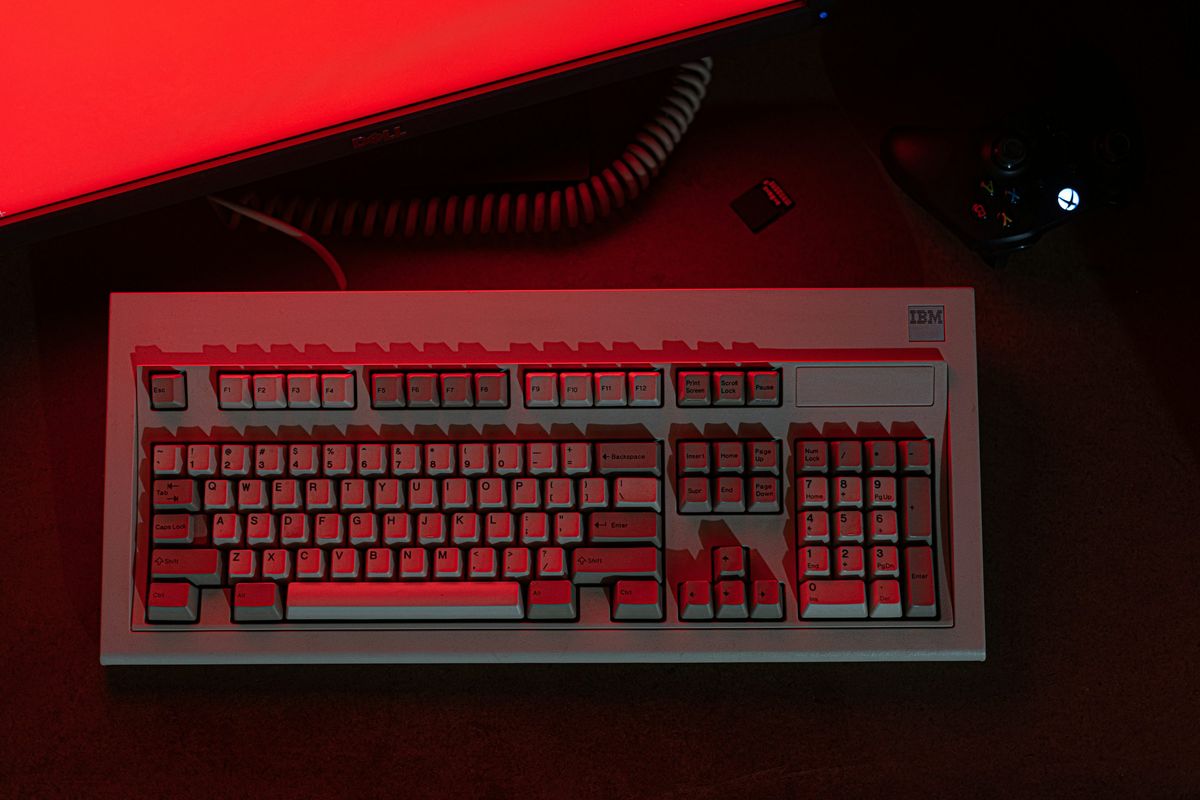
Mengalami situasi di mana beberapa huruf keyboard laptop tidak berfungsi secara tiba-tiba tentu memicu kekesalan mendalam, terutama saat tenggat waktu pekerjaan sudah di depan mata. Sebagai pengguna aktif, saya sering mendapati pertanyaan seperti "kenapa keyboard laptop tiba tiba tidak bisa mengetik" menjadi keluhan yang paling sering dilontarkan di berbagai forum komunitas teknologi. Kabar baiknya, masalah ini tidak selalu berarti perangkat keras Anda rusak total, karena sering kali kendala berakar dari gangguan sistem operasi atau tumpukan kotoran mikro.
Mari kita bedah secara kritis dan menyeluruh langkah demi langkah untuk mengidentifikasi sekaligus mengeksekusi cara memperbaiki keyboard laptop Anda tanpa harus langsung merogoh kocek ke tempat servis.
Langkah awal yang paling logis sebelum membongkar komponen fisik adalah memeriksa konfigurasi sistem operasi Windows Anda, karena kecacatan perintah sering kali memblokir fungsi ketik.
Menonaktifkan Fitur Filter Keys yang Mengunci Input
Banyak pengguna tidak sengaja mengaktifkan fitur aksesibilitas bawaan Windows yang justru membuat keyboard laptop tidak berfungsi sebagaimana mestinya. Situs edukasi Free Code Camp menyatakan bahwa mematikan fitur filter keys merupakan salah satu cara yang bisa dilakukan apabila keyboard laptop tidak dapat digunakan.
Fitur ini sebenarnya dirancang untuk mengabaikan ketukan tombol yang berulang atau singkat, namun jika aktif secara tidak sengaja, input huruf normal akan terabaikan oleh sistem. Anda dapat mematikannya melalui menu Settings, kemudian masuk ke bagian Ease of Access, pilih opsi Keyboard, dan geser tombol matikan pada bagian Use Filter Keys.
Melakukan Update Driver Keyboard Lewat Device Manager
Driver yang korup setelah pembaruan sistem operasi berkala sering kali menjadi biang keladi utama di balik malfungsi perangkat input.
Terkait masalah kompatibilitas ini, lembaga perbaikan teknologi Asurion menyatakan bahwa meng-update driver keyboard dapat dilakukan untuk mengatasi kondisi keyboard laptop yang tidak bisa digunakan. Untuk mengeksekusinya, Anda cukup membuka Device Manager, mencari opsi Keyboard, klik kanan pada driver yang terpasang, lalu pilih Update Driver. Jika pembaruan otomatis tidak membuahkan hasil, opsi Uninstall Device kemudian melakukan restart laptop akan memaksa sistem memasang ulang driver yang bersih.
Langkah pembaruan perangkat lunak wajib didahului dengan pengujian virtual untuk memastikan bahwa sirkuit utama motherboard masih mendeteksi aktivitas input.
Teknik Pembersihan Fisik untuk Mengatasi Tombol Macet
Jika validasi sistem operasi menunjukkan bahwa software berjalan normal namun beberapa huruf tetap mati, maka fokus investigasi harus dialihkan pada kebersihan fisik sirkuit.
Metode Goyang Sudut 75 Derajat untuk Mengusir Debu
Partikel kecil, remah makanan, atau rambut yang terselip di bawah pemegang tombol (scissor switch) dapat mengganjal bantalan konduktif sehingga gagal mengirim sinyal.
Berdasarkan panduan teknis, sudut miring 75 derajat direkomendasikan untuk memiringkan laptop dan menggoyangkannya guna menyingkirkan debu pada keyboard. Prosedur ini harus dilakukan dengan sangat hati-hati saat laptop dalam kondisi mati total agar tidak merusak komponen mekanis sensitif di dalamnya.
Gunakan bantuan kompresor udara mini atau sikat halus berbulu lembut setelah Anda menggoyangkan perangkat untuk memastikan sisa kotoran keluar sepenuhnya dari sela-sela tombol.
Melakukan Force Restart Melalui Tombol Power
Ketika sistem mengalami pembekuan total (total freeze) yang berimbas pada matinya fungsi papan ketik, kombinasi tombol standar tentu tidak akan merespons. Menekan tombol power selama 5 detik adalah cara alternatif untuk melakukan restart laptop jika mengalami masalah software atau driver. Metode pemutusan daya darurat ini memaksa seluruh sirkuit melepaskan sisa listrik statis yang mungkin menahan memori perintah input sebelumnya.
Nyalakan kembali laptop setelah didiamkan selama beberapa saat, lalu uji kembali huruf-huruf yang tadinya macet untuk melihat apakah sirkuit kembali bekerja.
Memanfaatkan Fitur Alternatif Saat Kondisi Darurat
Saat Anda berada di tengah presentasi penting atau ujian online dan tidak memiliki waktu untuk melakukan perbaikan mendalam, fitur bawaan Windows dapat menjadi penyelamat sementara. Keyboard adalah perangkat input komputer/laptop yang dirancang berdasarkan tata letak tombol mesin ketik untuk memasukkan data, perintah, atau karakter. Jika fungsi fisik runtuh, Anda dapat mengaktifkan On-Screen Keyboard yang merupakan versi virtual yang dioperasikan sepenuhnya menggunakan mouse atau touchpad.
Meskipun kecepatan mengetik akan menurun drastis, solusi taktis ini setidaknya membuat Anda tetap bisa menyelesaikan pekerjaan krusial sebelum melakukan perbaikan permanen.
Berikut adalah perbandingan skenario penanganan yang dapat Anda sesuaikan dengan jenis kerusakan yang sedang dihadapi saat ini:
| Jenis Gangguan | Metode Penanganan | Efektivitas Solusi |
|---|---|---|
| Filter Keys Aktif | Matikan fitur Ease of Access | Sangat Tinggi |
| Driver Korup | Update via Device Manager | Tinggi |
| Tumpukan Debu | Goyang laptop sudut 75 derajat | Sedang |
| Crash Sistem | Tekan tombol power 5 detik | Tinggi |
| Kerusakan Jalur | Ganti sparepart fisik | Permanen |
Keputusan Akhir Antara Perbaikan Mandiri atau Penggantian Komponen
Ketika semua metode pembersihan dan pengaturan ulang software telah dicoba namun beberapa huruf tetap bungkam, kemungkinan besar jalur sirkuit fleksibel di dalam keyboard laptop rusak akibat korosi atau aus. Perlu disadari bahwa keunggulan keyboard laptop adalah menyatu langsung dengan layar sehingga lebih praktis dibanding PC atau tablet.
Namun, kepraktisan ini membawa konsekuensi rumit di mana kerusakan pada satu tombol sering kali menuntut penggantian satu set panel keyboard secara utuh. Untungnya, jika Anda harus melakukan penggantian total, beban finansial yang dihadapi tidak akan menguras isi dompet terlalu dalam. Fakta di lapangan menunjukkan bahwa harga komponen keyboard tidak semahal harga komputer, dan keyboard komputer dapat ditemukan dengan mudah di grosir komputer.
Menurut hemat saya, memaksakan diri menggunakan keyboard eksternal USB dalam jangka panjang justru merusak esensi portabilitas dari laptop itu sendiri.
Oleh karena itu, jika pembersihan fisik dan penataan ulang driver lewat Device Manager tetap gagal memulihkan huruf yang mati, langkah paling bijak dan kritis adalah segera membawa perangkat ke grosir komputer terpercaya untuk mengganti panel keyboard dengan suku cadang yang baru.