
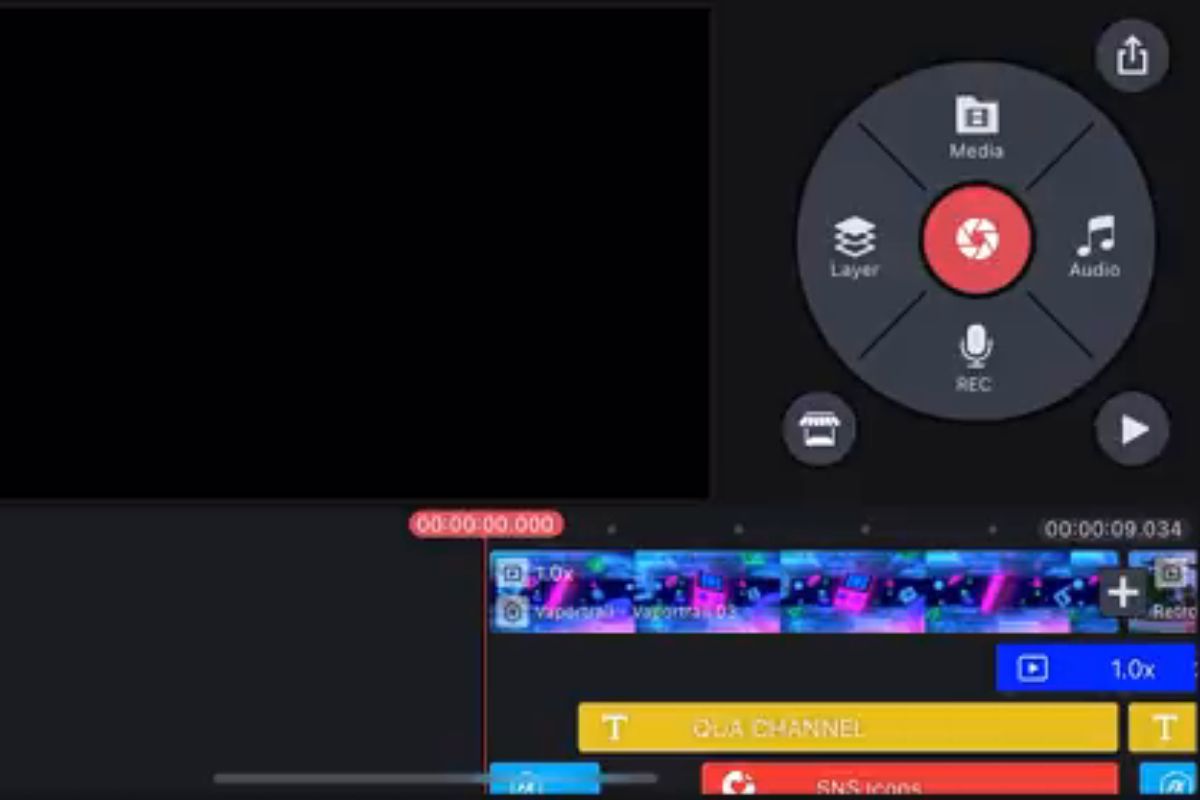
Saya sangat paham rasanya ketika momentum kreatif terganggu akibat berkas mentah rekaman ditolak oleh aplikasi penyuntingan. Masalah klasik ini sering memicu pertanyaan emosional di kalangan kreator mobile, seperti "kenapa video tidak bisa dimasukkan ke kinemaster" saat dikejar tenggat waktu tayang. KineMaster memang menjadi aplikasi edit video yang paling banyak digunakan di HP Android saat ini.
Kemudahan navigasi tanpa memerlukan perangkat PC membuat platform ini sangat dicintai oleh kreator konten pemula hingga kelas menengah. Namun, keterbatasan sistem bawaan sering kali memunculkan pesan eror yang membuat frustrasi. Mari kita bedah secara kritis mengapa masalah ini muncul dan bagaimana cara mengatasi format video tidak didukung di kinemaster dengan langkah yang taktis.
Secara teknis, aplikasi ini memiliki batasan arsitektur dalam membaca kontainer dan codec video. KineMaster secara resmi hanya mendukung format video tertentu untuk masuk ke dalam lini masa penyuntingan.
Format video yang didukung oleh aplikasi KineMaster adalah 3GP, MP4, dan MOV. Jika mencoba memasukkan format di luar standar tersebut, sistem dipastikan langsung mogok bekerja. Rata-rata format video yang digunakan saat ini adalah MP4, yang sebenarnya memiliki tingkat kompatibilitas tertinggi. Namun, masalah tetap bisa muncul apabila kompresi internal berkas MP4 tersebut tidak sesuai dengan profil enkoder perangkat.
Faktor sistem operasi juga memegang peranan yang sangat besar dalam stabilitas membaca berkas multimedia. Berdasarkan catatan teknis, masalah klip video tidak didukung sangat umum terjadi pada perangkat dengan sistem operasi Android 5 ke bawah. Sistem lawas tersebut tidak lagi mendapatkan pembaruan pustaka codec modern. Akibatnya, arsitektur sistem gagal menerjemahkan bitstream dari format video masa kini.
Langkah Taktis Mengatasi Klip Tidak Didukung KineMaster
Ketika sistem menolak berkas, langkah pertama yang harus dilakukan adalah memeriksa batasan kemampuan perangkat keras Anda. Masalah ini tidak selalu bersumber dari kerusakan aplikasi, melainkan benturan spesifikasi komponen internal.
Langkah terbaik untuk mengatasi klip tidak didukung kinemaster adalah memanfaatkan fitur transkode bawaan atau mempersiapkan berkas secara eksternal. Jangan memaksakan berkas mentah berukuran raksasa langsung masuk ke dalam aplikasi tanpa penyesuaian.
Optimasi Resolusi Lewat Transkode Internal
KineMaster versi modern biasanya menyediakan opsi untuk mengubah resolusi secara otomatis saat berkas diimpor. Opsi ini sangat krusial jika masalah utama Anda adalah resolusi video terlalu tinggi kinemaster.
Pada spesifikasi perangkat yang sedang, KineMaster dapat mengekspor dan memproses video dari resolusi 360p sampai 1080p Full HD. Jika video mentah berasal dari kamera profesional beresolusi super besar, Anda wajib menurunkannya ke rentang tersebut.
Proses transkode ini akan membuat salinan baru video dengan resolusi yang lebih ramah terhadap kemampuan pemrosesan perangkat. Efek sampingnya, proses penyuntingan akan terasa jauh lebih mulus tanpa ada gejala patah-patah pada pratinjau.
Mengubah Format Menggunakan Aplikasi Pihak Ketiga
Jika fitur transkode internal gagal, skenario penyelamatan berikutnya adalah melakukan konversi berkas secara manual. Anda bisa menggunakan aplikasi konverter video gratis yang banyak tersedia di platform distribusi resmi.
Ubah kontainer video mentah menjadi MP4 dengan codec standar H.264 atau AAC untuk audionya. Langkah eksternal ini terbukti ampuh mengatasi penolakan akibat kerusakan metadata pada berkas video asli.
Analisis Spesifikasi Perangkat dan Dukungan Resolusi Maksimal
Saya melihat banyak pengguna memaksakan kapabilitas aplikasi ini tanpa melihat batasan kemampuan chipset pada perangkat mereka. Kemampuan pemrosesan grafis setiap perangkat sangat menentukan batas maksimal resolusi yang bisa ditangani.
Pada beberapa HP berspesifikasi tinggi, KineMaster mendukung ekspor video hingga resolusi 4K dengan lancar. Namun, performa ini membutuhkan dukungan komponen modern yang mampu melakukan rendering cepat.
Mari kita lihat pemetaan kemampuan ekspor dan penanganan resolusi video pada KineMaster berdasarkan tier perangkat yang digunakan secara objektif.
| Spesifikasi Perangkat | Sistem Operasi Minimal | Resolusi Maksimal | Risiko Eror Format |
|---|---|---|---|
| Tier Rendah | Android 5 ke bawah | 360p | Sangat Tinggi |
| Tier Sedang | Android 6 ke atas | 1080p Full HD | Sedang |
| Tier Tinggi | Android 10 ke atas | 4K | Rendah |
Data di atas menunjukkan bahwa performa aplikasi ini sangat linier dengan kondisi perangkat keras yang Anda miliki. Jangan berharap bisa menyunting berkas 4K dengan lancar jika perangkat Anda masih berada di tier menengah ke bawah.
Kelebihan dan Kekurangan KineMaster Sebagai Mesin Editor Mobile
Sebagai pengamat platform digital, saya harus bersikap kritis terhadap kapabilitas aplikasi penyuntingan ini. KineMaster memiliki sejumlah keunggulan yang membuatnya tetap bertahan menjadi penguasa pasar editor video mobile. Aplikasi ini memiliki banyak fitur yang membantu proses penyuntingan video secara instan.
Selain itu, platform ini dapat digunakan di HP dengan spesifikasi rendah tanpa membuat sistem operasi menjadi macet total. Penggunaannya sangat mudah, sehingga pengguna bisa mengedit video di Android tanpa PC untuk kebutuhan harian. Fleksibilitas inilah yang menjadi nilai jual utama yang sulit ditandingi oleh kompetitor sekelasnya.
Namun, kekurangannya pun cukup nyata dan sering kali mengganggu kenyamanan bekerja. KineMaster sangat sensitif terhadap variasi frame rate yang tidak standar, seperti variable frame rate (VFR) yang sering dihasilkan oleh kamera smartphone modern.
Ketidakmampuan membaca VFR dengan stabil ini sering kali memicu pesan eror format tidak didukung secara mendadak. Selain itu, ketergantungan penuh pada kemampuan enkoder bawaan perangkat membuat performanya tidak seragam di setiap merek ponsel.
Siasat Menghindari Eror Enkoder Saat Proses Ekspor
Untuk meminimalkan potensi kegagalan di masa mendatang, lakukan analisis kemampuan perangkat lewat menu informasi kemampuan perangkat di pengaturan KineMaster. Jalankan proses analisis ini agar aplikasi bisa menyesuaikan konfigurasi optimal dengan chipset Anda.
Hindari merekam video dengan format aneh atau menggunakan filter pihak ketiga yang merusak struktur kontainer MP4 standar. Pastikan ruang penyimpanan internal menyisakan kapasitas yang cukup agar proses pembuatan berkas sementara tidak terganggu.
KineMaster tetap menjadi perkakas penyuntingan mobile yang sangat tangguh jika Anda memahami batasan ekosistemnya. Selalu pastikan berkas mentah berada di jalur format MP4 standar dengan resolusi yang tidak melebihi batas kemampuan optimal chipset perangkat Anda.







