
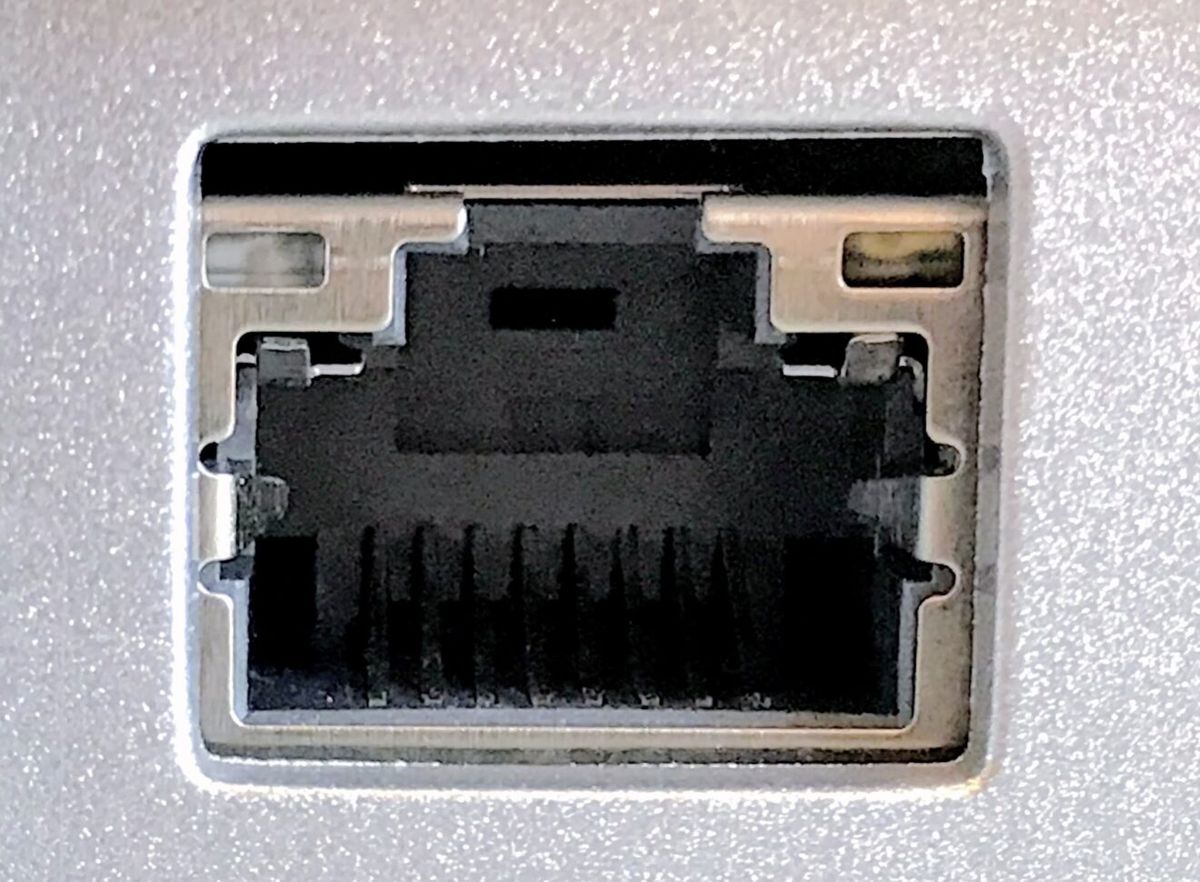
Mengalami situasi di mana kabel LAN sudah terpasang rapi namun internet tanda seru tetap muncul pada ikon jaringan tentu sangat mengganggu produktivitas Anda. Masalah berkabel ini sering kali memicu pertanyaan seperti "kenapa ethernet tidak bisa connect internet" padahal status indikator fisik menyala normal.
Koneksi Ethernet berkabel sebenarnya berfungsi menghubungkan port Ethernet di PC Windows ke perute rumah untuk mendapatkan koneksi internet cepat dan stabil. Namun, kegagalan sistemik baik pada perangkat lunak maupun konfigurasi modem dapat memicu status no internet access secara tiba-tiba.
Artikel dari Microsoft dan ASUS menyebutkan bahwa gangguan ini umumnya disebabkan oleh kesalahan konfigurasi IP, kegagalan fungsi modem, hingga masalah pada kabel fisik itu sendiri. Melalui artikel ini, Anda akan dipandu untuk menyelesaikan kendala tersebut langkah demi langkah secara taktis.
Langkah awal yang wajib dilakukan sebelum mengubah setelan sistem yang rumit adalah mengisolasi kerusakan terlebih dahulu. Berdasarkan panduan dari ASUS, cara paling efektif untuk mengisolasi masalah jaringan kabel adalah melakukan tes silang dengan dua perangkat terpisah.
Gunakan dua perangkat komputer sebagai media pengujian, misalnya Notebook A dan PC B. Hubungkan kedua perangkat tersebut secara bergantian ke kabel LAN dan modem yang sama untuk melihat respons jaringan.
Hasil Analisis Pengujian Dua Perangkat
Jika kedua perangkat (Notebook A dan PC B) sama-sama tidak bisa terhubung ke internet, maka dapat dipastikan masalahnya berada pada fasilitas internet atau ISP (Internet Service Provider) Anda. Faktor pemicunya bisa berupa kabel LAN rusak atau modem yang mengalami malafungsi.
Sebaliknya, apabila hanya salah satu perangkat yang tidak bisa terhubung sedangkan perangkat lainnya normal, maka letak gangguan berada pada komputer tersebut. Kondisi ini biasanya berkaitan dengan driver kartu jaringan yang korup atau penataan alamat IP yang salah.
Panduan Mengatasi Masalah No Internet Access pada Ethernet
Jika PC tidak memiliki port Ethernet bawaan, pengguna dapat menggunakan adaptor USB-ke-Ethernet untuk tetap menikmati jaringan kabel berkabel ini. Namun, apa pun metode koneksi fisik yang Anda pilih, prosedur perbaikan di sisi sistem tetap mengikuti pola yang sama.
Berikut adalah urutan langkah instruksional yang dapat Anda eksekusi secara mandiri untuk mengembalikan fungsi koneksi internet berbasis kabel LAN di komputer Anda.
- Lakukan Siklus Daya (Power Cycle) pada Modem dan Perute
Langkah pertama yang paling sering menyelesaikan masalah internet tanda seru adalah mematikan perangkat keras jaringan Anda. Cabut kabel daya dari modem dan perute rumah Anda sepenuhnya dari stopkontak dapur atau ruang kerja.Sesuai instruksi teknis resmi dari Microsoft, durasi waktu minimal yang diperlukan saat mencabut kabel daya modem dan perute sebelum memasangnya kembali adalah selama 30 detik. Waktu ini sangat krusial untuk memastikan seluruh daya di dalam kapasitor perangkat benar-benar habis dan memori jangka pendek ter-reset dengan sempurna.
Setelah menunggu minimal 30 detik, pasang kembali kabel daya ke modem terlebih dahulu, tunggu hingga lampu indikator stabil, lalu nyalakan perute Anda kembali.
- Verifikasi Fisik dan Gejala Jaringan
Amati ikon jaringan pada taskbar komputer Anda. Masalah No Internet Access biasanya ditandai dengan munculnya tanda seru pada ikon PC atau WiFi, meskipun perangkat sudah terhubung ke jaringan.Pastikan pengunci konektor RJ45 pada kabel LAN sudah berbunyi klik saat masuk ke port Ethernet PC. Dalam kasus yang sering saya temui, klip pengunci yang patah membuat kabel tampak terpasang tetapi pin tembaga di dalamnya tidak menempel sempurna, yang memicu status kabel lan tidak terbaca.
- Reset TCP/IP dan Pembersihan Cache DNS
Jika siklus daya belum berhasil, kemungkinan besar ada konflik internal pada konfigurasi tumpukan jaringan komputer Anda. Buka Command Prompt (CMD) dengan akses Administrator (Run as Administrator), lalu ketikkan perintah berikut secara berurutan dan tekan Enter pada setiap barisnya:netsh winsock resetnetsh int ip resetipconfig /releaseipconfig /renewipconfig /flushdnsPerintah di atas berfungsi mengembalikan pengaturan jaringan Windows ke kondisi awal dan meminta alamat IP baru yang segar dari modem perute.
Melakukan Setting Ulang IP dan Modem
Kesalahan umum yang saya lihat adalah pengguna sering kali mengabaikan setelan konfigurasi modem yang kembali ke pengaturan pabrik setelah terjadi pemadaman listrik secara mendadak. Menurut informasi dari Charis, masalah No Internet Access dapat disebabkan oleh modem/jaringan LAN yang bermasalah atau karena modem masih menggunakan setelan default.
Untuk mengatasi masalah ini, Anda harus masuk ke dalam sistem panel kontrol modem menggunakan peramban web guna memastikan semua parameter autentikasi jaringan dari penyedia jasa internet sudah terisi dengan benar.
Langkah Akses Panel Kontrol Modem
Buka browser Google Chrome atau Microsoft Edge di komputer Anda yang terhubung dengan modem, baik via kabel maupun sisa koneksi nirkabel yang ada. Masukkan alamat IP gerbang standar modem Anda secara akurat.
Ketikkan alamat 192.168.1.1 pada Google Chrome untuk mengakses tampilan modem HiLink atau jenis modem standar lainnya yang umum digunakan di Indonesia. Masukkan kredensial masuk (username dan password) yang tertera di stiker bawah perangkat modem Anda.
Periksa status koneksi WAN (Wide Area Network). Jika status menunjukkan belum terkonfigurasi, Anda perlu memasukkan kembali nama pengguna dan kata sandi langganan ISP Anda, atau melakukan penyesuaian profil APN jika modem Anda berbasis kartu seluler.
| Parameter Jaringan | Kondisi Normal | Status Error |
|---|---|---|
| Alamat IP Lokal | Otomatis (DHCP) | Silo / Konflik IP |
| Ikon Taskbar Windows | Simbol Monitor Bersih | Ikon Internet Tanda Seru |
| Fisik Kabel LAN | Lampu Port Berkedip | Lampu Mati Total |
Dari pengalaman saya menangani gangguan jaringan di lapangan, sekitar empat puluh persen masalah ethernet tidak terkoneksi murni diakibatkan oleh kerusakan pada komponen fisik seperti konektor yang korosif atau kabel yang terjepit pintu.
Pemeriksaan Driver dan Kartu Jaringan Windows
Apabila penataan modem sudah dipastikan normal melalui pengujian dua perangkat namun komputer Anda masih mendeteksi masalah, fokus perbaikan harus diarahkan pada driver kartu jaringan (Network Interface Card/NIC) di Windows.
Klik kanan pada tombol Start Windows, pilih Device Manager, kemudian buka bagian Network Adapters. Cari perangkat Ethernet Controller milik komputer Anda, klik kanan, lalu pilih opsi Update Driver untuk memindai pembaruan perangkat lunak terbaru.
Jika pembaruan tidak menyelesaikan masalah, pilih opsi Uninstall Device, lalu nyalakan ulang (restart) komputer Anda. Sistem operasi Windows secara otomatis akan memasang kembali driver bawaan yang bersih saat proses booting ulang berjalan, sehingga masalah malafungsi driver dapat teratasi seketika tanpa membutuhkan unduhan eksternal.
Langkah Akhir Perbaikan Mandiri
Ketika semua langkah teknis di atas belum membuahkan hasil, alternatif terakhir yang sangat direkomendasikan adalah melakukan Network Reset secara menyeluruh melalui menu Settings Windows. Fitur ini akan menghapus semua adaptor jaringan yang terpasang dan memasangnya kembali ke kondisi seperti pertama kali Windows diinstal, yang secara efektif membersihkan sisa konfigurasi software pihak ketiga yang merusak jalur komunikasi Ethernet.







