
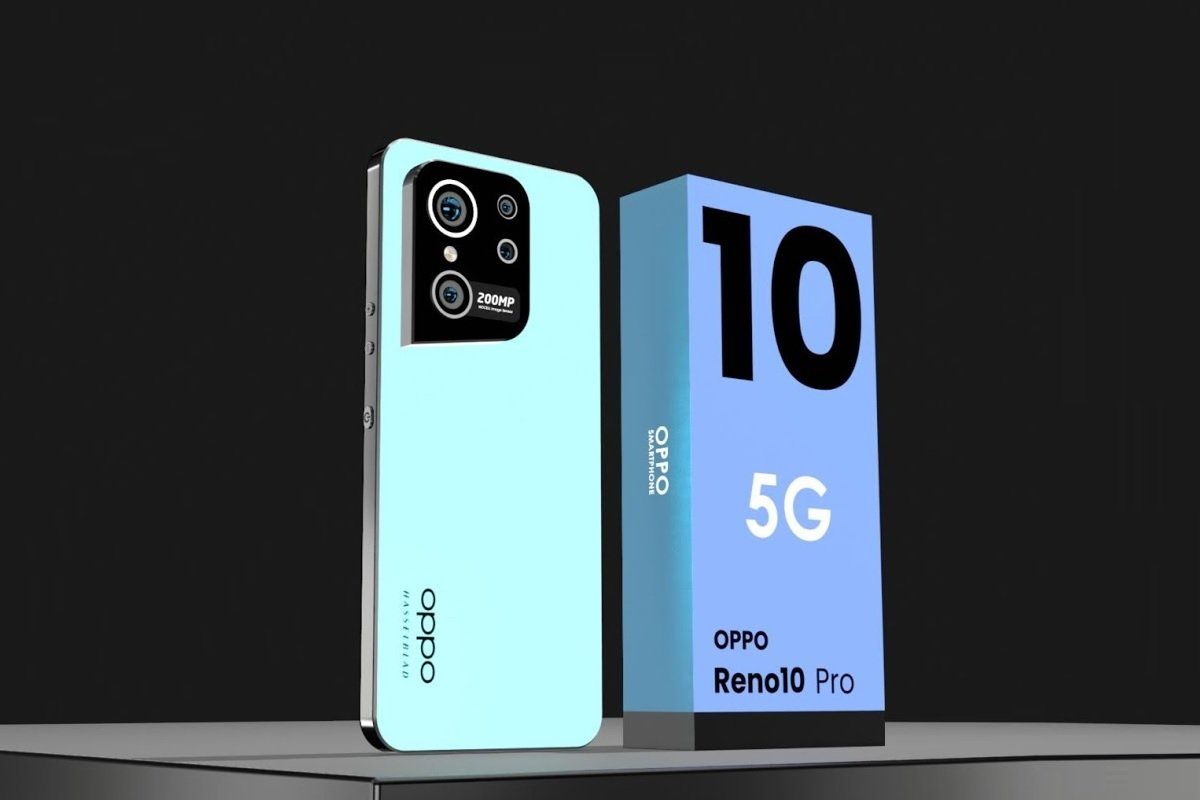
Mengaktifkan HP Oppo baru untuk pertama kalinya sebenarnya merupakan proses yang sangat mudah dan krusial untuk menentukan kenyamanan penggunaan ke depan. Melalui pengaturan awal yang tepat, Anda tidak hanya membuat perangkat siap digunakan, tetapi juga bisa langsung mengoptimalkan performa visual sistem.
Langkah awal ini menjadi fondasi penting bagi seluruh ekosistem ColorOS di ponsel Anda.
Banyak pengguna pemula melewatkan beberapa opsi penting saat menekan tombol daya pertama kali. Akibatnya, mereka harus melakukan pengaturan ulang di dalam menu sistem yang sering kali membingungkan bagi orang awam. Dari pengalaman saya menangani berbagai perangkat, konfigurasi yang tepat di awal akan menghemat waktu Anda secara signifikan.
Langkah Demi Langkah Cara Mengaktifkan HP Oppo
Proses aktivasi awal ini membutuhkan perhatian pada setiap petunjuk di layar agar tidak ada fitur proteksi atau sinkronisasi yang terlewat. Pastikan daya baterai perangkat Anda berada di atas 50 persen sebelum memulai proses ini.
Jika baterai terlalu rendah, sebaiknya hubungkan ponsel dengan pengisi daya terlebih dahulu.
Berikut adalah urutan langkah yang jelas dan dapat langsung Anda eksekusi dengan mudah:
- Tekan dan tahan tombol power yang berada di sisi kanan bodi HP Oppo selama beberapa detik hingga bergetar dan muncul logo ikonik di layar.
- Tunggu proses booting selesai sampai Anda disambut oleh halaman selamat datang dari sistem antarmuka ColorOS.
- Pilih bahasa operasional utama yang ingin digunakan, lalu ketuk tombol berikutnya untuk melanjutkan ke tahap regional.
- Pilih wilayah atau negara tempat Anda tinggal saat ini untuk menyesuaikan format waktu, zona jam, dan regulasi jaringan lokal.
- Hubungkan ponsel ke jaringan Wi-Fi yang tersedia di sekitar Anda, atau masukkan kartu SIM untuk mengaktifkan paket data seluler guna proses verifikasi akun.
- Masukkan akun Google Anda yang sudah ada atau buat akun baru guna mengaktifkan layanan sinkronisasi data, Google Play Store, dan fitur keamanan.
- Atur metode keamanan perangkat, seperti pemindai sidik jari, pengenalan wajah, atau PIN konvensional untuk melindungi privasi data Anda.
- Ikuti petunjuk penyiapan asisten digital dan layanan awan Oppo, lalu tunggu hingga muncul pesan bahwa ponsel siap digunakan sepenuhnya.
Kesalahan Umum Saat Proses Aktivasi Awal
Dalam kasus yang sering saya temui di lapangan, banyak pengguna terburu-buru menekan tombol "Lewati" pada bagian sinkronisasi akun Google. Tindakan ini membuat proses pemulihan data dari ponsel lama menjadi terhambat.
Menghubungkan akun Google sejak awal sangat membantu mengembalikan daftar kontak dan aplikasi penting secara otomatis.
Kesalahan lain adalah mengabaikan pembuatan sandi cadangan saat mendaftarkan sidik jari. Ketika sistem biometrik mengalami eror ringan, sandi cadangan ini adalah satu-satunya juru selamat Anda sebelum ponsel terkunci total.
Setelah berhasil masuk ke halaman utama ponsel, langkah berikutnya yang wajib Anda lakukan adalah mematangkan pengaturan visual. Salah satu aspek kenyamanan mata dan efisiensi daya pada ponsel Oppo terletak pada konfigurasi refresh rate layar.
Refresh rate merupakan kecepatan layar dalam melakukan pembaruan gambar setiap detiknya menggunakan satuan Hz.
Berdasarkan data teknis, ukuran kecepatan refresh rate standar pada ponsel mencapai 60Hz. Namun, brand ini menyematkan teknologi visual yang jauh lebih tinggi pada berbagai lini perangkatnya untuk memanjakan mata pengguna.
Mengenal Tingkatan Refresh Rate pada Berbagai Kelas HP Oppo
Setiap tingkatan perangkat memiliki spesifikasi panel layar yang berbeda-beda. Mengetahui batasan hardware ponsel Anda sangat penting agar tidak salah dalam mengekspektasikan kemulusan animasi saat bermain game atau navigasi menu.
Tingkatan refresh rate ponsel OPPO kelas bawah mencapai hingga 90Hz, yang sudah cukup memberikan impresi pergeseran layar yang mulus dibanding standar lama. Sementara itu, untuk lini yang lebih premium, kemampuannya jauh lebih tinggi.
Tingkatan refresh rate ponsel OPPO kelas menengah atau atas memiliki spesifikasi 120Hz atau 144Hz. Kecepatan tinggi ini membuat transisi menu, animasi sistem, dan pengalaman scrolling media sosial menjadi sangat responsif dan memanjakan mata.
Menyesuaikan Refresh Rate Dinamis Berdasarkan Kebutuhan Konten
Mengaktifkan mode tertinggi secara terus-menerus tentu akan menguras daya baterai lebih cepat. Oleh karena itu, Anda harus bijak dalam mengatur kapan layar harus bekerja ekstra keras dan kapan harus menghemat energi.
Kebutuhan refresh rate dinamis untuk konten video adalah 30Hz atau 60Hz karena mayoritas produksi film tidak membutuhkan frame rate ekstrem. Di sisi lain, kebutuhan refresh rate dinamis untuk game berkisar antara 60Hz hingga 144Hz (tergantung dukungan frame rate) agar pergerakan aksi dalam permainan terlihat tanpa jeda.
Guna mengatasi dilema antara kemulusan visual dan daya tahan baterai, sistem ColorOS menyediakan solusi cerdas. Fitur Auto-Select OPPO mengubah kecepatan refresh rate secara otomatis dan dinamis berdasarkan konten di layar, menjadikannya opsi paling optimal untuk menghemat konsumsi baterai.
Untuk memudahkan Anda memahami pembagian kebutuhan ini, mari perhatikan struktur data berikut:
| Jenis Konten Layar | Kebutuhan Kecepatan Refresh Rate | Dampak Terhadap Konsumsi Baterai |
|---|---|---|
| Video dan Film | 30Hz atau 60Hz | Efisien |
| Navigasi Menu Standar | 60Hz | Normal |
| Aplikasi Media Sosial | 90Hz hingga 120Hz | Cukup Tinggi |
| Game Kompetitif Tingkat Tinggi | 60Hz hingga 144Hz | Tinggi |
Langkah Mengatur Kecepatan Layar di Menu Pengaturan
Bagi Anda yang ingin mengubah setelan pabrik ini secara manual, jalurnya sangat mudah ditemukan di dalam menu internal sistem. Pengaturan ini bisa diakses kapan saja setelah ponsel aktif.
Ikuti panduan taktis berikut untuk mengubah mode layar Anda:
- Buka aplikasi "Pengaturan" atau "Settings" yang berlambang gerigi di halaman utama ponsel Anda.
- Gulir layar ke bawah dan pilih opsi "Layar & Kecerahan" atau "Display & Brightness".
- Cari menu yang bernama "Tingkat Penyegaran Layar" atau "Screen Refresh Rate".
- Pilih opsi "Otomatis" atau "Auto-Select" untuk membiarkan AI mengatur kecepatan secara dinamis demi efisiensi baterai.
- Atau pilih opsi "Tinggi" jika Anda memprioritaskan kemulusan visual tanpa memedulikan konsumsi daya yang sedikit lebih boros.
Dari pengalaman saya pribadi, mode Auto-Select adalah pilihan terbaik untuk penggunaan harian jangka panjang.
Sistem akan langsung mendeteksi saat Anda membuka YouTube untuk menurunkan kecepatan ke 60Hz, dan mendongkraknya kembali ke 120Hz saat Anda kembali melakukan scrolling di aplikasi berita atau menu utama.
Pemeliharaan Awal Setelah Ponsel Oppo Aktif
Langkah terakhir setelah sistem menyala dan layar dikonfigurasi dengan baik adalah melakukan pemeriksaan pembaruan perangkat lunak. Pabrikan sering kali merilis tambalan keamanan atau optimalisasi sistem beberapa hari setelah produk keluar dari pabrik.
Jangan menunda pembaruan sistem ini agar Anda terhindar dari kendala bug software awal.
Pastikan juga untuk mengunduh aplikasi resmi hanya melalui Google Play Store guna menjaga integritas keamanan data pribadi. Menghindari instalasi file APK dari sumber pihak ketiga yang tidak jelas pada hari pertama penggunaan adalah tindakan preventif terbaik untuk menjaga kestabilan sistem operasi.







