
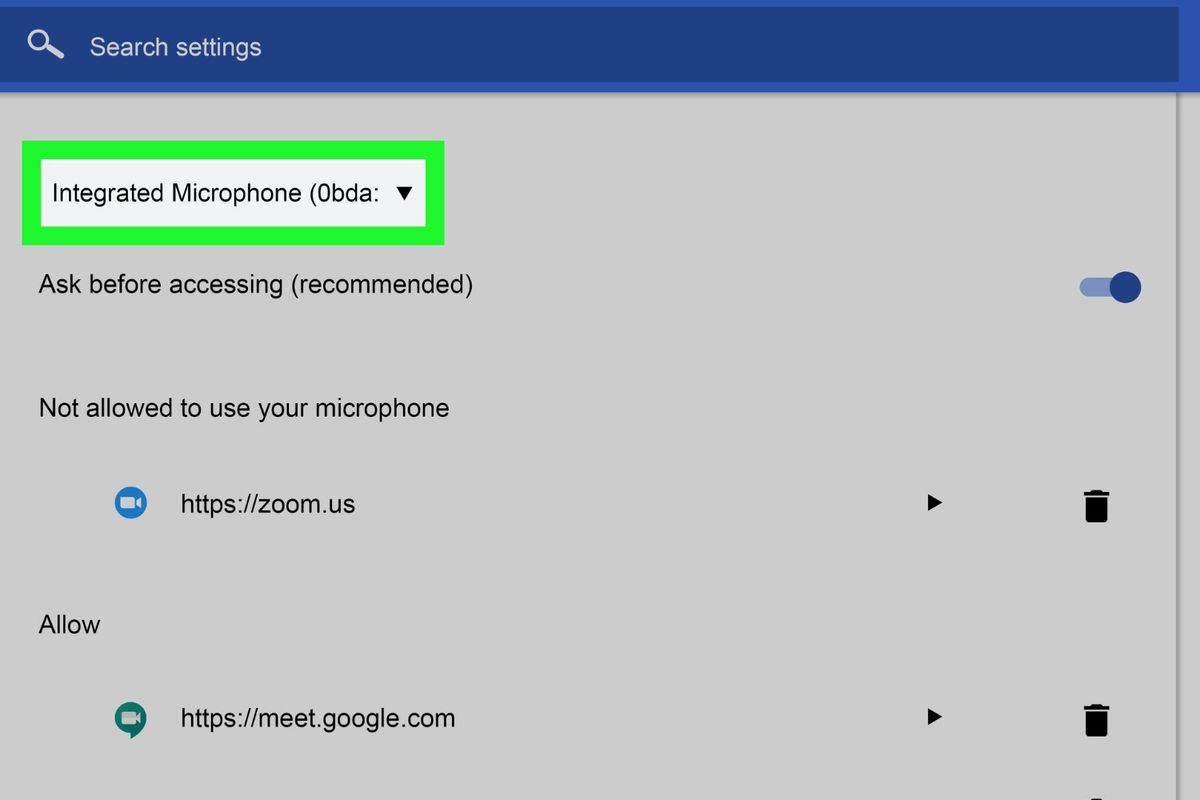
Mengalami masalah saat suara Anda tiba-tiba tidak terdengar di tengah rapat penting tentu sangat mengganggu, sehingga Anda perlu mengetahui cara mengaktifkan mikrofon google chrome dengan cepat dan tepat. Kegagalan sistem audio ini biasanya terjadi karena masalah perizinan sederhana pada peramban web atau pengaturan privasi sistem operasi yang belum dikonfigurasi.
Ketika kendala ini muncul, pengguna sering kali panik dan langsung melakukan restart perangkat. Padahal, perbaikan kendala komunikasi ini sebenarnya hanya membutuhkan beberapa klik di dalam menu setelan peramban Anda.
Sistem keamanan modern pada peramban web dirancang untuk melindungi privasi Anda secara agresif dari penyadapan. Oleh karena itu, Google Chrome akan selalu meminta konfirmasi eksplisit sebelum mengizinkan situs web mana pun mengakses perangkat keras perekam suara Anda.
Dalam kasus yang sering saya temui, pengguna secara tidak sengaja menekan tombol blokir saat notifikasi pop-up perizinan muncul pertama kali. Kesalahan minor ini berakibat pada penolakan akses audio secara permanen hingga Anda mengubahnya secara manual kembali.
Masalah privasi digital saat ini menuntut ekosistem peramban untuk menerapkan kendali yang lebih ketat demi kenyamanan pengguna sehari-hari.
Langkah Tepat Mengaktifkan Mikrofon Google Chrome
Untuk memulihkan kembali fungsionalitas audio Anda, silakan ikuti panduan terstruktur di bawah ini. Pastikan Anda mengikuti setiap langkah secara berurutan agar tidak ada konfigurasi privasi yang terlewat.
- Buka peramban Google Chrome di komputer atau laptop Anda terlebih dahulu.
- Klik ikon titik tiga vertikal yang berada di pojok kanan atas jendela layar untuk membuka menu utama.
- Pilih opsi Setelan atau Settings dari daftar menu yang tersedia.
- Pada bilah menu sebelah kiri, klik menu Privasi dan Keamanan.
- Pilih opsi Setelan Situs untuk melihat daftar perizinan aplikasi web.
- Gulir layar ke bawah lalu klik opsi Mikrofon yang berada di bawah kategori izin.
- Aktifkan opsi utama yang menyatakan bahwa situs dapat meminta izin untuk menggunakan mikrofon Anda.
Dari pengalaman saya menangani masalah teknis peramban, mengaktifkan opsi global ini saja terkadang belum cukup jika situs spesifik sudah terlanjur masuk ke dalam daftar blokir. Anda wajib memeriksa daftar situs di bagian bawah menu tersebut dan memastikan platform yang ingin digunakan tidak berada dalam status diblokir.
Solusi Mengatasi Mic Google Meet Tidak Berfungsi
Masalah audio pada platform konferensi video sering kali terasa lebih rumit karena melibatkan interaksi langsung antara peramban dan aplikasi rapat tersebut. Ketika mic google meet tidak berfungsi, langkah pertama adalah melihat status ikon mikrofon di bagian bawah layar rapat Anda.
Jika ikon tersebut berwarna merah dengan garis diagonal, berarti suara Anda sedang dibungkam oleh sistem. Sering kali pengguna tidak menyadari bahwa status ruang rapat digital memiliki aturan moderasi tertentu.
Keterbatasan Akun Google Pribadi: Pada Google Meet yang diselenggarakan dengan Akun Google pribadi, hanya penyelenggara rapat yang memiliki hak untuk membisukan (mute) mikrofon peserta lain.
Jika Anda dibungkam oleh host, Anda harus meminta mereka membuka blokir tersebut secara langsung.
Konfigurasi Perizinan Khusus Google Meet
Apabila masalah bukan berasal dari tindakan pembungkaman oleh host, maka Anda perlu memeriksa izin kamera google meet dan mikrofon khusus untuk domain tersebut. Klik ikon gembok yang terletak di sebelah kiri kolom alamat URL peramban Chrome Anda.
Pastikan tombol sakelar di samping menu Kamera dan Mikrofon berada dalam posisi aktif atau berwarna biru. Setelah mengubah setelan ini, peramban biasanya akan meminta Anda untuk memuat ulang halaman rapat.
Muat ulang halaman segera agar konfigurasi baru dapat diterapkan oleh sistem server Google Meet secara instan.
Memilih Perangkat Input yang Benar
Banyak pengguna memiliki lebih dari satu perangkat audio terhubung, seperti mikrofon bawaan laptop dan mikrofon eksternal dari earphone. Masalah muncul saat Google Meet mendeteksi perangkat yang salah sebagai input utama.
Klik ikon titik tiga di dalam ruang rapat Google Meet, lalu masuk ke menu Setelan Audio. Pilih perangkat input yang sesuai dari menu drop-down yang muncul di layar.
Panduan Cara Setting Mic Laptop Untuk Google Meet
Jika setelan pada peramban sudah benar namun suara tetap hilang, kendala utama biasanya terletak pada level sistem operasi komputer Anda. Pemahaman mengenai cara setting mic laptop untuk google meet akan membantu Anda menyelesaikan konflik internal kartu suara hardware.
Sistem operasi Windows atau macOS memiliki kendali privasi tingkat tinggi yang dapat membatasi akses aplikasi pihak ketiga ke mikrofon fisik.
Menyesuaikan Volume Input Windows
Buka menu pengaturan suara dengan klik kanan pada ikon pengeras suara di bilah tugas Windows Anda. Pilih setelan suara lalu masuk ke bagian input perangkat perekam.
Pastikan volume mikrofon laptop Anda berada di atas tingkat 80 persen agar suara tidak terlalu lirih. Uji mikrofon Anda secara langsung melalui indikator volume yang bergerak naik turun di menu tersebut.
Memberikan Izin Privasi Sistem Operasi
Masuk ke menu Pengaturan Privasi & Keamanan pada sistem operasi Windows Anda, kemudian cari opsi Mikrofon. Pastikan sakelar untuk opsi Izinkan aplikasi mengakses mikrofon Anda sudah berada dalam posisi aktif.
Tanpa izin dari sistem operasi ini, Google Chrome sama sekali tidak akan bisa menangkap sinyal suara dari perangkat keras laptop Anda.
Hal ini sering kali menjadi jawaban utama atas pertanyaan kenapa kamera chrome tidak bisa dibuka atau mikrofon mendadak mati total.
Mengatasi Google Meet Tidak Ada Suara di Laptop
Bagi para profesional yang sering bekerja jarak jauh, situasi darurat memerlukan pemahaman taktis tentang cara mengatasi google meet tidak ada suara di laptop secara menyeluruh. Kadang kala masalah bukan terletak pada sisi pengiriman suara Anda, melainkan pada kemampuan Anda mendengar suara peserta lain.
Pastikan tab peramban Anda tidak sedang dalam kondisi dibungkam secara manual lewat fitur mute tab Chrome.
Klik kanan pada tab Google Meet di bagian atas peramban, lalu pastikan tidak ada tulisan aktifkan suara situs.
Periksa pula apakah Anda sedang menggunakan fitur presentasi seluler yang membatasi kemampuan transmisi audio sistem.
| Jenis Fitur | Ketersediaan Mikrofon | Ketersediaan Speaker | Berbagi Audio Seluler |
|---|---|---|---|
| Mode Pendamping | Tidak tersedia | Tidak tersedia | – |
| Presentasi Laptop (Tab) | Tersedia | Tersedia | – |
| Presentasi Perangkat Seluler | Tersedia | Tersedia | Tidak dapat dilakukan |
Melalui data di atas, kita dapat memahami bahwa batasan ekosistem perangkat menentukan bagaimana fitur audio dapat berjalan lancar. Pengguna tidak dapat membagikan audio dari perangkat seluler saat presentasi di Google Meet, sehingga untuk membagikan audio presentasi, pengguna harus membagikan tab melalui komputer.
Pemanfaatan Fitur Suara pada Ekosistem Google Modern
Teknologi pemrosesan suara digital kini tidak lagi terbatas pada keperluan rapat online semata, melainkan sudah merambah ke produktivitas harian. Google terus mengembangkan integrasi kecerdasan buatan berbasis suara untuk mempermudah pengelolaan pesan elektronik Anda.
Perkembangan teknologi ini memungkinkan otomatisasi navigasi kerja yang jauh lebih efisien dibandingkan metode konvensional berbasis ketikan.
Mengenal Gmail Live AI
Bagi Anda yang penasaran mengenai apa itu gmail live ai, fitur ini merupakan asisten pintar terintegrasi yang memanfaatkan model bahasa besar Google. Teknologi canggih ini dirancang untuk membantu pengguna menyortir kotak masuk dalam waktu singkat menggunakan perintah suara natural.
Kehadiran kecerdasan buatan langsung ini mengubah cara berinteraksi dengan pesan kerja harian secara signifikan dan responsif.
Cara Menggunakan Gmail Lewat Suara
Implementasi praktis dari cara menggunakan gmail lewat suara dapat dilakukan dengan menekan ikon mikrofon pada kolom pencarian aplikasi Gmail modern. Anda cukup mengucapkan perintah spesifik untuk mencari dokumen atau mendiktekan balasan email penting tanpa perlu mengetik sepatah kata pun.
Pastikan kualitas jaringan internet Anda stabil agar mesin penerjemah suara dapat menangkap setiap kata dengan akurasi maksimal.
Penggunaan kuota internet yang memadai sangat disarankan demi kelancaran pemrosesan data berbasis cloud cerdas ini.
Untuk mendukung aktivitas digital yang intensif ini, pengguna seluler dapat memanfaatkan paket data besar seperti Paket Internet Sakti dari MyTelkomsel yang menawarkan kuota sebesar 55GB serta bonus berlangganan Prime Video Mobile dan WeTV Mobile.
Konfigurasi Hardware Google Meet Profesional
Untuk ruang pertemuan skala besar di perkantoran, penggunaan mikrofon bawaan laptop tentu tidak lagi memadai untuk menangkap suara seluruh peserta. Ruang rapat profesional membutuhkan perangkat keras khusus seperti Google Meet hardware speaker-mic guna memastikan distribusi audio yang merata.
Pemasangan perangkat khusus ini membutuhkan perhitungan jarak dan kapasitas koneksi yang presisi demi performa optimal jangka panjang.
Setiap komponen harus diposisikan dengan memperhitungkan akustik ruang rapat agar terhindar dari gema yang mengganggu jalannya komunikasi.
Dilansir dari petunjuk resmi Google Workspace, untuk kualitas audio terbaik, jarak mikrofon speaker direkomendasikan kurang dari 1,5 meter (4,9 kaki) dari setiap peserta rapat, dan kurang dari 2 meter (6,5 kaki) dari setiap mikrofon speaker tambahan. Mengenai kapasitas koneksi perangkat, maksimum 5 mikrofon speaker Google Meet hardware dapat dihubungkan bersamaan dalam satu jaringan sistem.
Ketika Anda menghubungkan perangkat keras ini pertama kali atau melakukan reset, sistem akan melakukan pembaruan perangkat lunak secara otomatis. Durasi update firmware otomatis mikrofon speaker Google Meet membutuhkan waktu tunggu hingga 2 menit sebelum perangkat siap digunakan secara penuh untuk rapat.
Kesalahan teknis terkait audio pada Google Chrome dan Google Meet hampir selalu dapat diselesaikan melalui pemeriksaan berlapis pada izin peramban, setelan privasi sistem operasi, dan pemilihan perangkat input yang tepat. Memastikan seluruh konfigurasi tersebut berada pada status aktif merupakan kunci utama untuk mendapatkan pengalaman komunikasi digital yang lancar tanpa gangguan suara terputus.







