
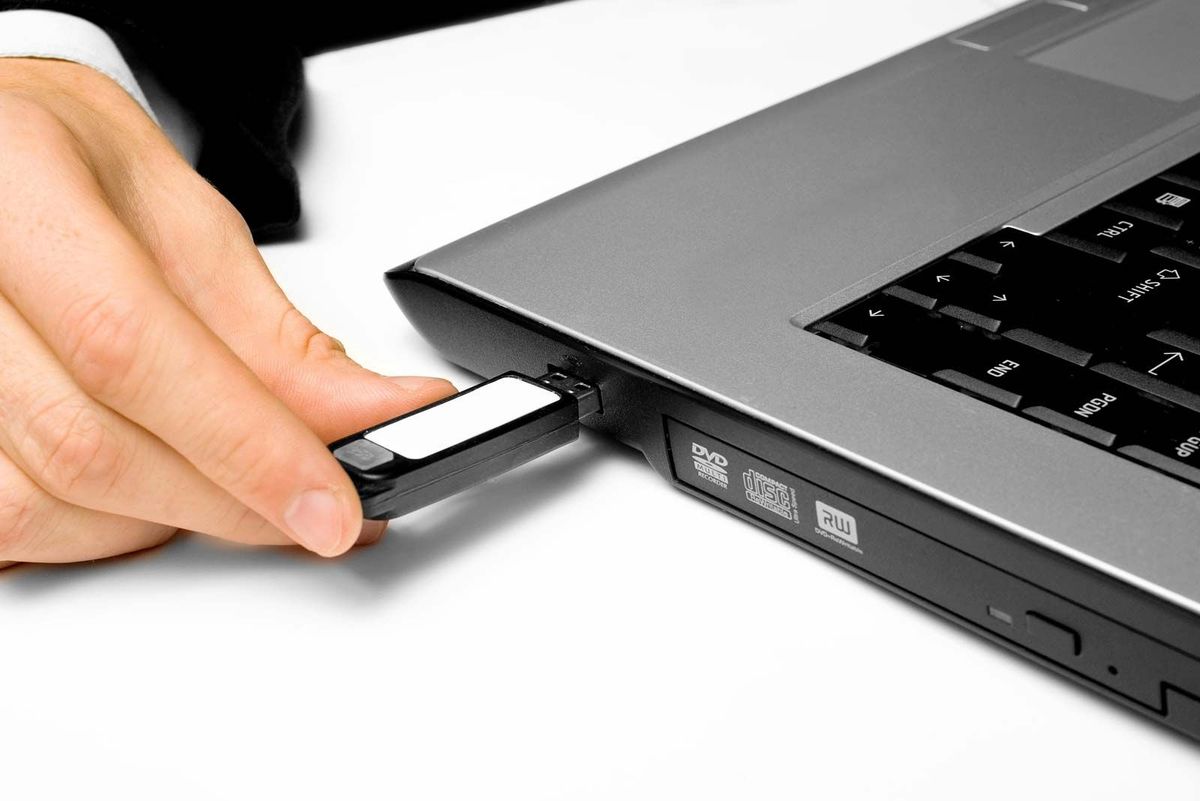
Menemukan kapasitas flashdisk tiba-tiba berkurang drastis tentu sangat menjengkelkan saat kita ingin menyimpan dokumen penting. Masalah ini sering terjadi setelah media penyimpanan tersebut digunakan sebagai bootable installer atau akibat kesalahan proses pemformatan. Banyak pengguna mengira perangkat mereka rusak dan langsung memutuskan untuk membeli unit baru.
Padahal, ruang penyimpanan yang hilang tersebut sebenarnya hanya tersembunyi sebagai unallocated space di dalam sistem. Anda tidak perlu mengunduh aplikasi pihak ketiga yang berisiko membawa malware untuk mengatasi persoalan ini. Windows sudah menyediakan alat internal yang sangat bertenaga untuk mengembalikan ukuran penyimpanan ke kondisi semula secara instan.
Dari pengalaman saya menangani berbagai kasus penyimpanan digital, penyusutan kapasitas ini hampir selalu disebabkan oleh partisi yang korup atau terbagi. Ketika Anda membuat bootable disk, sistem operasi sering kali mengunci sebagian ruang dan menyisakan sisanya dalam format yang tidak terbaca oleh Windows.
Sistem operasi hanya melihat partisi aktif yang dikenali oleh sistem file saat itu. Sisa kapasitas asli tetap ada di dalam drive namun statusnya berubah menjadi tidak teralokasikan sehingga tidak muncul di File Explorer. Hal serupa juga sering ditemukan pada perangkat penyimpanan premium seperti SanDisk Creator Phone Drive yang memiliki varian kapasitas besar. Pengaturan sistem file yang salah saat proses pemindahan data antar perangkat dapat memicu hilangnya ruang simpan yang terlihat.
Kehilangan kapasitas pada media penyimpanan digital umumnya merupakan masalah logis pada tabel partisi, bukan kerusakan fisik pada komponen hardware komputer Anda.
Persiapan Penting Sebelum Melakukan Reset Partisi
Sebelum melangkah ke tutorial teknis, ada beberapa prasyarat mendasar yang wajib Anda penuhi demi kelancaran proses. Langkah-langkah ini memastikan data berharga Anda tidak hilang permanen selama proses pembersihan drive berlangsung.
Pastikan Anda memahami bahwa metode ini akan menghapus seluruh sektor penyimpanan tanpa terkecuali. Berikut adalah poin persiapan yang harus diperhatikan dengan saksama:
- Lakukan pencadangan data total dari flashdisk ke penyimpanan internal laptop Anda.
- Pastikan port USB komputer berfungsi dengan stabil dan tidak longgar.
- Cabut perangkat penyimpanan eksternal lain untuk menghindari salah eksekusi drive.
- Gunakan akun Windows dengan akses Administrator penuh.
Pemilihan format file pasca-pembersihan juga sangat menentukan kecocokan perangkat ke depannya. Sebagai contoh, jika Anda membutuhkan flashdisk yang cocok untuk iphone 17 atau pemutar media modern, pemilihan format sistem file yang tepat sejak awal sangatlah krusial.
| Jenis Format | Batas Ukuran File | Kompatibilitas Sistem Operating | Fungsi Utama |
|---|---|---|---|
| FAT32 | 4 GB | Windows, macOS, Linux, TV | Universal jadul |
| exFAT | 16 TB | Windows, macOS, Android, iOS | Penyimpanan modern |
| NTFS | 16 TB | Windows Utama | Drive internal |
Langkah Mengembalikan Kapasitas Flashdisk dengan Diskpart
Metode utama yang paling ampuh adalah menggunakan utilitas Command Prompt bawaan bernama Diskpart. Alat berbasis teks ini mampu menembus batasan arsitektur partisi yang biasanya dikunci oleh antarmuka grafis standar Windows.
Ikuti urutan instruksi di bawah ini secara cermat. Kesalahan dalam memilih nomor drive dapat mengakibatkan terhapusnya data pada hardisk utama komputer Anda.
- Klik menu Start Windows, ketik cmd, lalu klik kanan dan pilih Run as Administrator.
- Ketik perintah
diskpartpada jendela hitam yang muncul lalu tekan Enter untuk mengaktifkan sistem operasi partisi. - Ketik perintah
list diskuntuk menampilkan seluruh media penyimpanan yang terhubung pada komputer Anda saat ini. - Identifikasi nomor disk milik flashdisk Anda dengan melihat kolom ukuran, kemudian ketik
select disk X(ganti X dengan nomor flashdisk Anda, misalnya disk 1 atau disk 2). - Ketik perintah
cleanuntuk menghapus seluruh konfigurasi partisi lama dan membersihkan drive secara total. - Ketik
create partition primaryuntuk membuat ruang penyimpanan tunggal yang baru dengan kapasitas penuh. - Ketik
format fs=exfat quickuntuk memformat ulang drive ke sistem file modern agar langsung dapat digunakan kembali.
Dalam kasus yang sering saya temui, proses ini hanya memakan waktu kurang dari dua menit jika kondisi fisik memori kilat tersebut masih prima. Setelah mengetik perintah terakhir, kapasitas asli drive Anda akan langsung muncul kembali secara utuh di File Explorer.
Alternatif GUI Menggunakan Fitur Disk Management
Bagi Anda yang kurang nyaman berurusan dengan baris kode Command Prompt, Windows menyediakan opsi visual. Fitur Disk Management dapat dimanfaatkan untuk mengelola ruang kosong yang tersembunyi dengan bantuan klik mouse.
Kesalahan umum yang saya lihat adalah pengguna langsung melakukan klik kanan format pada File Explorer. Cara tersebut tidak akan berhasil jika masalahnya terletak pada unallocated space yang tidak aktif.
Anda cukup menekan kombinasi tombol Windows + X pada keyboard lalu pilih menu Disk Management. Cari drive flashdisk Anda pada bagian bawah jendela, klik kanan pada area hitam bertuliskan unallocated space, lalu pilih opsi New Simple Volume untuk mengikuti wisaya pengaturan kapasitas penuh.
Waspada Fenomena Modifikasi Kapasitas Palsu
Sangat penting untuk membedakan antara mengembalikan kapasitas asli yang hilang dengan mencoba menggandakan ukuran melampaui spesifikasi pabrik. Di internet banyak beredar trik manipulasi firmware yang mengklaim bisa mengubah drive kecil menjadi ratusan gigabyte. Upaya memaksa peningkatan kapasitas lewat aplikasi ilegal justru akan merusak sektor memori secara permanen. Perangkat flashdisk bekerja berdasarkan jumlah chip NAND flash fisik yang tertanam di dalam papan sirkuitnya.
Jika Anda memang membutuhkan ruang penyimpanan masif untuk kebutuhan modern, investasi pada perangkat original merupakan keputusan terbaik. Kebutuhan tingkat tinggi seperti ssd eksternal buat rekam video prores iphone membutuhkan kecepatan transfer data riil yang stabil, bukan sekadar angka manipulasi pada sistem komputer. Pastikan untuk selalu melakukan prosedur eject atau safely remove hardware sebelum mencabut flashdisk dari port USB. Kebiasaan mencabut paksa merupakan pemicu utama rusaknya tabel partisi yang menyebabkan kapasitas memori terbaca nol atau menyusut drastis di kemudian hari.







