
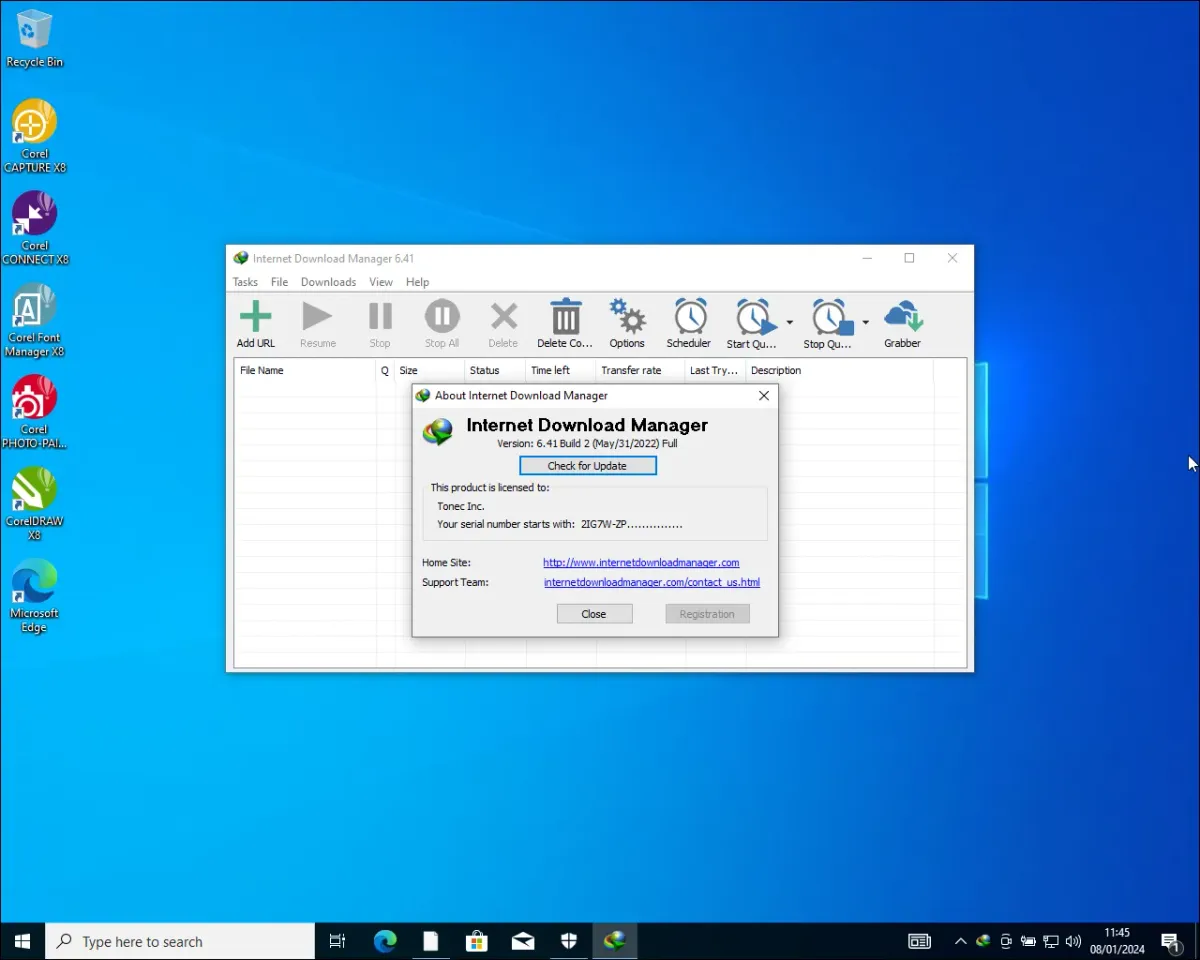
Menemukan kendala saat ingin mengunduh video favorit karena tombol idm tidak muncul sering kali membuat pengguna bingung dan terhambat. Masalah integrasi ini sebenarnya bersumber pada sistem ekstensi idm chrome yang tidak terpasang atau dinonaktifkan secara otomatis oleh peramban. Melalui artikel ini, Anda akan dipandu untuk mempraktikkan cara memunculkan idm di youtube dengan langkah-langkah teknis yang presisi dan mudah diikuti.
Seluruh metode yang disajikan berfokus pada perbaikan modul integrasi agar ikon unduhan kembali muncul secara otomatis di atas pemutar video. Sebelum masuk ke langkah teknis, sangat penting untuk memahami kenapa idm tidak muncul di google chrome agar Anda bisa menghindari kendala serupa di masa mendatang. Perubahan arsitektur sistem pada peramban web modern sering kali memutus komunikasi antara perangkat lunak utama dengan ekstensi pendukungnya.
Berdasarkan catatan resmi yang dirilis oleh situs resmi IDM, perubahan besar telah terjadi sejak masa transisi peramban generasi lama ke generasi baru. Salah satu tonggak perubahan besar terjadi ketika sistem mengganti komponen add-on lama bernama "IDM CC" menjadi komponen baru yang lebih stabil, yaitu "IDM Integration Module".
Perubahan arsitektur ini memengaruhi banyak peramban populer di pasar. Sebagai contoh historis, pembaruan besar ini mulai diterapkan sejak Firefox versi 40 dan 41, serta berdampak langsung pada pengguna Chrome 44 dan 45 ke atas.
Perubahan komponen dari IDM CC menjadi IDM Integration Module dilakukan demi menjaga keamanan data pengguna dan menyesuaikan diri dengan kebijakan toko ekstensi resmi yang semakin ketat.
Dalam kasus yang sering saya temui di lapangan, hilangnya ikon unduhan ini bukan berarti perangkat lunak Anda rusak total. Sering kali, masalah utama terletak pada kegagalan pembaruan otomatis yang membuat modul ekstensi terhapus atau diblokir oleh sistem keamanan Chrome.
Persiapan Sebelum Memasang Ekstensi Secara Manual
Untuk memastikan proses berjalan lancar, Anda harus memeriksa beberapa prasyarat dasar pada komputer Anda terlebih dahulu. Tanpa persiapan yang matang, modul yang Anda pasang mungkin tidak akan bekerja secara optimal pada situs pemutar video.
Pastikan Anda sudah menggunakan versi download idm terbaru untuk menjamin kecocokan kode pemrograman dengan Google Chrome versi mutakhir. Silakan periksa komponen-komponen berikut sebelum melangkah ke tahap eksekusi:
- Pastikan aplikasi utama Internet Download Manager dalam keadaan aktif di taskbar (system tray) komputer Anda.
- Gunakan akun administrator Windows agar memiliki izin penuh untuk mengakses folder instalasi di sistem C.
- Pastikan Google Chrome Anda tidak berada dalam mode penyamaran (Incognito) saat melakukan penyetelan awal.
- Siapkan akses ke direktori penyimpanan internal komputer tempat aplikasi IDM terpasang.
Panduan Pasang IDM Integration Module Manual lewat File CRX
Jika ekstensi resmi hilang dari daftar kelolaan peramban, metode paling ampuh yang selalu saya gunakan adalah melakukan pemasangan secara mandiri. Kita akan mengambil file ekstensi langsung dari ruang penyimpanan lokal komputer Anda.
Langkah ini sangat aman karena kita menggunakan berkas asli bawaan aplikasi, bukan mengunduh dari situs pihak ketiga yang tidak jelas rekam jejaknya. Ikuti urutan instruksi di bawah ini dengan saksama:
- Buka aplikasi Google Chrome di komputer Anda, klik ikon titik tiga di pojok kanan atas, lalu pilih menu Extensions dan klik Manage Extensions.
- Aktifkan opsi Developer mode lewat tombol geser yang terletak di pojok kanan atas halaman ekstensi Chrome.
- Buka File Explorer Windows (tekan tombol Windows + E secara bersamaan), lalu masuk ke direktori tempat aplikasi terpasang, biasanya berada di folder
C:\Program Files (x86)\Internet Download Manager. - Cari sebuah file spesifik yang bernama IDMGCExt.crx di dalam daftar file tersebut.
- Klik dan tahan file IDMGCExt.crx tersebut, lalu tarik (drag) dan lepaskan (drop) file tersebut ke dalam halaman kelolaan ekstensi Google Chrome yang sudah dibuka sebelumnya.
- Sebuah jendela konfirmasi akan muncul pada layar Chrome, klik tombol Add extension untuk menyelesaikan proses pemasangan.
Kesalahan umum yang saya lihat adalah pengguna sering kali keliru menarik file dengan nama lain yang mirip di dalam folder tersebut. Pastikan Anda hanya memilih file dengan nama IDMGCExt.crx agar peramban Chrome dapat mengenali format paket ekstensi tersebut dengan benar.
Solusi Alternatif Menggunakan Tautan Toko Web Resmi
Ada kalanya metode drag and drop mengalami kegagalan karena kebijakan proteksi peramban yang terlalu ketat pada sistem operasi tertentu. Jika hal itu terjadi, Anda tidak perlu panik karena masih ada jalur resmi yang disediakan oleh pengembang.
Anda bisa langsung memasang modul tersebut melalui tautan langsung menuju Chrome Web Store yang mengarah ke halaman rahasia milik IDM. Jalur ini sengaja dibuat tersembunyi agar tidak sembarang dipasang oleh pengguna yang tidak memiliki aplikasi utamanya di komputer.
Setelah halaman web terbuka, Anda cukup menekan tombol biru bertuliskan pasang ke Chrome. Sistem secara otomatis akan mengunduh dan menyatukan modul tersebut ke dalam sistem navigasi Google Chrome Anda dalam hitungan detik.
Melakukan Konfigurasi Lanjutan untuk Memunculkan Ikon di Youtube
Setelah modul berhasil terpasang di Google Chrome, pekerjaan Anda belum sepenuhnya selesai. Anda masih harus mengaktifkan beberapa izin khusus agar modul tersebut diizinkan membaca aktivitas pemutaran video di situs Youtube. Banyak pengguna mengeluh kenapa tidak bisa download video youtube pakai idm padahal ekstensinya sudah aktif di bar atas. Dari pengalaman saya menangani masalah ini, hal tersebut terjadi karena fitur integrasi tingkat lanjut belum dicentang di dalam aplikasi utama.
Mari kita lakukan penyetelan akhir pada aplikasi utama dengan membuka jendela Internet Download Manager, lalu pilih menu Downloads dan klik Options. Pada tab General, pastikan tanda centang pada opsi Google Chrome sudah terisi, kemudian klik OK untuk menyimpan perubahan. Kembali ke halaman kelolaan ekstensi di Chrome, klik tombol Details pada kartu IDM Integration Module. Gulir ke bawah dan aktifkan opsi Allow in Incognito serta pastikan izin akses situs disetel ke opsi pada semua situs agar modul dapat bekerja di seluruh jagat maya.
Membandingkan Karakteristik Ekstensi pada Berbagai Peramban
Sebagai informasi tambahan yang memperkaya wawasan teknis Anda, karakteristik berkas ekstensi IDM memiliki perbedaan struktur yang mencolok tergantung pada jenis peramban yang Anda gunakan. Hal ini penting dipahami jika Anda juga menggunakan peramban lain selain Chrome.
Perbedaan mencolok ini terletak pada format berkas dan jumlah file yang digunakan oleh sistem untuk melakukan proses injeksi perintah unduhan. Sebagai gambaran nyata, mari kita lihat perbandingan komponen teknis integrasi pada tabel di bawah ini.
| Parameter Teknis | Google Chrome | Mozilla Firefox |
|---|---|---|
| Nama Ekstensi Baru | IDM Integration Module | IDM Integration Module |
| Format Berkas Utama | .crx | .xpi |
| Nama Berkas Spesifik | IDMGCExt.crx | – |
| Jumlah Berkas Ekstensi | 1 | 3 |
| Situs Ekstensi Alternatif | Chrome Web Store | getidmcc.com |
Berdasarkan data teknis di atas, pengguna Firefox akan mendapati 3 file XPI dengan nama yang sama namun memiliki nomor akhir berbeda di dalam direktori instalasi mereka. Sementara itu, untuk pengguna Google Chrome, arsitekturnya jauh lebih ringkas karena hanya mengandalkan 1 berkas tunggal berformat CRX saja.
Jika Anda menghadapi situasi di mana integrasi tetap tidak berjalan meski semua langkah sudah diterapkan, besar kemungkinan terjadi bentrokan dengan perangkat lunak pembersih registry pihak ketiga. Solusi paling pamungkas dalam kondisi ekstrem ini adalah melakukan instalasi ulang menyeluruh terhadap aplikasi Internet Download Manager Anda.
Lakukan proses pembongkaran aplikasi secara bersih (clean uninstall), kemudian unduh versi paling gres dari situs penyedia resmi untuk membersihkan sisa-sisa konfigurasi yang rusak di sistem Windows. Setelah instalasi ulang selesai, biasanya sistem akan langsung otomatis menyuntikkan kembali modul ekstensi ke dalam peramban Google Chrome tanpa perlu konfigurasi manual yang rumit.







