
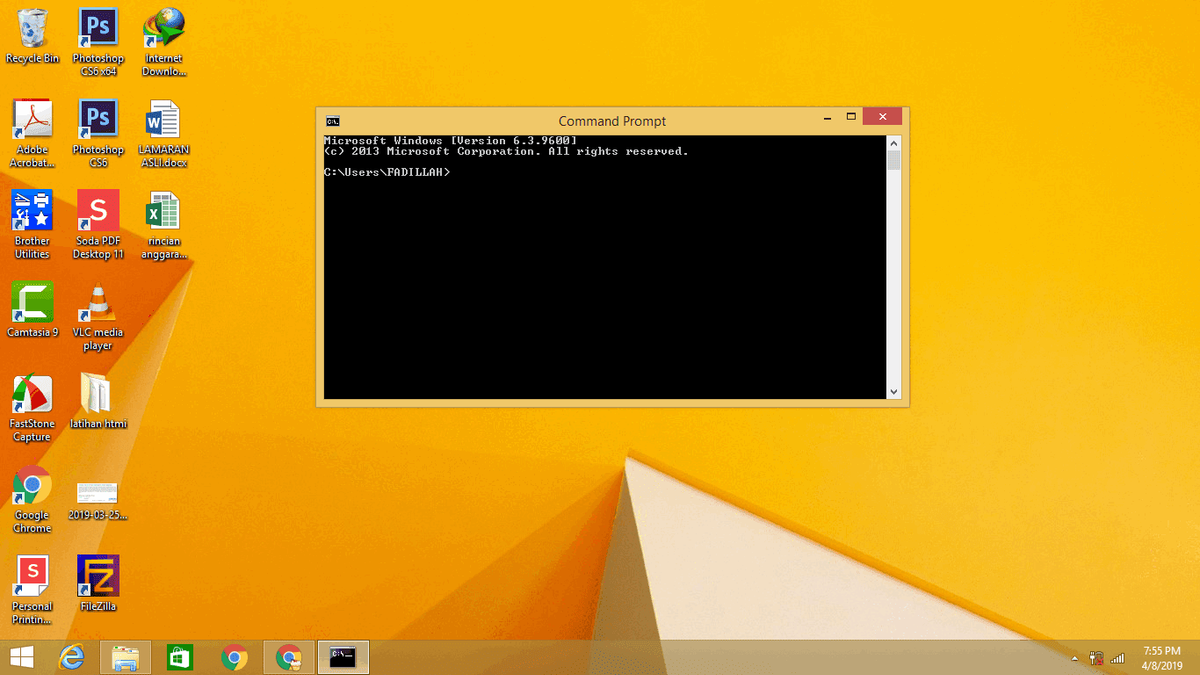
Mengetahui cara mempercepat koneksi internet melalui cmd menjadi salah satu solusi alternatif yang sering dicari pengguna komputer ketika menghadapi jaringan yang lambat atau tidak stabil. Fitur bawaan sistem operasi Microsoft Windows ini menawarkan akses langsung ke pengaturan jaringan terdalam tanpa memerlukan aplikasi pihak ketiga tambahan. Namun, sebelum mengeksekusi berbagai perintah teknis, Anda perlu memahami fungsi sebenarnya dari setiap perintah agar tidak terjebak dalam mitos yang beredar di internet.
Hingga saat ini, tercatat ada sekitar 153.000 hasil pencarian di mesin telusur Google saat pengguna mengetik kata kunci "Cara mempercepat koneksi internet dengan PING".
Tingginya angka pencarian ini menunjukkan bahwa masalah konektivitas masih menjadi persoalan utama yang dihadapi oleh banyak pengguna perangkat desktop. Berdasarkan penjelasan Computer Hope, command prompt atau CMD adalah fitur perintah dasar yang ditanamkan ke dalam sistem operasi Microsoft Windows yang sudah lama ada dan menjadi bagian penting yang bisa diakses pengguna dengan mudah.
Fitur legendaris ini sudah hadir sejak era sistem operasi lama Microsoft Windows, seperti Windows 95 dan Windows 98. Keberadaan CMD terus dipertahankan dan dikembangkan pada versi Windows baru lainnya, meliputi Windows 7, Windows 8, Windows 8.1, hingga Windows 10.
CMD merupakan alat administrasi sistem yang sangat kuat jika digunakan dengan instruksi yang tepat dan akurat.
Dalam kasus yang sering saya temui di lapangan, banyak pengguna langsung memercayai panduan instan tanpa memahami mekanisme di balik perintah yang mereka ketikkan.
Secara umum, fungsi CMD untuk jaringan adalah untuk menguji konektivitas, memodifikasi file Windows, menstabilkan koneksi perangkat ke WiFi, menonaktifkan sistem otomisasi global pada jaringan, serta membersihkan DNS cache.
Artinya, utilitas ini bekerja dengan cara mengoptimalkan jalur komunikasi data, bukan dengan cara mendongkrak atau menambah bandwidth paket internet Anda dari penyedia layanan secara ajaib.
Mitos dan Realitas Perintah PING di Jaringan Komputer
Kesalahan umum yang saya lihat adalah anggapan bahwa melakukan PING secara terus-menerus akan membuat kecepatan unduh internet meningkat secara drastis. Faktanya, perintah PING di CMD tidak dijamin dan tidak bisa mempercepat koneksi internet aslinya. Banyaknya artikel tutorial PING di internet yang menjanjikan peningkatan kecepatan instan disebut sebagai konten menyesatkan oleh blogger demi menaikkan traffic iklan semata.
Menurut informasi resmi dari Wikipedia, PING yang merupakan singkatan dari Packet Internet Groper merupakan sebuah program utilitas yang digunakan untuk memeriksa konektivitas jaringan berbasis teknologi Transmission Control Protocol/Internet Protocol (TCP/IP).
Cara kerja PING adalah dengan mengirim pesan berupa icmp echo request ke IP address tujuan yang Anda tentukan. Jika pesan tersebut berhasil sampai ke server target, komputer tujuan akan segera mengirim pesan balasan yang disebut icmp echo reply. Melalui proses timbal balik ini, Anda dapat melihat waktu tempuh pengiriman data dalam satuan milidetik (ms).
Dari pengalaman saya menangani masalah jaringan, PING hanya berfungsi menunjang perangkat agar koneksi ke pemancar WiFi menjadi lebih stabil.
Aktivitas PING yang konstan mencegah kartu jaringan masuk ke mode hemat daya (power saving mode) yang sering menyebabkan fluktuasi sinyal.
Cara Membersihkan DNS Cache Secara Rutin Lewat CMD
Salah satu metode paling efektif yang direkomendasikan untuk menyegarkan kembali koneksi internet Anda adalah dengan membersihkan DNS cache. Media teknologi Fossbytes memberikan tips, rekomendasi, dan cara melihat kecepatan koneksi serta mempercepat koneksi WiFi di Windows 10 dengan menggunakan CMD untuk menghapus atau membersihkan DNS cache secara rutin.
Ketika Anda berselancar di internet, Windows akan menyimpan data alamat IP dari situs web yang Anda kunjungi untuk mempercepat pemuatan halaman di kemudian hari. Namun, jika data cache ini korup atau kedaluwarsa, dampaknya adalah koneksi internet terasa lambat saat membuka halaman web baru.
Langkah demi Langkah Membersihkan DNS di Windows
Untuk mengeksekusi pembersihan ini, Anda harus masuk ke sistem dengan hak akses penuh agar perintah dapat berjalan tanpa hambatan.
Berikut adalah urutan langkah yang dapat Anda ikuti langsung pada komputer Anda:
- Klik tombol Start pada Windows, ketik "cmd" pada kolom pencarian.
- Klik kanan pada ikon Command Prompt, lalu pilih opsi "Run as Administrator".
- Pastikan jendela hitam CMD telah terbuka dan mengarah pada direktori root bawaan Windows yang dituju pada tutorial yaitu "C:".
- Ketik perintah teknis berikut:
ipconfig /flushdnslalu tekan tombol Enter pada papan ketik Anda. - Tunggu hingga sistem memunculkan notifikasi sukses yang menyatakan bahwa DNS Resolver Cache berhasil dibersihkan.
Setelah langkah ini selesai, sistem operasi akan dipaksa untuk mencari ulang rute DNS yang paling segar dan bersih saat Anda mengakses internet kembali.
Proses ini sangat membantu dalam memangkas waktu tunggu respon browser yang sering dikira sebagai koneksi internet yang lambat.
Panduan Menstabilkan Koneksi Jaringan Menggunakan Perintah PING
Jika Anda mengalami masalah berupa koneksi yang sering terputus saat bermain game online atau melakukan panggilan video, Anda bisa menggunakan PING untuk menjaga stabilitas perangkat.
Ingat kembali bahwa tindakan ini bertujuan untuk memantau kontinuitas data dan menjaga agar modem atau kartu WiFi tetap aktif merespon jaringan.
Berikut adalah mekanisme pengujian dan stabilisasi koneksi yang aman untuk dijalankan:
- Gunakan IP address milik server DNS publik yang stabil dan memiliki waktu respon cepat.
- Pastikan koneksi fisik atau sinyal WiFi pada perangkat Anda berada dalam kondisi yang memadai sebelum pengujian.
- Hindari menjalankan terlalu banyak jendela PING secara bersamaan karena hal tersebut justru dapat membebani kinerja prosesor komputer Anda.
Menjalankan Perintah PING secara Kontinu
Untuk menjaga agar koneksi perangkat ke pemancar tetap terjaga dengan baik, ikuti tata cara pengetikan perintah berikut ini:
- Buka kembali aplikasi Command Prompt melalui akses administrator seperti pada tahap sebelumnya.
- Pada direktori root "C:", ketik perintah:
ping 8.8.8.8 -tkemudian tekan Enter. - Jendela CMD akan mulai menampilkan baris teks pengiriman data secara terus-menerus tanpa henti.
- Biarkan jendela CMD ini tetap terbuka dan perkecil (minimize) ke bilah tugas selama Anda beraktivitas menggunakan internet.
Angka 8.8.8.8 merupakan alamat DNS milik Google yang sangat umum digunakan sebagai tolok ukur kestabilan konektivitas internet global.
Parameter "-t" di belakang perintah berfungsi untuk memerintahkan Windows agar melakukan PING tanpa batas waktu hingga Anda menghentikannya secara manual dengan menekan tombol kombinasi Ctrl + C.
Perbandingan Fungsi Perintah Jaringan Utama di Command Prompt
Untuk memudahkan pemahaman Anda mengenai perbedaan fungsi utama dari masing-masing perintah jaringan yang tersedia di CMD, silakan perhatikan data berikut.
| Nama Perintah | Fungsi Utama | Efek pada Perangkat |
|---|---|---|
| PING | Menguji dan menstabilkan jaringan | Mencegah kartu jaringan masuk mode tidur |
| Flush DNS | Membersihkan sisa data IP situs | Memperbarui rute pencarian domain baru |
| Release IP | Melepas konfigurasi alamat IP lama | Memutus koneksi sementara untuk reset |
| Renew IP | Meminta alamat IP baru ke router | Menyegarkan status koneksi dengan modem |
Melalui pemetaan data di atas, terlihat jelas bahwa setiap perintah memiliki tanggung jawab teknis yang berbeda-beda di dalam sistem operasi Windows Anda.
Oleh karena itu, sangat penting untuk menggunakan perintah yang sesuai dengan gejala gangguan internet yang sedang Anda alami. Menggunakan alat bawaan Microsoft Windows ini secara bijak akan menghindarkan Anda dari kesalahan konfigurasi yang justru bisa merusak skema jaringan lokal. Selalu prioritaskan kebersihan sistem dari cache yang menumpuk dan pantau stabilitas latensi perangkat secara berkala demi kenyamanan berselancar yang optimal.







