
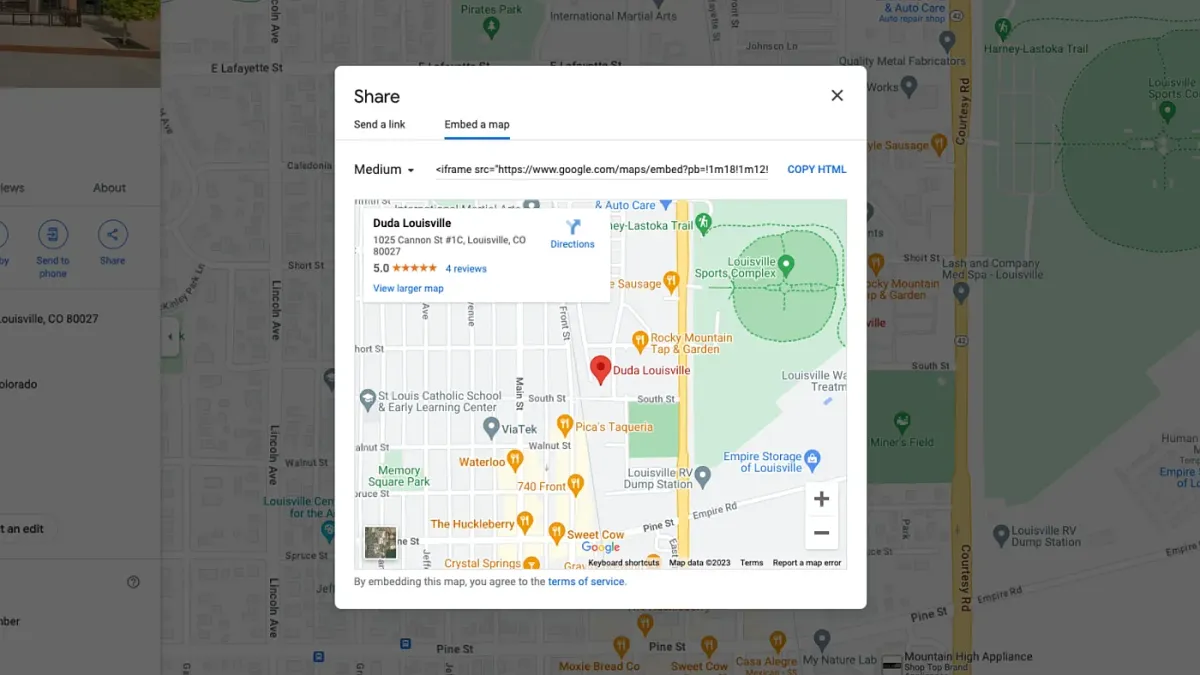
Menampilkan peta digital pada halaman web bisnis merupakan langkah strategis untuk membangun kepercayaan konsumen secara instan. Lebih dari 150 juta pengguna mengakses Google Maps setiap bulannya untuk mencari lokasi fisik, rute perjalanan, hingga detail kontak bisnis. Ketika calon pelanggan mengunjungi situs web Anda, keberadaan peta interaktif akan mempermudah mereka dalam menemukan titik lokasi toko atau kantor Anda tanpa harus membuka aplikasi lain.
Pemasangan Google Maps di website versi gratis hanya memberikan tampilan dasar yang sangat sederhana, namun fungsi ini sudah lebih dari cukup untuk kebutuhan sebagian besar pemilik bisnis. Dalam artikel edukasi ini, kita akan membahas langkah-langkah teknis menyematkan lokasi peta ke dalam kode HTML website Anda. Seluruh proses ini dapat dilakukan dengan cepat, efisien, dan tanpa biaya tambahan.
Sebelum masuk ke langkah teknis penyematan kode, Anda harus memastikan bahwa lokasi fisik bisnis Anda sudah terdaftar secara resmi di ekosistem peta digital. Layanan Google My Business / Profil Bisnis dan pendaftaran Google Maps dapat digunakan tanpa biaya (gratis) oleh siapa saja.
Dari pengalaman saya menangani puluhan klien web development, banyak pemilik bisnis pemula yang langsung melompat ke tahap coding tanpa mendaftarkan alamatnya terlebih dahulu. Akibatnya, mereka tidak dapat menemukan titik koordinat yang spesifik untuk bisnis mereka sendiri. Jika Anda baru saja mendaftarkan alamat baru atau melakukan perubahan data, proses verifikasi memerlukan waktu pengerjaan dari sistem eksternal. Setelah lokasi baru disetujui, Google Maps akan memperbarui data dalam waktu sekitar 1 sampai 2 minggu.
Cara Mendapatkan Kode Embed Google Maps
Langkah pertama untuk menampilkan peta di website adalah mengambil kode penyematan (embed code) langsung dari platform peta resmi. Anda tidak membutuhkan akses API Key yang rumit jika hanya ingin menampilkan peta lokasi statis biasa.
- Buka browser di perangkat komputer Anda dan akses situs resmi Google Maps.
- Ketikkan nama bisnis atau alamat lengkap yang ingin Anda tampilkan pada kolom pencarian di pojok kiri atas.
- Pastikan titik merah penanda lokasi sudah tepat berada di atas bangunan atau koordinat bisnis Anda.
- Klik tombol "Bagikan" atau "Share" yang diwakili oleh ikon panah atau titik tiga pada panel informasi lokasi.
- Pilih tab "Sematkan peta" atau "Embed a map" pada jendela pop-up yang muncul.
- Pilih ukuran peta yang diinginkan pada opsi menu drop-down, tersedia pilihan Kecil, Sedang, Besar, atau Ukuran Kustom.
- Klik tombol "Salin HTML" atau "Copy HTML" untuk menyimpan kode iframe ke dalam clipboard perangkat Anda.
Kesalahan umum yang saya lihat adalah pengguna sering kali menyalin tautan pendek dari tab "Kirim link". Tautan pendek tersebut hanya berfungsi untuk membagikan tautan lewat pesan teks, bukan untuk menampilkan peta utuh di dalam struktur halaman web.
Penyalinan kode HTML iframe yang benar selalu diawali dengan tag pembuka khusus dan memuat parameter koordinat yang panjang agar browser dapat merender peta dengan presisi.
Memasang Kode Iframe ke dalam Struktur HTML Website
Setelah mendapatkan kode iframe dari langkah sebelumnya, kini saatnya memasukkan kode tersebut ke dalam file HTML website Anda. Langkah ini bisa diterapkan pada file HTML murni maupun content management system (CMS) yang mendukung blok teks HTML. Buka file HTML tempat Anda ingin menampilkan peta, misalnya pada file kontak atau tentang kami. Cari bagian elemen kontainer yang sudah Anda siapkan, lalu tempelkan (paste) kode iframe yang sudah disalin sebelumnya.
Berikut adalah contoh implementasi struktur HTML5 yang standar dan aman saat Anda menyematkan kode peta dari Google Maps:
Kontak Kami
Lokasi Kantor Kami
Perhatikan bahwa deklarasi digunakan untuk mendefinisikan aplikasi web sebagai HTML5 agar browser merender dalam "mode standar". Dari analisis teknis dokumen pengembang, jika deklarasi ini tidak dipahami atau dilewatkan, browser akan menggunakan "mode quirks". Dampaknya bisa sangat mengganggu visual website Anda. Browser dalam mode quirks akan menganggap ukuran berbasis persentase yang tidak mewarisi elemen blok induk sebagai 0x0 piksel, sehingga peta Anda berisiko menjadi tidak terlihat sama sekali.
[Image of hydrogen fuel cell]
Mengatur Responsivitas Peta Agar Ramah Mobile
Kode iframe standar yang Anda salin langsung dari Google Maps biasanya membawa atribut lebar statis dalam satuan piksel, misalnya width="600". Di era mobile-first seperti sekarang, ukuran statis ini akan merusak tampilan website saat diakses melalui smartphone.
Peta yang melebihi lebar layar ponsel akan memicu terjadinya overflow horizontal atau layar yang bergeser ke kanan. Kondisi ini membuat navigasi website menjadi buruk dan menurunkan skor user experience di mata Google. Untuk mengatasi masalah ini, Anda hanya perlu melakukan sedikit modifikasi pada atribut kode iframe tersebut.
Ubah nilai pada atribut lebar menjadi persentase penuh, yaitu width="100%", dan biarkan tinggi peta tetap menggunakan angka konstan seperti height="450" atau sesuaikan dengan estetika desain Anda. Dengan mengubah lebar menjadi persentase penuh, kontainer peta secara otomatis akan menyesuaikan diri dengan lebar layar perangkat apa pun yang digunakan oleh pengunjung. Peta akan menyusut secara proporsional di layar ponsel pintar tanpa memotong fungsionalitas tombol navigasi di dalamnya.
Perbandingan Metode Integrasi Peta Digital pada Website
Dalam dunia pengembangan web, terdapat beberapa pilihan platform dan metode untuk mengintegrasikan lokasi geografi ke dalam sistem internal website Anda. Pemilihan metode ini sangat bergantung pada skala bisnis, anggaran, serta kebutuhan fitur interaktif yang ingin disajikan.
Setiap metode memiliki karakteristik teknis yang berbeda, terutama dalam hal biaya operasional dan tingkat kompleksitas implementasi kodenya.
| Metode Integrasi | Biaya Layanan | Tingkat Kesulitan | Fitur Utama |
|---|---|---|---|
| Iframe Standar | Gratis | Mudah | Tampilan peta dasar dan pin lokasi |
| Google Maps API | Berbayar / Kuota Gratis | Tinggi | Kustomisasi penuh, rute, rincian data |
| Plugin CMS | Gratis / Premium | Sangat Mudah | Integrasi widget tanpa edit kode HTML |
Bagi pelaku usaha mikro, kecil, dan menengah yang dikelola secara mandiri, metode Iframe Standar adalah pilihan paling logis dan aman. Anda tidak perlu khawatir dengan tagihan bulanan tak terduga yang sering terjadi jika salah mengonfigurasi kuota pada penggunaan API berbayar.
Langkah Optimasi Lanjutan Setelah Peta Terpasang
Setelah peta berhasil muncul di halaman web Anda dengan sempurna, lakukan pengujian langsung menggunakan beberapa perangkat yang berbeda. Buka website melalui komputer personal, tablet, dan smartphone untuk memastikan elemen peta tidak merusak tata letak komponen teks di sekitarnya.
Pastikan juga atribut loading="lazy" tetap terpasang di dalam tag iframe Anda. Atribut bawaan ini sangat krusial karena memerintahkan browser untuk menunda pemuatan script peta yang berat sampai pengunjung benar-benar menggulirkan layar mendekati posisi peta berada.
Optimasi lazy loading ini sangat berpengaruh pada performa kecepatan pemuatan awal halaman website Anda. Situs web yang memuat pihak ketiga secara langsung tanpa optimasi cenderung memiliki performa yang lambat, yang dapat menurunkan peringkat SEO lokal bisnis Anda secara keseluruhan.







