
Menghadapi masalah saat resolusi gambar atau layer photoshop kekecilan sering kali membuat proses penyuntingan menjadi terhambat. Melalui artikel ini, saya akan membagikan panduan taktis mengenai mengubah ukuran foto di photoshop agar hasilnya tetap tajam dan siap pakai.
Sebagai seseorang yang berkecimpung di dunia desain, saya memahami betul kejengkelan Anda ketika mendapati gambar pecah setelah ukurannya dinaikkan. Photoshop sebenarnya menyediakan alat yang sangat kuat untuk kebutuhan ini, asalkan Anda tahu parameter mana yang harus diubah.
Mari kita bedah secara mendalam bagaimana mengelola dimensi objek dan layer Anda secara profesional tanpa mengorbankan detail esensial gambar.
Sebelum melangkah ke tutorial teknis, Anda harus memahami bahwa memperbesar objek erat kaitannya dengan piksel dan resolusi. Format digital dan cetak memiliki kebutuhan kerapatan piksel yang sangat berbeda agar visualnya tetap terlihat tajam.
Berdasarkan standardisasi industri digital, ukuran resolusi gambar untuk layar dan web biasanya menggunakan rentang 72 hingga 96 PPI (Pixels Per Inch). Rentang ini sudah lebih dari cukup untuk menghasilkan visual yang jernih di monitor komputer maupun layar ponsel pintar.
Namun, ceritanya akan jauh berbeda jika target output karya Anda adalah media fisik. Ukuran resolusi gambar untuk cetak membutuhkan kerapatan minimal 300 PPI demi mendapatkan kualitas terbaik yang bebas dari efek pikselasi.
Menaikkan dimensi gambar tanpa memperhatikan nilai PPI hanya akan membuat komputer memaksakan interpolasi yang merusak ketajaman natural foto Anda.
Oleh karena itu, sebelum mengubah ukuran, pastikan Anda sudah menetapkan tujuan akhir dari dokumen tersebut. Apakah dokumen tersebut hanya untuk diunggah ke media sosial atau justru hendak dicetak dalam ukuran besar.
Langkah Taktis Mengubah Ukuran Gambar Lewat Menu Utama
Bagi Anda yang ingin memproses keseluruhan dokumen beserta seluruh layer di dalamnya, fitur Image Size adalah jalur paling absolut. Cara ini memastikan seluruh elemen ikut membesar secara proporsional sesuai kalkulasi sistem.
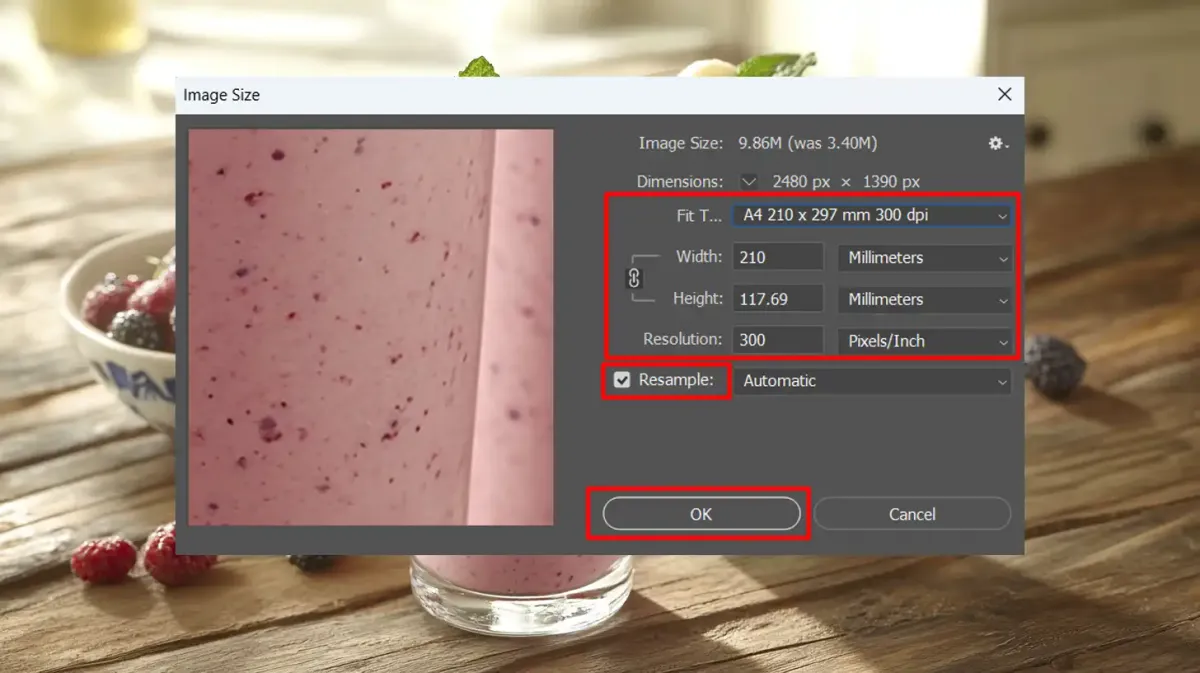
Secara umum, terdapat 6 langkah untuk mengubah ukuran gambar di Adobe Photoshop yang biasa digunakan oleh para profesional. Jalur ini dinilai paling aman untuk menjaga aspek rasio objek tetap konsisten.
Berikut adalah urutan langkah yang harus Anda lakukan di dalam aplikasi:
- Buka dokumen atau foto yang ingin Anda edit di dalam workspace Photoshop.
- Klik menu Image yang terletak pada menu bar di bagian atas layar.
- Pilih opsi Image Size atau gunakan kombinasi tombol pintas Alt + Ctrl + I.
- Pastikan ikon rantai (Constrain Proportions) aktif agar lebar dan tinggi gambar berubah secara seimbang.
- Masukkan nominal angka baru pada kolom Width (Lebar) atau Height (Tinggi).
- Klik tombol OK untuk menerapkan perubahan dimensi tersebut pada kanvas Anda.
Sebagai informasi tambahan, satuan default kolom Width dan Height secara bawaan menggunakan satuan piksel. Anda bisa mengubah satuan ini menjadi persen jika ingin melakukan perbesaran yang berbasis skala matematis sederhana.
Mari kita lihat contoh persentase perubahan ukuran gambar yang terjadi pada dokumen riil. Misalkan lebar gambar awal adalah 2.200 piksel, jika diubah ke tingkat 50% maka akan mengurangi lebarnya secara otomatis menjadi 1.400 piksel sesuai dengan kalkulasi sistem internal Adobe.
Sebaliknya, jika Anda melakukan perubahan ke tingkat 200%, sistem akan melipatgandakan kerapatan objek dan memperbesar lebar dokumen menjadi 4.400 piksel. Pemahaman skala persentase ini sangat berguna ketika Anda bekerja dengan instruksi layout spesifik.
Metode Alternatif untuk Mengatur Dimensi Layer yang Terisolasi
Terkadang, Anda tidak ingin memperbesar keseluruhan kanvas, melainkan hanya satu komponen layer spesifik yang terlihat terlalu kecil. Solusi terbaik untuk kondisi ini adalah memanfaatkan fitur Free Transform.
Menurut catatan praktis, terdapat 6 metode berbeda untuk memperbesar gambar di Photoshop, mulai dari fitur Image Size, Canvas Size, hingga tool Transformasi Selektif. Untuk memperbesar satu layer mandiri, Anda cukup menekan tombol Ctrl + T pada kibor setelah memilih layer yang dimaksud.
Tarik ujung kotak pembatas ke arah luar untuk membesarkan objek secara instan. Pada versi Photoshop modern, aspek rasio akan otomatis terkunci sehingga Anda tidak perlu khawatir bentuk gambar menjadi melar atau distorsi.
Bagaimana jika foto telanjur buram? Pertanyaan warga seperti "cara agar gambar pecah jadi bagus di photoshop" kerap kali muncul di forum diskusi komunitas akibat salah memilih metode interpolasi.
Saat berada di jendela Image Size, pastikan Anda mengubah opsi resample menjadi 'Preserve Details 2.0'. Fitur berbasis kecerdasan buatan ini sangat ampuh dalam menganalisis tepian objek sehingga ketajaman foto tetap terjaga dengan baik saat ditarik ke ukuran yang lebih besar.
Kelebihan dan Kekurangan Fitur Perbesaran Otomatis Photoshop
Sebagai perangkat lunak standar industri, Adobe Photoshop dibekali dengan algoritma rekonstruksi piksel yang sangat solid. Kendati demikian, fitur ini tetap memiliki batasan fisis yang tidak boleh Anda abaikan begitu saja.
Berdasarkan pengalaman saya menggunakan aplikasi ini, proses perbesaran gambar digital selalu membawa konsekuensi tersendiri terhadap struktur file. Berikut adalah tabel komparasi mengenai performa fitur perubahan ukuran di Photoshop.
| Parameter Evaluasi | Perubahan Skala Kecil (<150%) | Perubahan Skala Besar (>200%) |
|---|---|---|
| Ketajaman Detail | Sangat Baik | – |
| Ukuran File Akhir | Moderat | Membengkak |
| Efek Noise Visual | Minim | Tinggi |
| Kecepatan Rendering | Instan | Lambat |
Kelemahan terbesar dari metode perbesaran digital ini adalah munculnya artefak visual berupa keburaman pada area kontras tinggi jika file sumber Anda memiliki kualitas PPI yang terlalu rendah sejak awal. Sistem tidak bisa menciptakan detail baru yang memang tidak pernah terekam oleh lensa kamera.
Pandangan Profesional Mengenai Manajemen Resolusi Desain
Penting untuk mendengarkan sudut pandang dari praktisi lapangan agar Anda mendapatkan gambaran utuh mengenai ekosistem produksi visual. Boris Polissky, seorang Fotografer Profesional sekaligus Pemilik SF City Hall Photo dan Boris Polissky Photography yang berlokasi di San Francisco Bay Area, membagikan perspektifnya mengenai pengelolaan dokumen foto digital.
Narasumber yang memiliki spesialisasi dalam fotografi pernikahan, potret, dan keluarga, serta meraih gelar Sarjana dalam Ilmu Sosial dari San Jose State University ini menekankan pentingnya menjaga integritas file mentah (RAW) sebelum melakukan cara membesarkan gambar photoshop untuk kebutuhan cetak komersial.
Menurut Boris Polissky, akurasi dimensi pada hasil akhir sangat dipengaruhi oleh kesiapan piksel asli dari sensor kamera. Memaksa dokumen beresolusi rendah untuk dicetak dalam ukuran masif tanpa teknik resample yang tepat hanya akan merusak reputasi seorang kreator di mata klien.
Penulis di platform edukasi digital tercatat telah menggunakan Photoshop dengan pengaturan yang sama selama 4 tahun tanpa mengubah preferensi dasar interfacenya. Konsistensi pengaturan workspace ini menjadi kunci efisiensi kerja yang diadopsi oleh banyak editor profesional di seluruh dunia.
Tidak mengherankan jika artikel panduan mengenai manipulasi dimensi gambar ini menjadi salah satu topik yang paling dicari. Sebagai bukti, dokumentasi digital bertema serupa di platform WikiHow tercatat telah dilihat sebanyak 167.826 kali oleh pengguna internet yang mencari solusi instan atas kendala desain mereka.
Bagi Anda yang sering mengalami masalah teknis seperti "kenapa foto di photoshop tidak bisa di zoom" atau layer terkunci, pastikan status layer tersebut bukan merupakan 'Background' yang terfragmentasi. Klik dua kali pada layer berikon gembok untuk mengubahnya menjadi layer reguler sebelum melakukan eksekusi transformasi.
Langkah penyesuaian ini juga berlaku sebagai fondasi utama sebelum Anda menerapkan cara mengecilkan ukuran file foto lewat photoshop demi keperluan kompresi data web. Fleksibilitas dalam mengontrol penuh ukuran piksel, resolusi PPI, dan skala dokumen adalah kemampuan wajib yang membedakan seorang desainer amatir dengan profesional berpengalaman di industri kreatif saat ini.







