
Mencetak hasil cetakan yang presisi dan bebas terpotong dari Microsoft Publisher sering kali menjadi tantangan teknis tersendiri bagi banyak pengguna. Anda mungkin sudah menghabiskan waktu berjam-jam menyusun tata letak yang indah, namun saat menekan tombol cetak, hasilnya justru berantakan atau terpotong di bagian tepi. Artikel ini akan memandu Anda menguasai cara mencetak desain dari microsoft publisher dengan hasil yang rapi, profesional, dan sesuai dengan standar percetakan.
Penting untuk dipahami bahwa Microsoft Publisher memiliki karakteristik penanganan halaman yang berbeda dengan Microsoft Word. Aplikasi ini berbasis tata letak objek individual, yang berarti setiap elemen teks, gambar, dan garis dikunci pada koordinat spesifik. Jika pengaturan printer tidak sinkron dengan ukuran kanvas digital, pergeseran tata letak tidak dapat dihindari.
Sebelum mengirim dokumen ke mesin pencetak, tahap persiapan adalah kunci utama yang menentukan kualitas akhir. Banyak kegagalan cetak bersumber dari ketidaksesuaian antara ukuran dokumen di software dan ukuran kertas fisik yang dimasukkan ke dalam tray printer.
Memeriksa Kompatibilitas Versi Perangkat Lunak
Aturan dan panduan pencetakan ini berlaku secara universal untuk berbagai versi aplikasi. Anda bisa menerapkannya pada Publisher untuk Microsoft 365, Publisher 2021, Publisher 2019, Publisher 2016, Publisher 2013, hingga Publisher 2010. Berdasarkan informasi resmi dari Microsoft Support, Microsoft Publisher tidak akan didukung lagi setelah Oktober 2026.
Pelanggan Microsoft 365 juga tidak akan memiliki akses lagi setelah waktu tersebut. Oleh karena itu, memanfaatkan sisa waktu dukungan ini untuk memaksimalkan proyek cetak Anda secara efisien adalah langkah yang bijak.
Menentukan Ukuran Halaman dan Margin Aman
Langkah pertama yang wajib Anda lakukan adalah memeriksa Menu Page Design. Di dalam menu ini, pastikan ukuran halaman (Page Size) sama persis dengan kertas yang Anda gunakan. Kesalahan umum yang saya lihat adalah membiarkan pengaturan tetap pada ukuran Letter standar AS, padahal kertas fisik yang digunakan di Indonesia umumnya adalah A4 atau F4 (Folio).
Sering kali dalam kasus yang saya temui, pengguna mengeluhkan teks di bagian tepi hilang. Hal ini terjadi karena mereka mengabaikan batas margin aman printer (printable area). Selalu sisakan jarak minimal 0,5 cm dari tepi kertas agar elemen desain tidak terpotong oleh mekanisme penarik kertas pada printer.
Panduan Mencetak Berbagai Jenis Publikasi
Microsoft Publisher sangat fleksibel untuk membuat berbagai produk cetak, mulai dari kartu ucapan kecil hingga spanduk yang sangat panjang. Setiap jenis dokumen membutuhkan pendekatan cetak yang berbeda agar hasilnya optimal.
Cara Membuat Booklet Lipat Publisher
Membuat buklet memerlukan perhatian ekstra pada urutan halaman. Buklet lipat umumnya menggunakan halaman berukuran huruf standar AS yaitu 8,5 x 11 inci dan membutuhkan kertas ukuran 11 x 17 inci atau yang sering dikenal sebagai ukuran tabloid.
Saat Anda memilih opsi cetak buklet, tata letak grafis halaman otomatis diatur oleh sistem dengan urutan 4, 1, 2, 3 dengan ukuran kertas 17 x 11 inci. Ingat aturan baku ini: jumlah total halaman buklet harus merupakan kelipatan empat agar dapat dicetak dengan benar. Jika dokumen Anda hanya berisi 5 atau 6 halaman, Publisher akan menyisipkan halaman kosong secara otomatis di bagian akhir, yang tentu saja akan merusak estetika desain.
Cetak Banner Ukuran Besar di Publisher
Apakah Anda tahu bahwa aplikasi ini sanggup menangani cetakan berskala besar? Publisher dapat mencetak publikasi atau banner hingga ukuran maksimal 240 x 240 inci jika memilih ukuran yang lebih besar dari 8,5 x 11 inci dalam Penyetelan Halaman. Fitur ini sangat berguna untuk membuat spanduk promosi atau poster dinding.
Ketika mencetak banner yang melebihi ukuran kertas printer standar, Publisher akan memecah gambar menjadi beberapa lembar kertas (tiling). Anda tinggal menyatukan lembaran-lembaran tersebut menggunakan perekat setelah proses cetak selesai. Pastikan mengaktifkan tanda potong (crop marks) pada menu cetak untuk memudahkan proses pemotongan dan penyambungan kertas.
Menggunakan Template Kartu Ucapan Microsoft Publisher
Untuk kebutuhan personal atau bisnis skala kecil, membuat kartu ucapan sangatlah mudah. Sebagai contoh, desain "Kartu ucapan terima kasih (Desain Pita Ungu)" dapat dicetak di produk kartu komersial Avery tipe 3379, 5315, 8315, dan 8317. Menggunakan kertas khusus dari produsen seperti Avery ini memudahkan Anda karena ukuran potongannya sudah terintegrasi secara presisi di dalam sistem Publisher.
Spesifikasi Format Penyimpanan dan Pracetak
Sebelum mengklik tombol Print, Anda harus memilih format output yang paling aman. Mengirimkan file mentah (.pub) langsung ke pihak ketiga atau percetakan komersial sering kali memicu masalah font yang hilang atau tata letak yang bergeser.
Dokumen Microsoft Publisher dapat disimpan dalam format File Publisher, PDF, JPEG, hingga format siap cetak lainnya. Dari pengalaman saya menangani dokumen cetak, mengubah file ke format PDF sebelum mencetak adalah metode paling aman untuk mengunci font dan posisi gambar.
| Format File | Keamanan Tata Letak | Ukuran File | Rekomendasi Penggunaan |
|---|---|---|---|
| File Publisher (.pub) | Rendah | Sedang | Diedit kembali |
| PDF (.pdf) | Sangat Tinggi | Besar | Cetak Komersial |
| JPEG (.jpg) | Tinggi | Kecil | Cetak Foto Singkat |
Format PDF memastikan bahwa visual yang Anda lihat di layar monitor akan persis sama dengan yang keluar dari mesin printer, tanpa risiko perubahan layout akibat perbedaan versi software.
Konfigurasi Menu Print dan Pengujian Akhir
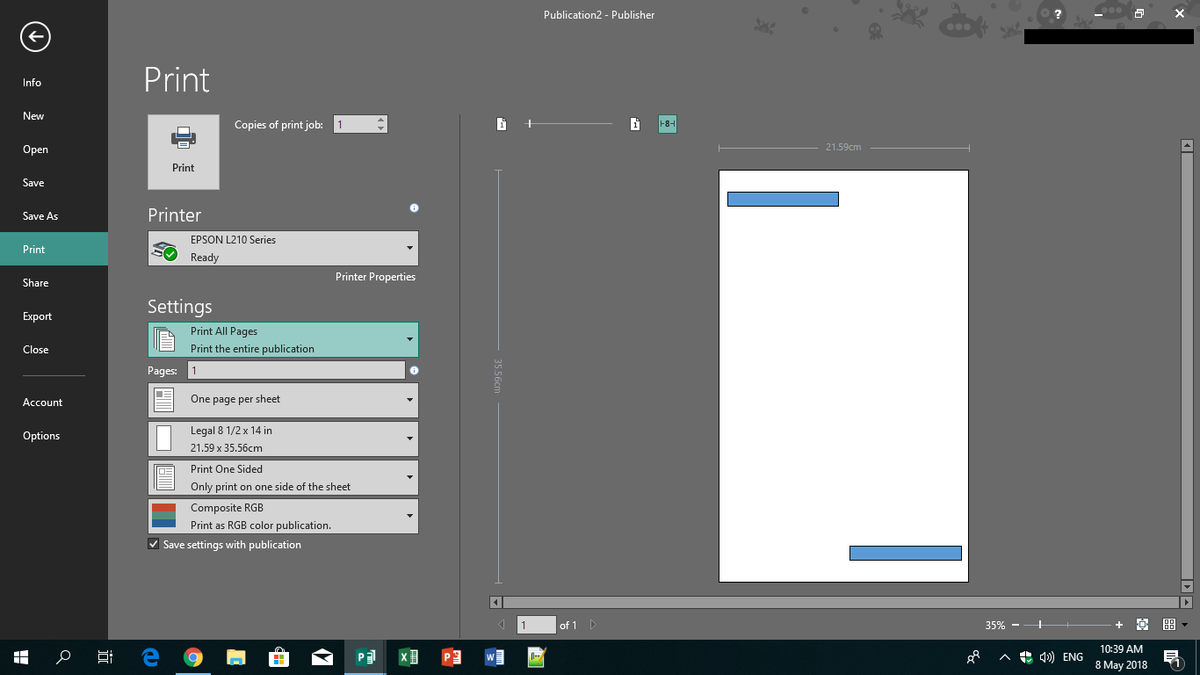
Buka menu File kemudian pilih Print untuk masuk ke dalam panel konfigurasi cetak. Di sinilah keputusan akhir diambil sebelum tinta disemprotkan ke atas kertas.
Perhatikan bagian pratinjau (Print Preview) di sisi kanan layar. Gunakan tombol navigasi untuk memeriksa setiap halaman. Jika ada bagian gambar yang terlihat terpotong di layar pratinjau, jangan paksakan untuk mencetak. Batalkan, lalu periksa kembali pengaturan margin Anda di halaman desain.
Mencetak satu lembar sampel (test page) jauh lebih murah daripada mendapati ratusan lembar brosur salah cetak akibat kelalaian kecil dalam memeriksa pratinjau.
Jika Anda menggunakan printer yang mendukung cetak dua sisi otomatis (duplex), pastikan Anda memilih opsi "Print on Both Sides" dan pilih arah lipatan yang sesuai (Flip on long edge untuk orientasi potret, atau Flip on short edge untuk orientasi lanskap) agar halaman belakang tidak tercetak terbalik.
Untuk referensi lebih mendalam mengenai manajemen tata letak komputer, buku Microsoft office Profesional karya Katherine Murray (2014) dapat menjadi acuan berharga dalam memahami ekosistem kerja aplikasi perkantoran. Selain itu, sebagai perbandingan teknologi tata letak digital, buku 36 Jam Belajar Komputer Adobe InDesign CS3 oleh Putri Wahyuni (2007) juga mendiskusikan prinsip-prinsip dasar pengaturan margin dan pracetak yang serupa.
Pastikan Anda selalu memeriksa kebersihan print head dan kecukupan tinta sebelum memulai cetakan dalam volume besar. Eksekusi cetak yang sukses di Microsoft Publisher selalu berakar pada ketelitian penyetelan halaman sejak awal pembuatan dokumen.







