
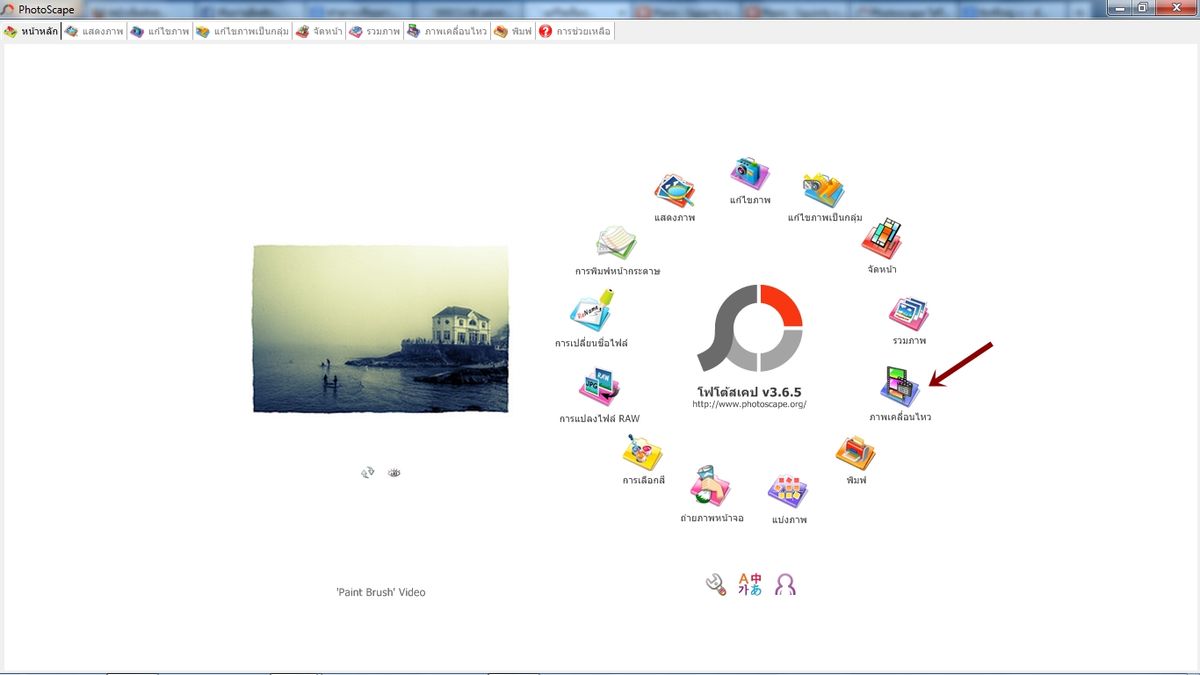
Mengetahui cara print foto secara mandiri dengan hasil presisi sering kali menjadi kendala bagi banyak orang yang membutuhkan pasfoto mendesak. Saya melihat banyak pengguna yang kebingungan mengatur tata letak dan dimensi gambar agar sesuai dengan standar resmi pemerintah maupun kebutuhan administrasi lainnya.
Untungnya, Anda bisa memanfaatkan PhotoScape sebagai salah satu aplikasi cetak foto gratis yang sangat andal untuk urusan ini. Software legendaris ini menyediakan menu pencetakan khusus yang memungkinkan kita mengatur ukuran gambar dalam milimeter secara instan tanpa perlu memotong gambar satu per satu secara manual.
Bagi saya, perangkat lunak ini tetap menjadi pilihan utama untuk urusan cetak-mencetak kasual karena antarmukanya yang sangat sederhana. Anda tidak perlu menguasai teknik editing berlapis seperti di software profesional hanya untuk mengatur tata letak cetak beberapa lembar pasfoto.
Melalui menu cetak terdedikasi, PhotoScape memberikan opsi pengaturan kisi otomatis yang menghemat kertas foto Anda. Namun, perlu dicatat bahwa perangkat lunak ini memiliki kekurangan (cons) seperti keterbatasan opsi manajemen warna bawaan, sehingga hasil warna cetakan sangat bergantung pada driver printer Anda.
PhotoScape sangat efisien untuk mencetak banyak pasfoto sekaligus dalam satu lembar kertas, tetapi pastikan driver printer Anda sudah dikalibrasi agar warnanya tidak meleset.
Pertanyaan yang sering muncul dari para pengguna baru biasanya berbunyi seperti "gimana cara mengatur ukuran foto di photoscape agar tidak pecah?". Jawabannya terletak pada pemahaman aspek rasio serta resolusi gambar asli yang Anda masukkan ke dalam lembar kerja digital.
Panduan Mengatur Ukuran Foto dalam Milimeter dan Sentimeter
Sebelum menekan tombol cetak, Anda wajib memahami dimensi standar dari dokumen yang ingin Anda buat agar hasilnya tidak melar atau terpotong. Konversi satuan dasar yang digunakan dalam sistem ini adalah 1 cm = 10 mm, sebuah acuan matematis yang digunakan PhotoScape untuk membaca skala kertas.
Aplikasi cetak foto gratis ini sudah menyediakan beberapa templat ukuran pasfoto standar yang bisa langsung Anda pilih pada panel bagian kanan layar komputer Anda. Konfigurasi ini memastikan gambar yang keluar dari mesin pencetak memiliki presisi tinggi sesuai regulasi dokumen fisik.
Berikut adalah daftar ukuran standar yang umum digunakan dan tersedia langsung di dalam sistem perangkat lunak untuk mempermudah pengerjaan Anda:
- Ukuran 2×3: memiliki dimensi lebar 20 mm x tinggi 30 mm.
- Ukuran 3×4: memiliki dimensi lebar 30 mm x tinggi 40 mm yang tersedia sebagai pilihan langsung di aplikasi.
- Ukuran 4×6: memiliki dimensi lebar 40 mm x tinggi 60 mm untuk keperluan pasfoto resmi.
- Ukuran KTP: memiliki standar dimensi lebar 85 mm x tinggi 54 mm.
Selain variasi di atas, sistem juga menyediakan pilihan dimensi dalam satuan sentimeter untuk dokumen berskala lebih besar. Anda bisa menemukan opsi ukuran foto mulai dari 2.5 x 3 cm, 3 x 4 cm, hingga standar cetak D4 dengan dimensi 10.2 x 13.6 cm, bahkan hingga ukuran foto 10R Plus yang setara dengan 25,4 x 38,1 cm.
Untuk memudahkan perbandingan dimensi cetak dokumen yang didukung, saya telah merangkum data spesifikasi ukuran tersebut ke dalam struktur data yang lebih ringkas.
| Jenis Dokumen | Lebar (mm) | Tinggi (mm) |
|---|---|---|
| Pasfoto 2×3 | 20 | 30 |
| Pasfoto 3×4 | 30 | 40 |
| Pasfoto 4×6 | 40 | 60 |
| Kartu Tanda Penduduk (KTP) | 85 | 54 |
Langkah Demi Langkah Cara Mencetak Foto dengan PhotoScape
Proses pengerjaan ini dimulai dengan membuka aplikasi dan memilih ikon 'Print' atau 'Cetak' pada menu utama yang muncul di layar. Setelah masuk ke halaman kerja cetak, perhatikan panel kontrol yang terletak di sisi kanan untuk menentukan ukuran kertas dan foto.
Langkah berikutnya adalah menentukan spesifikasi ukuran gambar yang Anda inginkan pada kolom 'Set the photo size'. Jika Anda sedang mencari cara cetak foto ukuran ktp di photoscape, Anda bisa memilih opsi penyesuaian manual (custom) dan memasukkan angka dimensi lebar serta tinggi secara tepat.
Setelah ukuran ditentukan, Anda tinggal mencari folder tempat menyimpan foto selain facebook atau media sosial lainnya di panel sebelah kiri. Cukup tarik (drag) gambar yang diinginkan ke dalam kotak lembar kerja kosong di bagian tengah, dan gambar otomatis akan menyesuaikan diri dengan ukuran kisi yang telah diatur.
Alternatif Perangkat Lunak dan Ekosistem Cetak Modern
Industri perangkat lunak cetak foto terus mengalami pergeseran fungsi dari aplikasi berbasis desktop komputer menuju ekosistem mobile yang lebih dinamis. Perubahan ini membuat beberapa perangkat lunak lama yang tidak memperbarui sistemnya terpaksa dihentikan layanannya oleh pihak pengembang resmi.
Sebagai contoh catatan sejarah teknologi, aplikasi HP Photo Creations tercatat sudah tidak lagi dapat digunakan oleh konsumen sejak tanggal 30 November 2019 silam. Keputusan tersebut diambil seiring dengan langkah pabrikan untuk memindahkan fokus pengembangan ke sistem aplikasi baru yang lebih fleksibel.
Sebagai gantinya, kini masyarakat lebih banyak memanfaatkan aplikasi untuk ngeprint foto di hp yang terhubung langsung melalui jaringan nirkabel. Salah satu contohnya adalah aplikasi HP Smart yang kini tersedia dan dapat beroperasi untuk sistem operasi Android atau Apple iOS 11 atau versi yang lebih baru.
Pergeseran teknologi ini membuktikan bahwa metode cetak foto kini menuntut fleksibilitas tinggi tanpa mengorbankan akurasi ukuran objek. Bagi Anda yang masih setia menggunakan perangkat komputer, PhotoScape versi desktop tetap menjadi instrumen gratis terbaik yang sangat tangguh untuk menghasilkan cetakan pasfoto fisik dengan ukuran milimeter yang sangat akurat.







