
Layar tablet tidak bisa disentuh secara tiba-tiba sering kali memicu kepanikan, terutama saat perangkat tersebut sedang diandalkan untuk menyelesaikan pekerjaan penting pengganti laptop. Masalah pada digitizer ini sebenarnya bisa dipicu oleh penumpukan residu fisik pada permukaan kaca hingga malafungsi sistem operasi yang membuat respons digitizer melambat drastis. Melalui panduan teknis ini, Anda akan mempelajari langkah demi langkah melacak sumber kerusakan serta menerapkan solusi touchscreen tablet macet total agar kembali responsif.
Sebelum membongkar perangkat atau membawanya ke pusat servis, Anda harus memahami bahwa sensitivitas panel kapasitif sangat dipengaruhi oleh kondisi lingkungan luar.
Faktor fisik dan lingkungan seperti penumpukan debu, minyak, sisa kotoran dari tangan, hingga paparan air dan kelembapan tinggi menjadi pemicu utama kegagalan sensor dalam membaca hantaran listrik dari jari Anda. Dari pengalaman saya menangani berbagai perangkat tablet, akumulasi minyak di sudut layar sering kali mengirimkan sinyal palsu ke sistem, yang akhirnya memicu gejala touchscreen bergerak sendiri.
Selain masalah eksternal, gangguan pada sektor software akibat konsumsi RAM yang berlebihan juga sering memicu keluhan dari pengguna yang ingin mengatasi layar sentuh ipad lambat atau tablet Android yang mendadak beku.
Langkah Awal Mengatasi Gangguan Fisik pada Permukaan Layar
Langkah pertama yang wajib Anda lakukan adalah melakukan dekontaminasi total pada area permukaan kaca luar tablet menggunakan material yang aman. Matikan tablet sepenuhnya terlebih dahulu guna menghindari konsleting akibat cairan atau tekanan berlebih pada titik sensor saat proses pembersihan berlangsung. Gunakan kain mikrofiber kering yang lembut untuk menyapu bersih partikel debu halus yang menempel di seluruh sudut bingkai panel depan.
Jika terdapat noda minyak yang membandel, semprotkan sedikit cairan pembersih khusus layar (screen cleaner) pada kain mikrofiber, lalu usap permukaan kaca dengan gerakan searah tanpa menekannya terlalu keras.
Pastikan tidak ada sisa kelembapan atau tetesan air yang merembes masuk ke sela-sela antara pelindung kaca dan bodi utama tablet karena bisa merusak lapisan digitizer di dalamnya.
Prosedur Kalibrasi Ulang Sistem Menggunakan Aplikasi Khusus
Jika permukaan layar sudah bersih namun sistem masih gagal mendeteksi ketukan jari, maka masalahnya kemungkinan besar terletak pada ketidakakuratan koordinat software.
Bagi tablet Android yang masih bisa merespons sentuhan sesekali, Anda dapat melakukan rekalibrasi tingkat akurasi sensor secara mandiri tanpa bantuan alat eksternal komputer. Manfaatkan aplikasi pihak ketiga yang terpercaya untuk menyelaraskan kembali titik koordinat sumbu X dan Y pada panel penangkap sentuhan.
Anda bisa mengunduh aplikasi Touchscreen Calibration yang tersedia secara resmi melalui tautan aman di Google Play Store berikut:
[https://play.google.com/store/apps/details?id=redpi.apps.touchscreencalibration](https://play.google.com/store/apps/details?id=redpi.apps.touchscreencalibration)
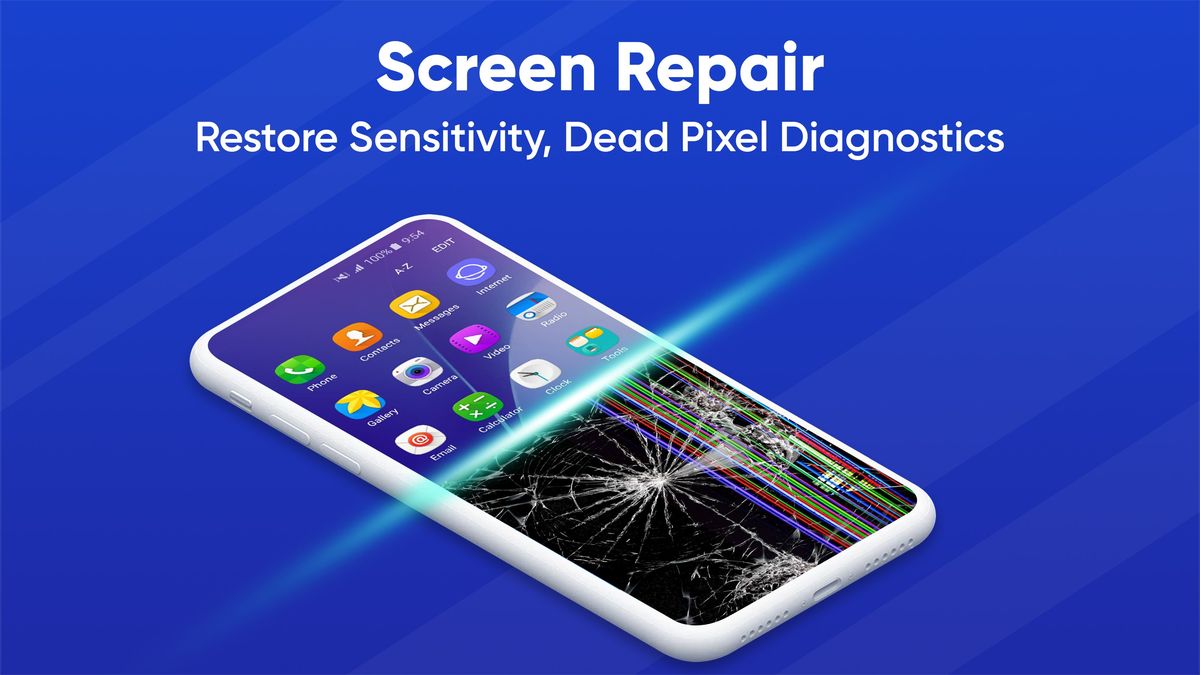
Dalam skenario pengujian aplikasi sejenis seperti Touchscreen Repair, sistem akan mengumpulkan sampel data nilai waktu respon dari 4 bagian layar sentuh yang berbeda.
Aplikasi kemudian mengambil 3 sampel data pada setiap area spesifik tersebut untuk meningkatkan akurasi kalkulasi sebelum memperbarui pustaka sistem.
Ikuti seluruh instruksi ketukan tunggal, ketukan ganda, serta gerakan menyapu (swipe) yang diminta oleh aplikasi hingga proses pembaruan firmware internal selesai.
Melakukan Force Restart Saat Tablet Mengalami Macet Total
Bagaimana jika kondisinya benar-benar beku sehingga Anda tidak bisa menekan tombol menu apa pun untuk membuka aplikasi kalibrasi? Situasi ini biasanya memicu pertanyaan di kalangan pengguna mengenai "kenapa layar hp tidak merespon sentuhan" sama sekali padahal perangkat tidak pernah terjatuh. Kesalahan umum yang saya lihat adalah pengguna membiarkan baterai tablet habis dengan sendirinya, padahal fluktuasi daya saat baterai sekarat justru berisiko merusak komponen flash memory.
Solusi paling aman adalah memaksa sistem melakukan pemuatan ulang (force restart) dengan menekan kombinasi tombol fisik eksternal.
Tekan dan tahan tombol Power bersamaan dengan tombol Volume Bawah selama 10 hingga 15 detik hingga layar mati dan memunculkan logo manufaktur kembali. Prosedur hard reset lewat tombol fisik ini berfungsi memutus siklus daya sementara ke komponen RAM, sekaligus membersihkan file cache korup yang menyumbat jalur perintah sensor.
Menguji Komponen Hardware Menggunakan Kode Rahasia Sistem
Setelah tablet berhasil menyala kembali, Anda perlu memastikan apakah ada area piksel tertentu pada layar yang mengalami mati total (dead zone).
Gunakan menu dialer telepon atau aplikasi kalkulator bawaan untuk mengakses menu diagnostik internal yang disediakan oleh vendor perangkat. Ketik kode pengujian perangkat keras standar (seperti #0# untuk beberapa brand populer) guna memunculkan opsi pengujian fungsional khusus.
Pilih menu bertuliskan 'Touch' atau 'Digitizer', lalu gerakkan jari Anda membentuk pola garis kotak-kotak di seluruh area layar yang muncul di monitor. Jika ada garis yang terputus atau menyisakan ruang kosong yang tidak berubah warna, itu menandakan terjadi kerusakan fisik permanen pada jalur fleksibel digitizer bawah kaca.
Menghubungi Layanan Pemulihan Resmi untuk Perbaikan Lanjutan
Bila semua metode pembersihan eksternal hingga kalibrasi sistem operasi di atas tetap gagal mengembalikan fungsi navigasi, maka kerusakan dipastikan berada di sektor hardware. Sebagai langkah editorial yang aman dan objektif, Anda sangat disarankan untuk membawa perangkat ke pusat perbaikan berlisensi guna menghindari kerusakan sekunder. Bagi Anda yang membutuhkan konsultasi awal terkait estimasi biaya penggantian suku cadang layar atau klaim garansi resmi, Anda dapat memanfaatkan kanal komunikasi digital.
Anda dapat menghubungi Nomor Kontak Layanan Pelanggan Planet Gadget via WhatsApp di nomor 0811-3988-888 atau melalui pesan surat elektronik di [email protected].
Layanan konsumen ini beroperasi secara aktif pada Jam Operasional Live Chat Planet Gadget mulai pukul 09:00 sampai dengan 22:00 waktu setempat. Melalui penanganan dari teknisi profesional, tablet Anda akan diperiksa menggunakan alat osiloskop khusus guna memastikan apakah kerusakan hanya terjadi pada kaca pelindung luar atau mengharuskan penggantian satu set panel LCD utuh.







