
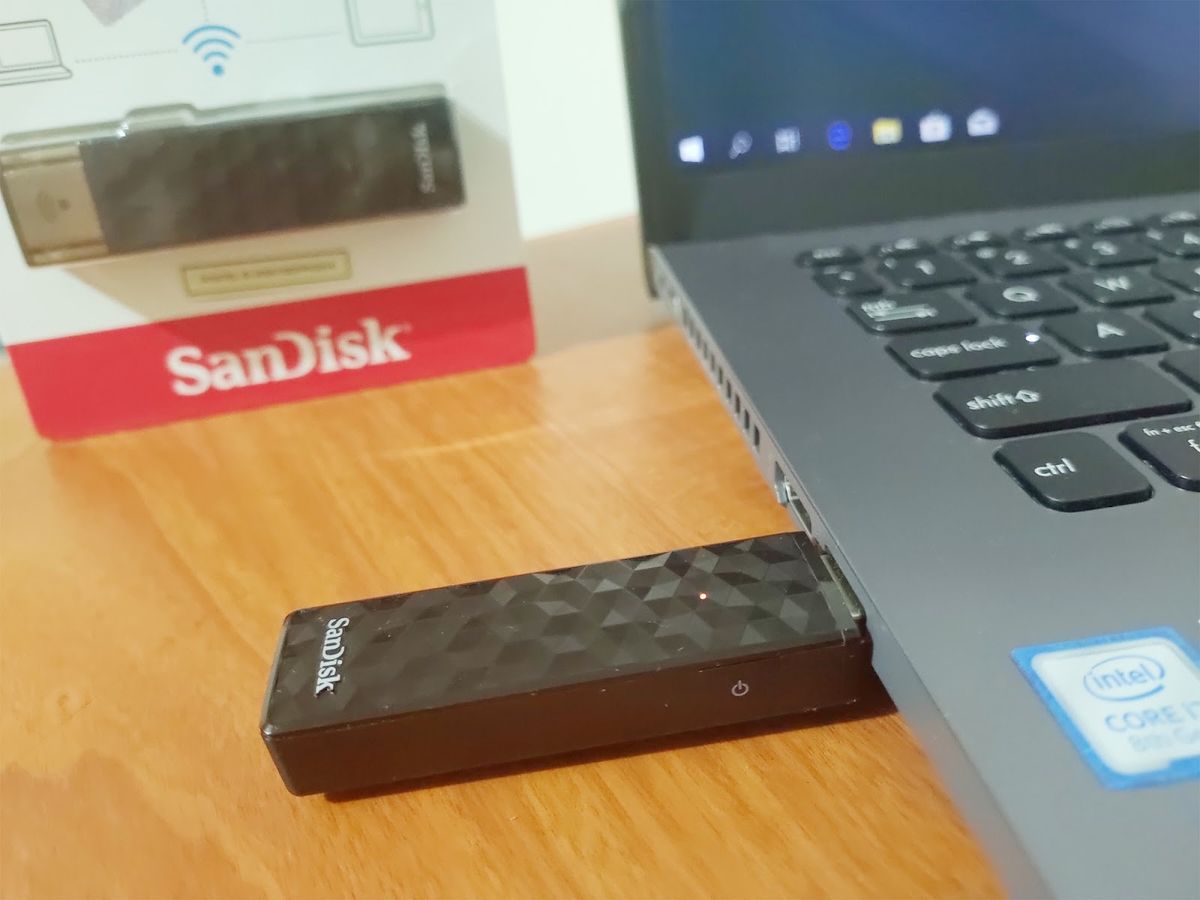
Menemukan pesan error saat ingin mengosongkan penyimpanan media portabel sering kali membuat pengguna panik. Masalah cara memperbaiki flashdisk tidak bisa diformat menjadi salah satu pencarian yang paling sering dicari ketika perangkat penyimpanan tiba-tiba terkunci atau mengalami kerusakan sistem berkas. Kondisi ini biasanya ditandai dengan munculnya peringatan "Windows was unable to complete the format" atau perangkat terdeteksi namun sama sekali tidak mengizinkan penghapusan data.
Melalui pendekatan teknis yang tepat, Anda dapat memulihkan kembali fungsi penyimpanan tersebut tanpa harus langsung membuangnya. Kapasitas dan Harga media penyimpanan portabel saat ini memang ditawarkan lebih terjangkau dibandingkan harga ketika awal muncul, dan kapasitasnya sudah semakin besar berdasarkan catatan dari rainerserver.net. Namun, menyelamatkan perangkat yang sudah ada tentu jauh lebih efisien daripada membeli unit baru.
Sebelum melangkah pada instruksi perbaikan, Anda perlu memahami akar penyebab kegagalan sistem dalam memperbarui struktur penyimpanan. Masalah utama biasanya berkisar pada kerusakan sektor data atau adanya proteksi sistem yang aktif secara tidak sengaja.
Kasus yang sering saya temui di lapangan menunjukkan bahwa kegagalan format standar lewat Windows Explorer terjadi karena media penyimpanan masuk ke mode penguncian total. Kondisi flashdisk corrupt atau rusak akibat pemutusan koneksi secara paksa saat proses transfer data sedang berjalan juga menjadi pemicu utama. Sistem operasi membutuhkan akses penuh untuk menulis ulang sektor awal media penyimpanan. Ketika sektor tersebut terkunci atau terinfeksi berkas berbahaya, Windows secara otomatis akan menghentikan proses demi melindungi integritas sistem keseluruhan.
Menghapus Status Proteksi Melalui Perintah Diskpart
Salah satu hambatan terbesar dalam memulihkan media portabel adalah masalah mengatasi flashdisk write protected. Status ini membuat media penyimpanan hanya bisa dibaca tanpa bisa dimodifikasi atau dihapus datanya sama sekali.
Dari pengalaman saya menangani perangkat yang terkunci, penggunaan fitur Diskpart melalui Command Prompt (CMD) merupakan metode yang paling instan dan memiliki tingkat keberhasilan tinggi. Fitur bawaan Windows ini mampu menembus batasan arsitektur berkas yang tidak bisa diakses lewat antarmuka grafis biasa.
- Hubungkan media penyimpanan portabel ke port USB komputer Anda secara langsung tanpa menggunakan hub.
- Buka menu Start, ketik cmd, lalu klik kanan pada Command Prompt dan pilih Run as Administrator.
- Ketik perintah DISKPART lalu tekan Enter untuk masuk ke dalam sistem pengelolaan partisi Windows.
- Ketik perintah LIST DISK untuk memunculkan seluruh daftar media penyimpanan yang terhubung pada komputer Anda.
- Identifikasi nomor urut penyimpanan Anda berdasarkan kapasitasnya, lalu ketik SELECT DISK X (ganti X dengan nomor penyimpanan Anda, misalnya DISK 1).
- Ketik perintah ATTRIBUTES DISK CLEAR READONLY kemudian tekan Enter untuk menghapus status proteksi penulisan data.
- Ketik EXIT untuk keluar dari instruksi Diskpart setelah muncul laporan keberhasilan sistem.
Kesalahan umum yang saya lihat adalah pengguna kurang teliti dalam memilih nomor disk saat menjalankan perintah DISKPART dan LIST DISK. Pastikan Anda melihat kapasitas penyimpanan dengan cermat agar tidak salah memilih harddisk utama sistem operasi yang bisa berakibat fatal pada kehilangan data komputer.
Memperbaiki Sektor Rusak Melalui Fitur Check Disk
Ketika status proteksi penulisan sudah berhasil dibersihkan namun proses pengosongan data tetap gagal, kemungkinan besar terdapat sektor yang rusak pada media penyimpanan tersebut. Kerusakan sektor ini sering kali memicu pertanyaan di kalangan pengguna seperti "kenapa flashdisk tidak bisa dihapus data" meskipun sudah dicoba berkali-kali.
Untuk mengatasi kendala sektor yang rusak atau mengalami error struktural, Windows menyediakan perkakas pemeriksaan mendalam melalui instruksi baris perintah khusus. Langkah ini akan memindai seluruh bagian penyimpanan dan memperbaiki kerusakan internal secara otomatis.
- Pastikan Anda sudah mengetahui huruf drive penyimpanan portabel Anda melalui File Explorer (misalnya drive G atau H).
- Buka kembali jendela Command Prompt dengan hak akses administrator seperti pada langkah sebelumnya.
- Ketik perintah pemeriksaan terstruktur dengan format chkdsk g: /f /r /x lalu tekan Enter pada keyboard Anda.
- Tunggu hingga proses pemindaian lima tahap selesai dilakukan oleh sistem Windows secara menyeluruh.
Perintah pemeriksaan berkas chkdsk g: /f /r /x bekerja dengan fungsi spesifik: /f untuk memperbaiki kesalahan, /r untuk menemukan sektor rusak serta memulihkan informasi, dan /x untuk memaksa volume dilepas terlebih dahulu jika diperlukan.
Melalui laporan kumparan.com, penggunaan contoh huruf drive g dalam perintah ini berfungsi sebagai identifikasi target operasi. Anda wajib mengganti huruf tersebut sesuai dengan kondisi riil yang terbaca pada komputer yang sedang Anda gunakan saat ini.
Panduan Format Total Menggunakan Perintah CMD Windows 10
Jika sektor penyimpanan telah diperbaiki namun antarmuka grafis Windows Explorer tetap menolak proses pembersihan, Anda dapat menerapkan cara format flashdisk lewat cmd windows 10 secara paksa. Metode ini langsung mengeksekusi perintah pada level sistem terendah.
Pendekatan penulisan kode baris terbukti jauh lebih stabil karena sistem tidak akan terganggu oleh proses latar belakang Windows Explorer yang sering kali mengunci akses berkas secara sepihak. Metode ini akan membangun ulang seluruh struktur tabel alokasi file dari awal.
- Jalankan Command Prompt Administrator di perangkat komputer Anda.
- Masuk kembali ke menu pengelolaan dengan mengetikkan perintah DISKPART lalu tekan Enter.
- Ketik LIST DISK diikuti dengan perintah SELECT DISK X sesuai dengan nomor media penyimpanan portabel Anda.
- Ketik perintah CLEAN untuk menghapus seluruh partisi dan informasi format lama yang melekat pada perangkat.
- Ketik CREATE PARTITION PRIMARY untuk membuat fondasi partisi baru yang bersih pada ruang penyimpanan.
- Ketik perintah format utama yaitu format fs=fat32 quick atau format fs=ntfs quick sesuai kebutuhan jenis berkas Anda.
- Ketik ASSIGN untuk memberikan huruf drive baru agar media penyimpanan portabel kembali muncul di File Explorer.
Pemilihan jenis berkas atau file system memegang peranan penting dalam performa perangkat pascaperbaikan. Berdasarkan dokumentasi teknologi dari IDN Times, tipe file FAT32 dan NTFS merupakan format standar yang paling optimal untuk digunakan pada sistem operasi modern saat ini.
Memanfaatkan Fitur Management Disk Windows
Bagi pengguna yang kurang nyaman dengan baris kode teks, Windows menyediakan alternatif pengelolaan ruang penyimpanan melalui konsol administratif. Fitur ini mampu melihat status kesehatan media penyimpanan secara visual dan melakukan inisialisasi ulang partisi yang korup.
Melalui menu ini, Anda bisa melihat apakah status media penyimpanan Anda terbaca sebagai Unallocated, RAW, atau Healthy. Jika sistem berkas berubah menjadi RAW, maka jendela Windows Explorer biasanya akan terus memunculkan peringatan error yang mengganggu.
- Tekan tombol Windows + R secara bersamaan di keyboard untuk memunculkan kotak dialog Run.
- Ketikkan perintah teks compmgmt.msc pada kolom yang tersedia lalu tekan Enter atau klik OK.
- Setelah jendela Computer Management terbuka, arahkan perhatian pada menu sebelah kiri dan klik opsi Disk Management.
- Cari lokasi drive penyimpanan portabel Anda yang bermasalah pada panel bagian bawah.
- Klik kanan pada kotak partisi perangkat tersebut, lalu pilih opsi Format dari menu drop-down yang muncul.
- Pilih tipe berkas yang diinginkan, beri centang pada opsi "Perform a quick format", lalu klik OK untuk memulai proses.
Pemberian instruksi lewat perintah teks compmgmt.msc ini disarikan dari panduan kursuswebsite.org yang menerangkan langkah alternatif ketika format biasa terhambat oleh crash pada sistem Explorer. Langkah ini sangat efektif untuk menyembuhkan gejala cara benerin flashdisk yang error minta format terus akibat struktur partisi yang rusak.
Perbandingan Karakteristik Format Berkas Flashdisk
Setiap tipe sistem berkas memiliki batas kapasitas dan kompatibilitas yang berbeda terhadap perangkat keras. Memilih format yang keliru dapat menyebabkan media penyimpanan tidak terbaca di perangkat non-PC seperti televisi atau konsol game.
Berikut adalah perbandingan data teknis mengenai sistem berkas yang umum digunakan saat melakukan perbaikan media penyimpanan portabel di Windows:
| Fitur Utama | Sistem Berkas FAT32 | Sistem Berkas NTFS |
|---|---|---|
| Batas Ukuran Berkas Tunggal | 4 GB | 16 TB |
| Batas Kapasitas Volume Partisi | 32 GB | 256 TB |
| Kompatibilitas Enkripsi Data | – | Mendukung |
| Kompatibilitas Lintas Sistem Operasi | Sangat Luas | Terbatas |
Data di atas menunjukkan bahwa pemilihan format harus disesuaikan dengan pola pemakaian harian Anda. Jika perangkat sering digunakan untuk menyimpan berkas video berukuran besar di atas empat gigabyte, maka opsi NTFS menjadi pilihan wajib meskipun fleksibilitas koneksi ke perangkat lawas menjadi berkurang.
Menangani Kerusakan Format Akibat Infeksi Malware
Serangan perangkat lunak berbahaya sering kali memanipulasi entri tabel partisi sehingga memunculkan masalah flashdisk rusak karena virus tidak bisa diformat. Virus jenis shortcut atau ransomware umumnya mengunci folder induk dan mengubah hak akses pengguna menjadi tamu.
Jika pembersihan lewat CMD terhalang oleh aktivitas malware yang aktif di memori komputer, Anda harus memutuskan rantai infeksinya terlebih dahulu. Memformat penyimpanan dalam kondisi komputer terinfeksi hanya akan membuat perangkat tersebut langsung terkunci kembali setelah proses pembersihan selesai.
- Nyalakan komputer Anda dalam mode aman atau Safe Mode untuk menghentikan aktivitas malware di latar belakang.
- Gunakan perangkat lunak pemindai virus bawaan Windows Defender dengan pembaruan basis data terbaru untuk membersihkan drive penyimpanan tersebut.
- Lakukan proses pembersihan total menggunakan metode Low-Level Format jika kerusakan struktural akibat virus sudah terlalu parah.
Langkah penyelamatan akhir berupa Low-Level Format akan menuliskan angka nol di setiap sektor penyimpanan tanpa terkecuali. Metode ini membutuhkan waktu pemrosesan yang jauh lebih lama, namun memiliki tingkat keberhasilan tinggi dalam menghapus seluruh jejak malware mematikan yang menempel pada mikrokontroler flashdisk.
Keberhasilan perbaikan perangkat penyimpanan portabel sangat bergantung pada tingkat kerusakan fisik komponen internal atau IC controller di dalamnya. Apabila semua tahapan modifikasi sistem berkas, pembersihan status read-only melalui Diskpart, hingga perbaikan sektor lewat Check Disk telah diterapkan namun perangkat tetap memunculkan pesan error yang sama, maka hal tersebut mengindikasikan bahwa masa pakai komponen flashdisk telah habis dan kerusakan berada pada level perangkat keras yang sudah tidak dapat diperbaiki lagi melalui manipulasi perangkat lunak.







