
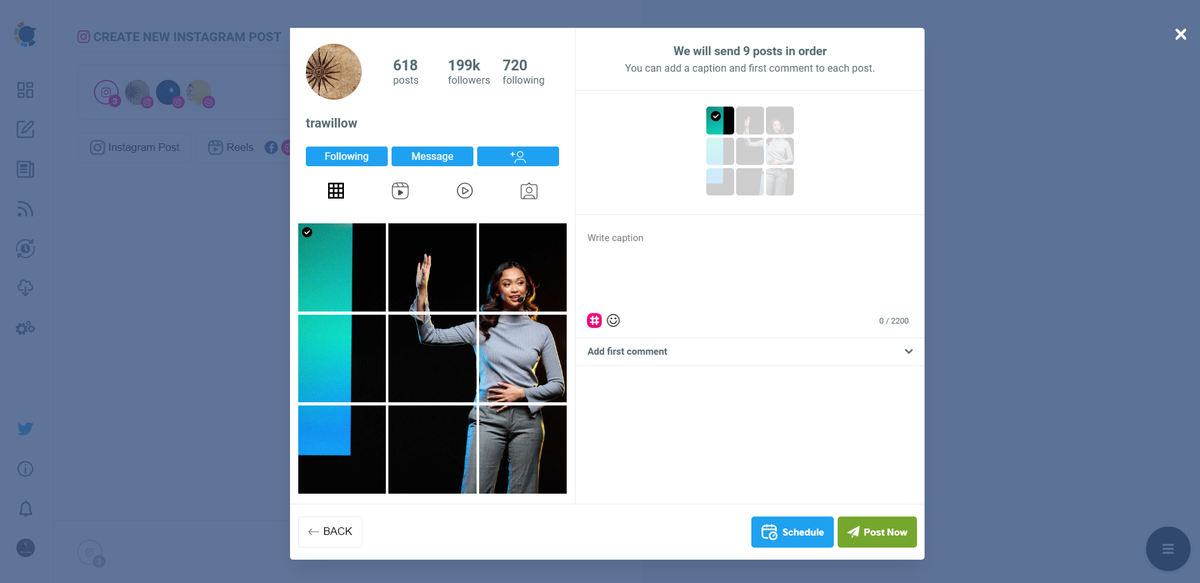
Cara memotong gambar Instagram yang presisi menjadi kunci utama dalam membangun visual feed yang estetik dan memikat audiens. Sebagai platform visual dengan lebih dari 2 miliar pengguna bulanan dan lebih dari 500 juta pengguna aktif harian menurut statistik Instagram, persaingan konten menuntut kreator untuk tampil beda. Memotong foto secara manual sering kali menghasilkan potongan yang tidak simetris dan pecah saat diunggah.
Dari pengalaman saya menangani berbagai optimasi akun visual, kesalahan umum yang saya lihat adalah mengabaikan rasio aspek bawaan sistem. Instagram menerapkan kompresi ketat pada setiap berkas yang diunggah. Jika Anda tidak memotong gambar dengan dimensi piksel yang tepat sejak awal, algoritma platform akan memaksa pemotongan otomatis yang berisiko merusak komposisi desain Anda.
Artikel ini akan mengupas tuntas langkah teknis memotong gambar menggunakan berbagai alat bantu populer di pasar terkini. Anda akan mempelajari standar piksel terbaru serta alur kerja bertahap untuk menghasilkan potongan gambar yang tajam.
Memahami Standar Dimensi Piksel untuk Potongan Gambar Instagram
Sebelum mengeksekusi pemotongan, Anda wajib memahami arsitektur grid yang digunakan oleh platform. Kegagalan dalam menyesuaikan angka piksel dasar berakibat pada munculnya garis putih kosong atau gambar yang blur akibat penarikan resolusi secara paksa oleh sistem.
Berdasarkan spesifikasi teknis desain di Designhub.co, platform modern kini mendukung beberapa format grid baru dan lama yang membutuhkan presisi tinggi. Desainer harus menyiapkan kanvas utama dengan resolusi total sebelum membaginya menjadi potongan-potongan kecil tunggal.
Dimensi Ideal untuk Instagram Grid Posts Lama dan Baru
Sistem grid pada profil pengguna terbagi menjadi beberapa format kolom. Penggunaan format tiga kolom adalah yang paling standar, namun variasi jumlah baris akan menentukan total piksel horizontal dan vertikal yang harus Anda siapkan pada aplikasi pengeditan sebelum pemotongan dilakukan.
Data dari Designhub.co menetapkan ukuran standar untuk variasi grid sebagai berikut:
- Grid Baru (3 Kolom): 3240px × 3240px untuk format 3 Columns / 1×3, serta 3240px × 2160px untuk format 2 Columns / 1×2.
- Grid Persegi Lama (3 Kolom): 3240px × 3240px (3×3), 3240px × 2160px (3×2), dan 3240px × 1080px (3×1).
- Carousel Seamless (Portrait): Tinggi tetap wajib berada di angka 1350px, sedangkan lebarnya merupakan akumulasi dari jumlah slide dikalikan 1080px (Misalnya 2 Slide sepanjang 2160px, 3 Slide sepanjang 3240px, hingga batas maksimal 10 Slide sepanjang 10800px).
Kapasitas Ukuran Berkas Maksimal
Selain memperhatikan dimensi piksel, batas kapasitas ukuran berkas juga memengaruhi keberhasilan proses unggah. Penggunaan gambar dengan resolusi yang terlalu padat dapat menyebabkan aplikasi pengeditan mengalami crash saat proses pemotongan (splitting) berlangsung.
Spesifikasi teknis desain di Designhub.co menetapkan bahwa platform mendukung batas maksimal ukuran gambar yang diunggah hingga 50MB dengan format JPG atau PNG.
Melampaui batas kapasitas 50MB ini akan membuat proses rendering gagal. Pastikan berkas mentah Anda berada di bawah ambang batas tersebut sebelum masuk ke tahap pemotongan menggunakan aplikasi pihak ketiga.
Bagi pengguna perangkat Android, aplikasi Grid Maker yang tersedia di Google Play menyediakan solusi instan untuk memotong satu gambar besar menjadi beberapa bagian kecil secara otomatis. Metode ini sangat efisien karena Anda tidak perlu memotong setiap kotak secara manual.
Aplikasi Grid Maker menawarkan fleksibilitas tinggi dengan variasi grid yang sangat beragam. Pengguna dapat memilih skema potongan yang paling sesuai dengan konsep feed yang ingin dibangun pada profil mereka.
Langkah Demi Langkah Pemotongan Foto di Android
Dalam kasus yang sering saya temui di lapangan, proses pemotongan menggunakan aplikasi mobile membutuhkan ketelitian dalam menentukan area fokus agar objek utama tidak terbelah di bagian yang aneh seperti tepat di tengah mata atau wajah.
Berikut adalah urutan langkah memotong foto menggunakan Grid Maker:
- Unduh dan buka aplikasi Grid Maker melalui Google Play Store di perangkat Android Anda.
- Pilih menu pemotong foto atau grid eksternal yang tersedia di halaman utama aplikasi.
- Unggah gambar yang ingin dipotong dari galeri ponsel Anda ke dalam sistem aplikasi.
- Tentukan variasi grid aplikasi Google Play (Grid Maker) yang ingin digunakan untuk memotong foto dalam kisi berukuran 3×1, 3×2, 3×3, 3×4, 3×5, 3×6, 3×7, 3×8, 3×9, 3×10, 2×1, 2×2, atau 2×3.
- Geser dan sesuaikan kotak panduan grid agar objek utama gambar berada di posisi strategis.
- Tekan tombol centang atau pilihan 'Crop/Potong' untuk memulai proses pemisahan gambar secara otomatis.
- Simpan hasil potongan ke galeri, aplikasi akan memberikan penomoran urutan unggah agar Anda tidak keliru saat mempostingnya ke media sosial.
Cara Memotong Gambar Menggunakan Aplikasi Grid Post di iOS
Bagi pengguna ekosistem Apple, aplikasi Grid Post yang tersedia di App Store merupakan salah satu opsi paling populer untuk melakukan pembagian gambar. Aplikasi ini memiliki reputasi yang solid di kalangan kreator konten berbasis iOS.
Berdasarkan spesifikasi aplikasi Grid Post di App Store, platform ini telah mengumpulkan lebih dari 8,1 ribu penilaian dari para penggunanya. Masuk dalam Kategori Usia 4+ Tahun dan menduduki Peringkat #64 Foto & Video, aplikasi ini terbukti stabil untuk menangani pemrosesan gambar beresolusi tinggi tanpa mengurangi ketajaman visual hasil akhir.
Panduan Teknis Eksekusi Potongan Gambar di iOS
Proses pemotongan di iOS menggunakan Grid Post mengutamakan kecepatan render. Skema pemotongannya dirancang agar langsung terintegrasi dengan album foto bawaan iPhone.
Ikuti langkah-langkah teknis berikut untuk memotong gambar:
- Buka aplikasi Grid Post yang telah diinstal dari App Store di perangkat iOS Anda.
- Ketuk ikon plus atau opsi 'Create Grid' untuk membuka pustaka foto perangkat.
- Pilih gambar target yang memiliki resolusi tinggi agar tidak pecah saat dibagi menjadi beberapa bagian.
- Pilih skema pembagian kolom yang diinginkan, misalnya tata letak 3×3 untuk tampilan penuh profil.
- Gunakan dua jari untuk mencubit layar guna memperbesar atau memperkecil skala gambar di dalam kotak grid.
- Klik tombol 'Next' di sudut kanan atas untuk mengeksekusi pemotongan otomatis oleh sistem.
- Aplikasi akan menampilkan pratinjau hasil potongan beserta panduan angka urutan (1, 2, 3, dst) untuk mempermudah proses publikasi berurutan.
Memanfaatkan Canva Pro untuk Pemotongan dan Penyesuaian Area Penting
Jika Anda membutuhkan kontrol desain yang lebih kompleks sebelum gambar dipotong, memanfaatkan platform desain berbasis web dan aplikasi seperti Canva adalah opsi terbaik. Metode ini memberikan fleksibilitas pengeditan elemen visual sebelum struktur grid diterapkan.
Canva mendukung kapasitas unggah desain gambar Canva ke dalam editor untuk disesuaikan area pentingnya sebelum dipotong secara presisi. Hal ini meminimalkan risiko teks atau wajah terpotong oleh garis pembatas grid.
Skema Biaya dan Akses Fitur Premium Canva
Untuk mendapatkan hasil ekspor gambar dengan resolusi tertinggi tanpa kompresi berlebih, penggunaan fitur komersial sangat disarankan. Platform ini menyediakan skema langganan yang fleksibel untuk pasar Indonesia.
Berdasarkan data harga langganan Canva Pro di Indonesia, pengguna dapat memilih paket langganan "Satu Kali" harian seharga Rp14.000 untuk jangka waktu 1 hari. Selain itu, tersedia juga opsi paket mingguan seharga Rp39.000 untuk jangka waktu 1 minggu bagi kebutuhan proyek jangka pendek.
Berikut adalah ringkasan opsi pengeditan dan pemotongan gambar melalui platform pihak ketiga yang dapat dijadikan acuan performa:
| Nama Alat / Platform | Batas Ukuran Berkas | Pilihan Grid Utama | Opsi Penyesuaian Area |
|---|---|---|---|
| Grid Maker (Android) | – | 3×3, 3×1, 2×3, 3×10 | Dasar (Geser/Skala) |
| Grid Post (iOS) | – | 3×3, 3×2, 3×1 | Menengah (Pratinjau Urutan) |
| Canva Pro (Web/App) | 50MB | Kustom Piksel (Manual) | Lanjutan (Layer/Elemen) |
Rekomendasi Publikasi Konten Hasil Potongan
Menghasilkan potongan gambar yang simetris hanyalah setengah dari perjalanan pembuatan konten grid. Langkah krusial berikutnya yang sering menjadi batu sandungan bagi para kreator adalah proses pengunggahan ke platform media sosial.
Pastikan Anda selalu mengunggah potongan gambar mulai dari sudut kanan paling bawah dari struktur gambar utuh Anda. Pengunggahan yang dimulai dari sudut kiri atas justru akan mengacaukan susunan visual pada tampilan profil publik, sehingga gambar estetik yang sudah dipotong secara presisi akan terlihat berantakan dan kehilangan maknanya.







