
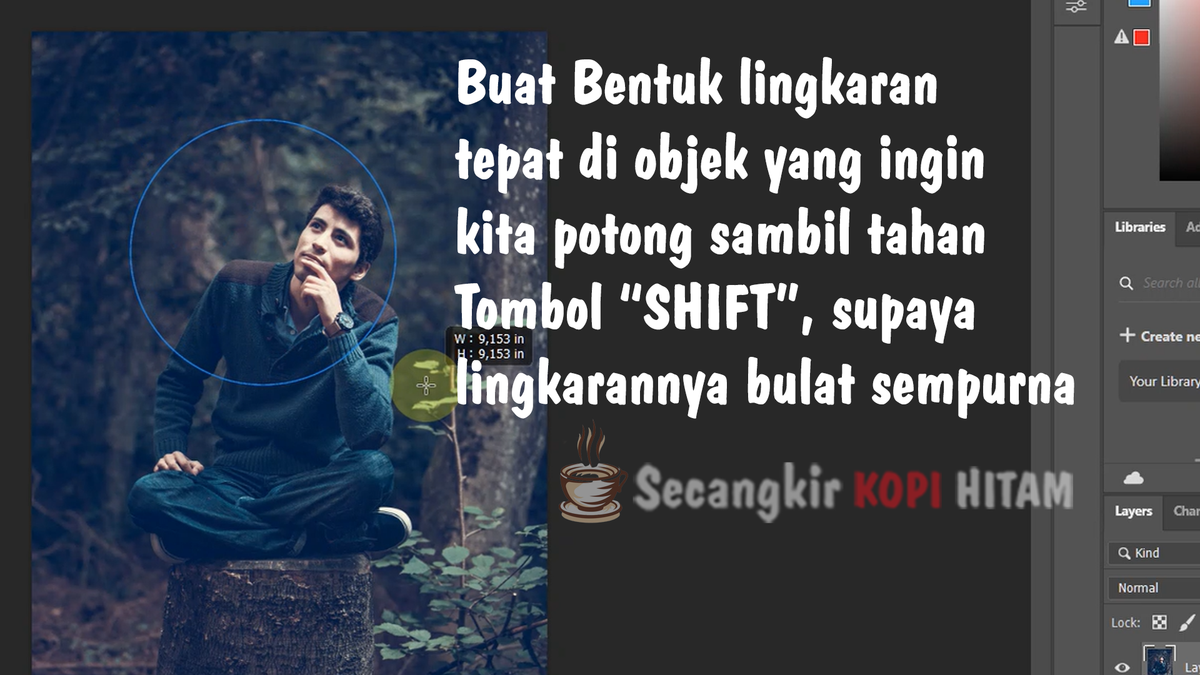
Mengetahui cara memotong foto bentuk lingkaran di photoshop menjadi keahlian penting untuk menghasilkan foto profil atau elemen desain yang simetris. Banyak desainer pemula kesulitan menjaga proporsi lingkaran agar tetap bulat sempurna saat melakukan pemotongan gambar. Kebutuhan visual yang rapi saat ini semakin meningkat tajam di berbagai platform digital.
Berdasarkan statistik pengeditan gambar dari data CapCut, sebanyak 71% orang melakukan pengeditan pada gambar mereka sebelum mengunggahnya ke media sosial. Dalam kasus yang sering saya temui, banyak orang memotong gambar secara manual sehingga hasilnya terlihat tidak rata atau lonjong. Photoshop menyediakan tool khusus untuk memastikan hasil potongan lingkaran Anda memiliki sudut yang halus dan presisi.
Metode pertama dan yang paling sering saya gunakan dalam proyek desain harian adalah memanfaatkan Elliptical Marquee Tool. Fitur ini sangat cepat untuk menyeleksi area melingkar pada objek foto Anda.
Kesalahan umum yang saya lihat adalah pengguna langsung menarik kursor tanpa menahan tombol bantu, sehingga seleksi menjadi oval. Ikuti urutan langkah yang benar berikut ini agar lingkaran Anda proporsional.
- Buka aplikasi Adobe Photoshop dan masukkan foto yang ingin Anda edit ke dalam lembar kerja.
- Klik kanan pada ikon Marquee Tool di toolbar sebelah kiri, lalu pilih Elliptical Marquee Tool.
- Tekan dan tahan tombol Shift pada keyboard, lalu klik dan seret kursor pada area foto untuk membuat seleksi lingkaran sempurna.
- Geser posisi lingkaran seleksi tersebut menggunakan tombol panah keyboard atau kursor hingga posisinya pas di tengah objek.
- Tekan tombol shortcut Ctrl + J (Windows) atau Cmd + J (macOS) untuk menduplikasi area yang diseleksi ke layer baru.
- Matikan ikon mata pada layer latar belakang (Background) asli untuk melihat hasil potongan lingkaran yang transparan.
Memotong gambar dengan metode seleksi langsung seperti ini sangat efisien untuk pembuatan aset digital cepat. Pastikan Anda selalu mengaktifkan layer foto yang benar sebelum menekan tombol duplikasi agar tidak terjadi error.
Memotong Gambar Melingkar Menggunakan Fitur Clipping Mask
Jika Anda membutuhkan fleksibilitas untuk menggeser posisi foto setelah dipotong, metode Clipping Mask adalah opsi terbaik. Dari pengalaman saya menangani klien korporat, metode non-destructive ini paling disukai karena tidak merusak piksel asli gambar.
Anda dapat memasukkan foto ke dalam objek shape lingkaran yang sudah dibuat terlebih dahulu. Jika posisi wajah atau objek kurang pas, Anda tinggal menggeser foto di dalam ruang lingkuran tersebut kapan saja.
Membuat Objek Lingkaran Sempurna
Langkah awal adalah menyediakan wadah berbentuk lingkaran sebagai cetakan potong gambar Anda. Pilih Ellipse Tool dari toolbar (biasanya tersembunyi di bawah Rectangle Tool).
Sembari menahan tombol Shift, buatlah lingkaran dengan ukuran yang Anda inginkan pada kanvas kerja. Isian warna (Fill) pada cetakan lingkaran ini bebas karena nantinya akan tertutup oleh foto Anda.
Menghubungkan Foto ke Cetakan Lingkaran
Setelah cetakan siap, tempatkan layer foto tepat di atas layer lingkaran yang baru saja dibuat pada panel Layers. Pastikan posisi layer foto berada di urutan atas secara berurutan.
Klik kanan pada layer foto tersebut, lalu pilih opsi Create Clipping Mask. Foto Anda secara otomatis akan masuk dan terpotong mengikuti bentuk bulat dari objek di bawahnya.
Alternatif Alat Pemotong Gambar Lingkaran di Pasar Digital
Meski Adobe Photoshop menjadi standar industri, adakalanya Anda sedang tidak membawa laptop utama dan membutuhkan alternatif cepat di perangkat lain. Pasar teknologi saat ini menyediakan opsi berbasis web dan aplikasi yang cukup mumpuni.
Beberapa platform menawarkan fitur edit foto jadi bulat gratis langsung melalui peramban. Format unduhan file Canva maupun penyedia platform lain seperti Aspose.PSD dan Adobe Express memberikan opsi ekspor yang beragam untuk kebutuhan harian.
Berikut adalah perbandingan format output dan fleksibilitas platform alternatif jika Anda sedang tidak mengakses Adobe Photoshop:
| Nama Platform | Format Output Utama | Aksesibilitas |
|---|---|---|
| Adobe Photoshop | PSD, PNG, JPG, TIFF | Aplikasi Desktop |
| Aspose.PSD | PNG, JPG, PSD, GIF, TIFF, PDF, BMP | Web Browser |
| Canva | JPEG, PNG, PDF | Web & Mobile |
| CapCut | Berbagai Format Gambar | Web & Mobile |
Tips Menyimpan Hasil Potongan Lingkaran Agar Tetap Transparan
Memotong foto menjadi bulat akan menyisakan ruang kosong di keempat sudut kotak dokumen Anda. Jika Anda salah memilih format penyimpanan, area kosong tersebut akan otomatis berubah menjadi warna putih padat.
Untuk mempertahankan latar belakang transparan, Anda wajib mengekspor dokumen dalam format PNG. Format JPEG tidak mendukung transparansi, sehingga bentuk lingkaran yang sudah Anda buat dengan susah payah akan kembali terlihat kotak saat ditempel di latar belakang lain.
Gunakan menu File > Export > Quick Export as PNG di Photoshop untuk proses penyimpanan instan yang mempertahankan transparansi piksel. Hasil ekspor PNG ini siap digunakan sebagai foto profil media sosial, elemen desain website, atau stiker digital tanpa gangguan kotak putih di sekelilingnya.


