
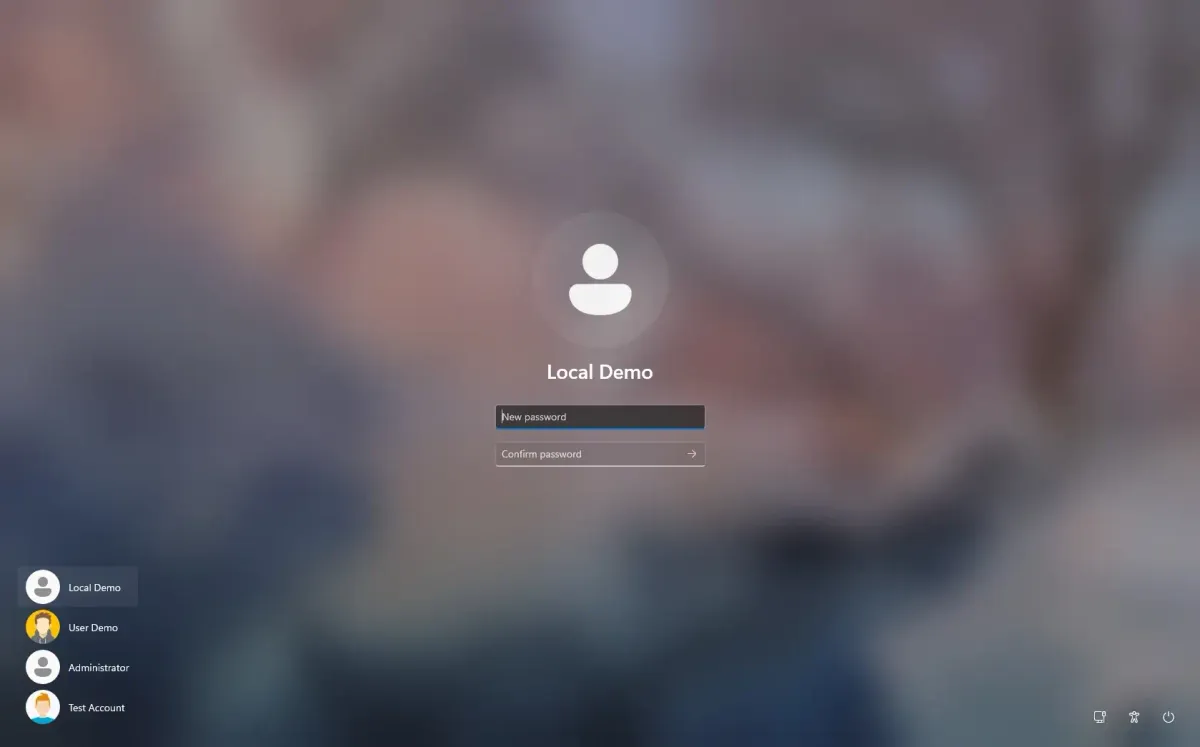
Menghadapi situasi di mana layar screen lock laptop tidak bisa terbuka tentu menjadi momen yang sangat menjengkelkan, terutama saat ada pekerjaan mendesak. Masalah lupa password laptop atau kegagalan masuk ke sistem ini sebenarnya merupakan hal yang lumrah terjadi pada banyak pengguna perangkat digital saat ini.
Berdasarkan data survei yang dirilis oleh NordPass, rata-rata orang di era digital sekarang memiliki lebih dari 100 password untuk berbagai akun dan perangkat yang mereka gunakan. Jumlah yang sangat banyak ini tak heran membuat memori manusia sering kali tumpang tindih hingga berujung pada insiden terkunci dari komputer sendiri.
Kabar baiknya, masalah laptop terkunci bisa disebabkan oleh lupa kata sandi atau gagal masuk ke laman desktop akibat sistem error ini memiliki jalur pemulihan yang aman. Anda tidak perlu langsung mengambil tindakan ekstrem seperti melakukan instalasi ulang sistem operasi yang berisiko menghapus seluruh data penting di dalam penyimpanan internal.
Sebelum masuk ke langkah-langkah teknis penanganan, sangat penting untuk memahami mengapa perangkat Anda mendadak menolak akses masuk ke desktop utama. Dalam kasus yang sering saya temui di lapangan, tidak semua masalah screen lock murni disebabkan karena pengguna melupakan kombinasi karakter sandi mereka.
Sistem Error dan Malfungsi Layar Kunci
Terkadang, mekanisme internal sistem operasi mengalami malfungsi sesaat yang membekukan kolom input password pada layar utama laptop Anda. Error komputer terkunci dengan pesan seperti "Komputer ini sedang digunakan dan telah dikunci" atau pesan variasi sejenis dapat disebabkan karena pengaman layar alias screensaver default diatur menggunakan program yang tidak ada. Selain itu, penggunaan penghemat layar rusak yang dilindungi kata sandi juga kerap memicu kegagalan proses otentikasi login.
Penumpukan Kredensial Akun
Banyaknya akun pekerjaan, media sosial, dan perangkat pribadi membuat pengguna sering mencampuradukkan kombinasi angka, huruf kapital, maupun simbol khusus. Ketika laptop terkunci screensaver atau sleep mode, refleks motorik tangan terkadang mengetikkan password dari akun platform digital lain, bukan kredensial lokal laptop tersebut.
Metode Membuka Screen Lock Laptop via Fitur Bawaan
Langkah awal yang paling aman untuk mengeksekusi pemulihan ini adalah dengan memanfaatkan fitur-fitur mitigasi darurat yang sudah disediakan oleh sistem operasi sejak awal konfigurasi. Berikut adalah opsi-opsi yang bisa Anda coba secara berurutan.
- Memanfaatkan Fitur Password Hint: Saat Anda salah memasukkan kata sandi, sistem biasanya akan memunculkan teks bantuan di bawah kolom input. Fitur Password Hint adalah petunjuk singkat, seperti tanggal lahir atau nama ibu kandung, yang muncul saat salah memasukkan password, namun hanya efektif jika sudah diatur sejak awal dan tidak mudah ditebak orang lain.
- Menggunakan Opsi Password Reset Disk: Jika Anda termasuk pengguna yang visioner, perangkat eksternal bisa menjadi penyelamat. Fitur Password Reset Disk menggunakan perangkat eksternal/USB hanya berfungsi jika pengguna sudah membuatnya terlebih dahulu di saat-saat awal penggunaan laptop. Anda tinggal menancapkan USB tersebut lalu mengeklik opsi reset password yang muncul di layar kunci.
Kesalahan umum yang saya lihat adalah pengguna baru mencari tahu tentang Password Reset Disk setelah laptop mereka terkunci, padahal flashdisk pemulihan tersebut wajib dibuat saat laptop masih dalam kondisi bisa diakses normal.
Panduan Masuk Safe Mode Windows untuk Membuka Kunci
Jika fitur petunjuk sederhana di atas tidak membuahkan hasil, kita harus masuk ke sistem dengan level akses yang lebih dalam. Dari pengalaman saya menangani laptop klien yang macet total di layar kunci, metode Safe Mode merupakan salah satu jalur paling efektif.
Fitur Safe Mode memungkinkan pengguna masuk ke sistem tanpa password menggunakan akun Administrator lokal, bukan akun Microsoft, yang tidak terkunci. Di dalam mode ini, sistem operasi hanya akan memuat driver dan layanan dasar, sehingga mengabaikan proteksi screen lock yang sedang error.
Akses Windows Recovery Environment
Untuk memulai proses ini, Anda harus memicu laptop agar masuk ke menu pemulihan sistem terlebih dahulu. Pada layar screen lock yang terkunci, tahan tombol Shift pada keyboard, lalu klik ikon Power di pojok kanan bawah layar dan pilih opsi Restart. Jangan lepas tombol Shift sampai layar beralih ke latar belakang biru dengan menu pilihan.
Navigasi Menuju Menu Safe Mode
Setelah berhasil masuk ke menu Windows Recovery Environment, ikuti langkah-langkah navigasi berikut secara presisi untuk membuka opsi perintah administrator lokal:
- Pilih menu Troubleshoot pada opsi yang tersedia.
- Klik pada bagian Advanced Options.
- Pilih menu Startup Settings lalu klik tombol Restart yang tertera di layar.
- Setelah laptop menyala kembali, tekan angka 4 atau tombol F4 untuk memilih opsi Enable Safe Mode.
Mengubah Password Lewat Control Panel
Begitu laptop berhasil masuk ke tampilan desktop Safe Mode yang minimalis, Anda akan otomatis masuk menggunakan akun Administrator bawaan yang bebas sandi. Buka Control Panel, pilih menu User Accounts, lalu klik Manage Another Account. Pilih akun utama Anda yang terkunci, kemudian klik opsi Change the Password untuk membuat sandi baru atau menghapusnya sama sekali agar laptop bisa diakses kembali saat restart normal.
Perbandingan Efektivitas Metode Pemulihan Screen Lock
Setiap opsi penanganan memiliki tingkat keberhasilan dan prasyarat yang berbeda-beda tergantung pada bagaimana pengguna mengonfigurasi laptop mereka sebelum terjadinya insiden lupa kata sandi.
| Nama Metode Pemulihan | Tingkat Keberhasilan | Kebutuhan Alat Tambahan | Risiko Kehilangan Data |
|---|---|---|---|
| Password Hint | Rendah | – | Aman |
| Password Reset Disk | Tinggi | Flashdisk Khusus | Aman |
| Safe Mode Admin Lokal | Sangat Tinggi | – | Aman |
| Software Pihak Ketiga | Tinggi | Komputer Lain & USB | Rendah |
Apabila Anda sudah berhasil masuk kembali ke dalam sistem desktop utama, sangat disarankan untuk segera mendokumentasikan kredensial baru Anda atau beralih menggunakan sistem pengaman biometrik seperti Windows Hello PIN atau pemindai sidik jari jika hardware laptop mendukungnya, karena opsi tersebut jauh lebih jarang mengalami kegagalan sistem bawaan.
Bagi Anda yang juga sering membutuhkan dokumentasi teknis atau ingin menyimpan bukti error pada layar, mengetahui kombinasi tombol buat screenshot di komputer juga penting sebagai langkah preventif sebelum sistem terkunci total. Masalah lupa password laptop, cara reset password windows, hingga kondisi laptop terkunci screensaver memang membutuhkan ketenangan dalam mengeksekusi setiap langkah perbaikan agar data-data berharga di dalam harddisk tetap terjaga utuh tanpa cacat.







