
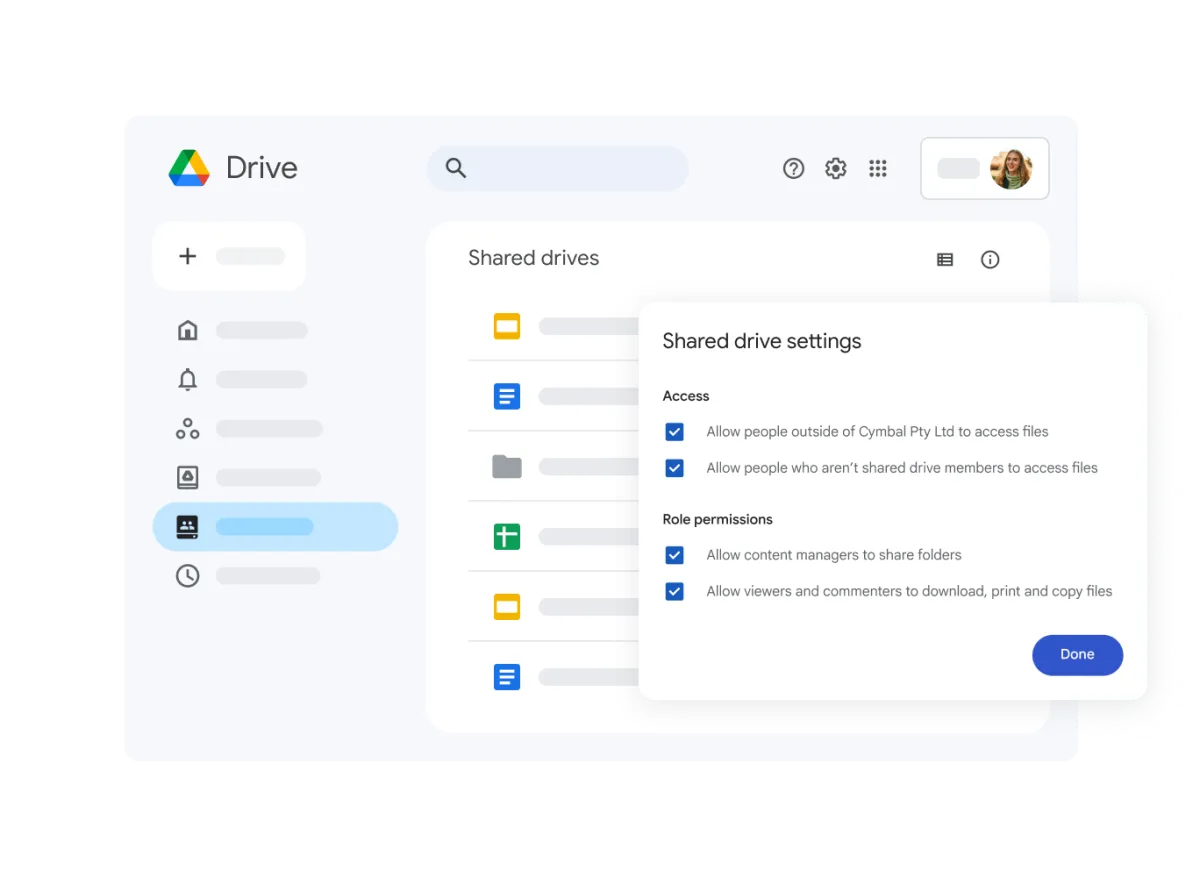
Menemukan kendala saat ingin membaca dokumen penting bermigrasi ke format digital sering kali memicu kepanikan, terutama ketika Anda harus segera memeriksa data pekerjaan. Anda bisa menerapkan cara membuka file PDF di Google Drive secara langsung tanpa perlu mengunduh aplikasi pihak ketiga yang memenuhi ruang penyimpanan internal. Google Drive menyediakan pembaca terintegrasi yang mampu mengeksekusi dokumen digital Anda hanya dalam hitungan detik.
Sebagai platform yang telah diluncurkan sejak tahun 2012 menurut catatan sejarah pengembangannya, ekosistem ini terus berevolusi demi mempermudah manajemen dokumen digital pengguna. Mengakses berkas secara daring kini menjadi fondasi utama dalam produktivitas modern yang serba cepat. Membuka dokumen format PDF pada komputer atau laptop melalui peramban web merupakan metode yang paling sering digunakan karena menawarkan visual yang luas.
Proses ini berjalan secara otomatis selama koneksi internet Anda berada dalam kondisi stabil.
Dalam kasus yang sering saya temui, pengguna sering kali bingung karena dokumen justru terunduh otomatis alih-alih terbuka di layar peramban. Kondisi tersebut biasanya terjadi karena pengaturan ekstensi peramban yang keliru atau malafungsi pada sistem pemuat bawaan.
Ikuti langkah-langkah berurutan di bawah ini untuk membuka dokumen Anda dengan lancar:
- Buka peramban web di komputer Anda dan akses laman resmi Google Drive menggunakan akun Google yang aktif.
- Cari file PDF yang ingin Anda lihat di dalam daftar penyimpanan, baik melalui folder "Drive Saya" maupun menu "Terbaru".
- Klik dua kali atau double-click pada ikon berkas PDF yang dituju untuk memicu sistem pemuat bawaan dari platform.
- Tunggu beberapa saat hingga pratinjau dokumen muncul secara penuh di layar komputer Anda.
Setelah pratinjau terbuka, Anda juga dapat memanfaatkan fitur Optical Character Recognition (OCR) bawaan untuk mengubah dokumen tersebut menjadi teks yang dapat disunting. Fitur canggih ini memiliki prasyarat ketat, seperti ukuran berkas sumber maksimal 2 MB agar proses konversi berjalan sempurna.
Selain batasan ukuran berkas, orientasi dokumen harus benar atau tidak boleh terbalik agar algoritma pemindai dapat mengenali karakter dengan akurat. Pastikan pula tinggi karakter terkecil minimal 10 piksel serta dokumen menggunakan jenis font umum agar teks berhasil diekstrak ke Google Dokumen.
Panduan Membuka Dokumen Lewat Aplikasi Ponsel
Bagi pengguna dengan mobilitas tinggi, mengakses berkas digital melalui aplikasi ponsel pintar menjadi pilihan utama yang tidak bisa ditawar. Aplikasi bawaan ini sudah terintegrasi dengan penampil dokumen internal yang sangat ringan saat dioperasikan.
Kesalahan umum yang saya lihat adalah pengguna langsung mengunduh aplikasi pembaca PDF tambahan yang justru memakan sisa ruang penyimpanan ponsel mereka. Padahal, sistem internal aplikasi ini sudah lebih dari cukup untuk sekadar membaca atau memberikan komentar pada teks.
Prosedur akses dokumen di ponsel terpapar dalam poin berikut:
- Jalankan aplikasi Google Drive yang sudah terpasang di perangkat ponsel pintar Anda.
- Gunakan kolom pencarian di bagian atas dengan mengetikkan nama berkas atau memfilternya berdasarkan tipe dokumen PDF.
- Ketuk satu kali pada berkas yang dimaksud untuk membuka dokumen secara langsung melalui sistem viewer bawaan aplikasi.
- Gunakan gerakan mencubit layar ke luar untuk memperbesar tampilan teks jika ukuran huruf dirasa terlalu kecil.
Memaksimalkan Fitur Pemindaian Dokumen Fisik
Selain membuka berkas yang sudah ada, Anda dapat memanfaatkan fitur tersembunyi google drive scan dokumen secara langsung melalui kamera ponsel pintar Anda. Fitur ini otomatis mengonversi hasil foto dokumen fisik menjadi format PDF yang rapi dan siap disimpan.
Dari pengalaman saya menangani digitalisasi arsip, fitur pemindai bawaan ini sangat efektif karena langsung memotong tepi kertas secara otomatis. Hasil pemindaian juga langsung tersimpan di cloud, sehingga tidak membebani memori internal telepon genggam Anda.
Solusi Mengatasi Kendala Penyimpanan Penuh Saat Akses File
Ketika Anda gagal membuka berkas baru di platform cloud ini, masalah utamanya sering kali bukan terletak pada file PDF tersebut, melainkan ruang penyimpanan akun yang sudah menyentuh batas maksimal. Batas kuota gratis yang diberikan oleh Google secara global adalah 15 GB untuk setiap akun pengguna.
Jika kuota gratis tersebut habis, Anda tidak akan bisa mengunggah berkas baru atau menerima dokumen kiriman dari rekan kerja. Memahami manajemen ruang penyimpanan menjadi kunci krusial agar operasional pekerjaan Anda tidak terhambat di tengah jalan.
Strategi Membersihkan Ruang Penyimpanan Internal Perangkat
Langkah awal yang wajib dilakukan adalah membersihkan cache android secara berkala pada perangkat yang Anda gunakan untuk mengakses cloud. Tumpukan berkas sementara ini sering menjadi dalang utama di balik aplikasi yang mendadak lambat atau gagal memuat pratinjau PDF.
Jika pembersihan file sementara belum memberikan dampak signifikan, Anda harus mencari cara mengatasi memori hp penuh secara menyeluruh. Salah satu caranya adalah dengan memeriksa folder pembuangan berkas yang sering terabaikan oleh pengguna.
Banyak perangkat Android menyimpan file yang dihapus di Sampah atau Tempat Sampah selama 30 hari sebelum dihapus permanen oleh sistem. Membuka folder sampah dan mengosongkannya secara manual akan langsung mengembalikan ruang penyimpanan yang krusial secara instan.
Opsi Upgrade Kapasitas Cloud Melalui Google One
Apabila ruang penyimpanan 15 GB tetap tidak mencukupi kebutuhan dokumen Anda yang menumpuk, melakukan upgrade ke ekosistem berbayar adalah solusi paling logis. Layanan langganan ini tercatat telah memiliki lebih dari 150 juta pelanggan aktif di seluruh dunia pada tahun 2026.
Layanan premium ini tersedia dalam 4 tier utama yang dapat dipilih sesuai dengan skala kebutuhan penyimpanan maupun anggaran bulanan Anda. Untuk menghemat pengeluaran, paket tertentu bahkan menyediakan fitur kapasitas anggota Family Plan yang dapat dibagi hingga 6 orang.
| Nama Paket | Kapasitas Storage | Harga Bulanan | Fitur Utama |
|---|---|---|---|
| Paket Basic | 100 GB | Rp 27.000 | Sharing keluarga, storage tambahan |
| Paket Premium | 2 TB | Rp 135.000 | Dark Web Report, Google Photos editing |
| Paket AI Premium | 2 TB | Rp 430.000 | Gemini Advanced, NotebookLM Plus |
| Paket 2 TB+ | 5 TB – 30 TB | Rp 270.000+ | Storage sangat besar untuk power user |
Bagi Anda yang membutuhkan integrasi kecerdasan buatan tingkat lanjut untuk memproses dokumen PDF panjang, Paket AI Premium menawarkan benefit berupa akses langsung ke NotebookLM Plus. Alat ini sangat andal untuk membuat ringkasan otomatis dari dokumen PDF yang Anda buka di platform cloud.
Efisiensi Pengelolaan Dokumen Digital Masa Kini
Keputusan untuk menyimpan dan membuka dokumen dalam format digital secara cloud juga memberikan dampak tidak langsung terhadap isu lingkungan global saat ini. Pengelolaan pusat data yang masif membutuhkan konsumsi energi yang sangat besar demi menjaga aksesibilitas file tetap berjalan konstan tanpa henti.
Berdasarkan data industri teknologi terkini, total emisi karbon Google meningkat sebesar 25% dari tahun ke tahun akibat ekspansi pusat data mereka. Fenomena serupa juga terjadi pada kompetitornya, di mana Amazon mencatat peningkatan sebesar 16% untuk sektor pemrosesan data mereka.
Melihat tingginya konsumsi energi tersebut, menghapus berkas PDF lama yang sudah tidak terpakai atau membersihkan folder sampah cloud merupakan tindakan bijak. Langkah sederhana ini membantu mengurangi beban komputasi server global sekaligus menjaga ruang penyimpanan akun Anda tetap bersih dan optimal untuk dokumen baru berikutnya.







