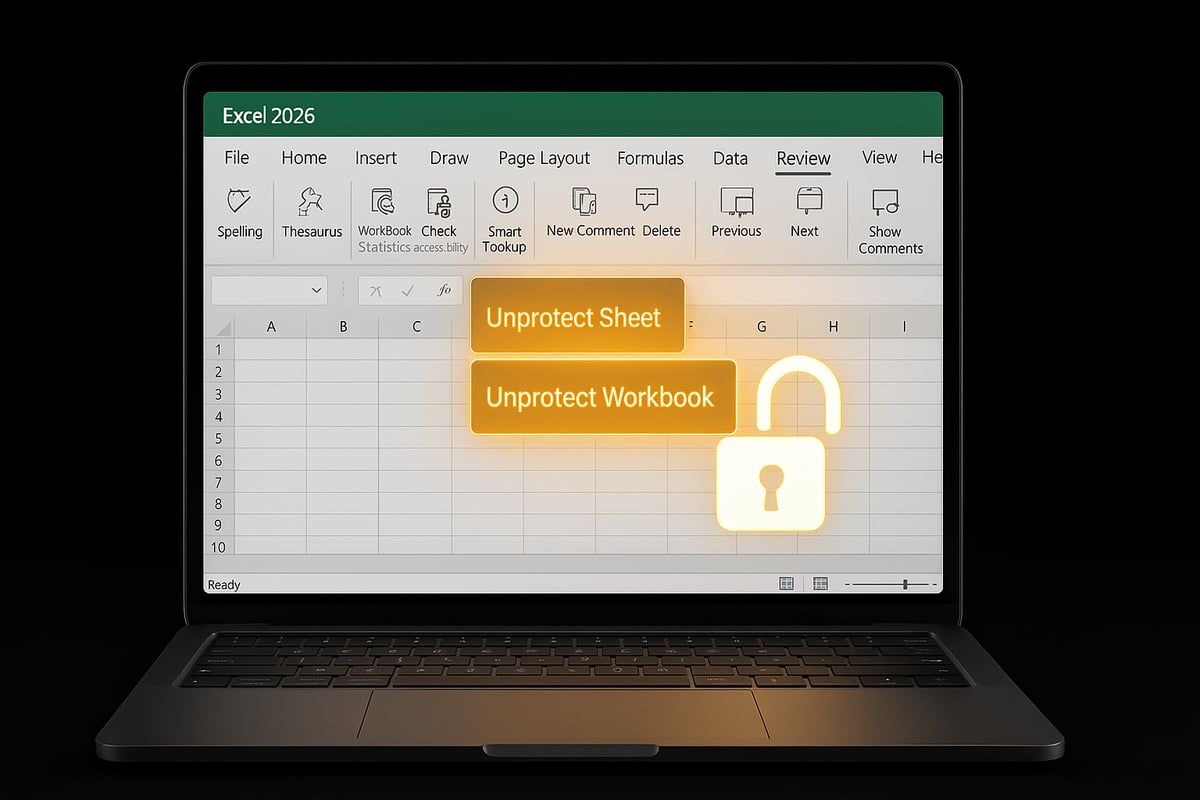
Menghadapi situasi saat Anda tidak bisa mengakses lembar kerja penting akibat lupa password excel tentu menjadi momen yang sangat menguji kesabaran. Microsoft Excel menyediakan fitur proteksi menggunakan kata sandi untuk mencegah orang lain mengakses, mengubah, menghapus, atau menambahkan data tanpa izin. Ketika proteksi ini justru mengunci diri Anda sendiri, kepanikan sering kali membuat pengguna mencari jalan pintas yang berisiko.
Mengetahui cara mengatasi file excel diproteksi karena lupa kata sandi secara mandiri dan aman akan menghemat waktu Anda secara signifikan. Sebagai praktisi yang sering mengelola data korporat, saya berulang kali menemui berkas penting yang mendadak tidak bisa diedit karena pemilik sebelumnya lupa mencatat kata sandinya. Solusi terbaik tidak selalu membutuhkan software berbayar yang mencurigakan.
Sebelum melangkah lebih jauh ke taktik pembukaan, Anda harus mengidentifikasi jenis enkripsi yang diterapkan pada dokumen tersebut. Kegagalan memahami tipe proteksi ini sering membuat pengguna menerapkan metode yang keliru dan membuang waktu sia-sia.
Secara umum, enkripsi Excel terbagi menjadi dua area utama: proteksi file keseluruhan dan proteksi lembar kerja (sheet). Dokumen yang terkunci total sejak awal dibuka membutuhkan penanganan berbeda dengan dokumen yang hanya terkunci pada bagian sel tertentu. Pertanyaan seperti "bagaimana cara membuka sheet excel tidak bisa diketik?" sering kali diajukan ketika berkas bisa dibuka, namun modifikasi data di dalamnya ditolak oleh sistem. Berikut adalah tabel yang mengidentifikasi cakupan proteksi serta aplikasi resmi yang mendukung pemulihannya.
| Jenis Proteksi | Cakupan Akses Data | Aplikasi Resmi yang Berlaku |
|---|---|---|
| Proteksi Enkripsi File | Mengunci total akses buka dokumen | Word untuk Microsoft 365 |
| Proteksi Enkripsi File | Mengunci total akses buka dokumen | Word 2024 |
| Proteksi Lembar Kerja | Membatasi pengeditan pada sel tertentu | Word 2021 |
| Proteksi Lembar Kerja | Membatasi pengeditan pada sel tertentu | Word 2019 |
| Proteksi Struktur Workbook | Mencegah penambahan atau penghapusan sheet | Word 2016 |
Tutorial Membuka Sandi Dokumen Excel Lewat VBA
Salah satu metode paling ampuh untuk mengatasi lembar kerja yang terkunci tanpa aplikasi pihak ketiga adalah dengan memanfaatkan makro internal. Fitur ini memanfaatkan bahasa pemrograman bawaan Microsoft yang sangat fleksibel.
Visual Basic Application (VBA) atau Visual Basic for Applications adalah bahasa pemrograman yang dikembangkan oleh Microsoft dan menjadi bagian dari Microsoft Office. VBA dapat digunakan untuk melakukan berbagai tugas, termasuk membuka proteksi atau memunculkan password Excel tanpa software tambahan.
Berdasarkan pengalaman saya menangani dokumen warisan tim lama, taktik ini sangat efektif untuk membuka sheet yang terkunci tanpa merusak integritas rumus di dalamnya. Ikuti langkah-langkah teknis berikut dengan cermat:
- Buka dokumen Excel yang lembar kerjanya mengalami proteksi atau terkunci.
- Tekan kombinasi tombol ALT + F11 pada keyboard Anda untuk masuk ke jendela Microsoft Visual Basic for Applications.
- Klik menu Insert pada bilah menu atas, kemudian pilih opsi Module.
- Pada jendela kode yang muncul, masukkan skrip makro pemulih proteksi sheet secara lengkap dan pastikan tidak ada karakter yang terpotong.
- Tekan tombol F5 atau klik ikon Run (segitiga hijau) untuk mengeksekusi kode tersebut, lalu tunggu hingga sistem menyelesaikan proses kalkulasi internalnya.
Metode makro ini bekerja dengan melewati baris enkripsi lokal pada sheet tertentu. Setelah proses selesai, proteksi lembar kerja akan otomatis terbuka dan Anda dapat kembali mengedit seluruh sel yang sebelumnya membeku.
Metode Penggantian Ekstensi File untuk Versi Lama
Bagi Anda yang masih mengelola arsip data lama dengan format file yang belum diperbarui, ada trik khusus yang memanfaatkan manipulasi struktur direktori dokumen. Metode pembongkaran kode ini tidak memerlukan keahlian pemrograman yang rumit.
Perlu dicatat dengan tegas bahwa metode penggantian ekstensi file hanya bisa digunakan untuk Microsoft Office versi 2010 atau versi sebelumnya. Format dokumen modern yang berbasis XML yang lebih baru memiliki lapisan enkripsi yang jauh lebih ketat.
Mengubah struktur internal berkas secara paksa memiliki risiko korupsi data. Selalu buat salinan cadangan (backup) dari dokumen asli sebelum melakukan modifikasi ekstensi ini.
Langkah pertamanya adalah mengubah ekstensi berkas dari .xls menjadi .zip melalui file explorer komputer Anda. Setelah berubah menjadi arsip kompresi, Anda dapat masuk ke dalam folder xl/worksheets/ untuk mencari file lembar kerja dalam format .xml.
Di dalam berkas XML tersebut, hapus baris perintah yang mengandung kata "sheetProtection" secara menyeluruh, lalu simpan kembali. Kembalikan ekstensi file menjadi format semula, dan proteksi lembar kerja Anda dipastikan sudah lenyap.
Menghapus Kata Sandi Melalui Menu Internal Resmi
Jika Anda sebenarnya mengetahui kata sandi dokumen tersebut tetapi ingin menonaktifkannya agar proses kerja tim menjadi lebih cepat, Microsoft telah menyediakan jalur pencabutan resmi yang sangat sederhana. Prosedur ini menghapus seluruh enkripsi file secara permanen.
Menghapus kata sandi dari dokumen melalui menu internal adalah proses sederhana, tetapi pengguna harus mengetahui kata sandi aslinya terlebih dahulu. Tanpa kunci awal, sistem keamanan Microsoft tidak akan mengizinkan Anda masuk ke pengaturan enkripsi terdalam.
Langkah ini merupakan prosedur standar dalam manajemen dokumen perusahaan demi memastikan berkas operasional tidak mempersulit akses anggota tim yang lain. Berikut adalah prasyarat dan langkah praktis untuk membersihkan sandi pengunci berkas:
- Pastikan Anda memegang otoritas penuh atau mengetahui kata sandi aktif dari dokumen tersebut.
- Gunakan perangkat lunak Microsoft Office resmi yang terinstal dengan lisensi valid.
- Simpan dokumen dalam format terbaru untuk memastikan kompatibilitas fitur keamanan yang optimal.
Untuk mengeksekusinya, buka dokumen Anda terlebih dahulu dengan memasukkan sandi yang berlaku. Masuk ke tab File, pilih menu Info, lalu klik pada opsi Protect Workbook dan pilih Encrypt with Password.
Pada kotak dialog yang menampilkan karakter sandi Anda saat ini, hapus seluruh teks atau bintang yang ada di dalam kotak tersebut hingga kosong sama sekali. Klik tombol OK untuk mengonfirmasi perubahan, lalu simpan ulang dokumen Anda menggunakan pintasan CTRL + S.
Aspek Etika dan Keamanan Akses Data
Mencoba mencari tahu cara membobol password excel tanpa aplikasi sering kali didorong oleh situasi darurat pekerjaan. Namun, penguasaan teknis ini harus dibarengi dengan tanggung jawab moral dan kepatuhan terhadap aturan privasi yang ketat.
Menggunakan metode pembukaan password pada file yang bukan milik sendiri atau tanpa izin dapat melanggar hukum dan etika. Tindakan mengutak-atik enkripsi data tanpa persetujuan tertulis dari pemilik informasi berpotensi menyeret Anda ke ranah pelanggaran hukum siber.
Gunakan seluruh pengetahuan teknis ini hanya untuk memulihkan aset digital pribadi Anda atau dalam koridor instruksi kerja resmi perusahaan. Membaca instruksi keamanan secara bijak akan melindungi karier profesional Anda sekaligus menjaga keamanan infrastruktur data organisasi tempat Anda bernaung.