
Laptop Asus A455L yang mengalami penurunan daya atau baterai kembung sering kali membuat pengguna bingung karena posisinya yang berada di dalam casing. Mengetahui cara membuka baterai laptop Asus A455L dengan benar menjadi keahlian penting agar Anda tidak perlu mengeluarkan biaya servis tambahan untuk masalah yang sebenarnya bisa diselesaikan di rumah. Laptop jenis ini menggunakan desain baterai tanam (internal battery) yang membutuhkan pembongkaran casing luar sebelum Anda bisa melepasnya.
Banyak pengguna pemula merasa takut merusak komponen lain saat mencoba membuka casing laptop seri ini untuk pertama kalinya. Melalui panduan teknis ini, Anda akan dipandu langkah demi langkah untuk melakukan pembongkaran secara aman dan mandiri. Seluruh instruksi disusun berdasarkan praktik terbaik teknisi laptop untuk meminimalkan risiko kerusakan pada motherboard atau fleksibel keyboard.
Sebelum menyentuh sekrup pertama pada casing laptop Anda, ada beberapa persiapan wajib yang tidak boleh dilewatkan sama sekali. Keamanan statis dan kesiapan alat yang tepat menentukan keberhasilan proses pembongkaran perangkat elektronik sensitif ini.
Pastikan Anda bekerja di atas permukaan yang rata, bersih, dan tidak menghantarkan listrik statis, seperti meja kayu atau matras karet. Hindari membongkar laptop di atas karpet karena risiko listrik statis dari kain dapat merusak sirkuit motherboard yang sensitif.
Daftar Peralatan yang Wajib Disiapkan
- Obeng plus (Phillips) ukuran kecil atau ukuran precision tool kit 1,5mm hingga 2mm.
- Alat pembuka plastik (plastic pry tool) atau kartu plastik bekas yang sudah tidak terpakai.
- Wadah kecil untuk menyimpan sekrup agar tidak tercecer selama proses pengerjaan.
- Kain mikrofiber bersih untuk membersihkan debu internal jika diperlukan.
Langkah Pengamanan Daya Perangkat
Dari pengalaman saya menangani berbagai kerusakan laptop, kesalahan fatal yang paling sering dilakukan pemula adalah membongkar perangkat dalam kondisi hidup atau terhubung daya. Hal ini dapat memicu korsleting arus pendek yang berakibat fatal pada komponen utama.
Matikan laptop Asus A455L Anda secara total melalui menu Shut Down di sistem operasi, bukan mode Sleep atau Hibernate. Cabut kabel adaptor pengisi daya dari port laptop serta lepaskan semua perangkat periferal yang masih menempel seperti flashdisk, mouse, atau dongle wireless.
Langkah Membuka Casing dan Melepas Baterai Asus A455L
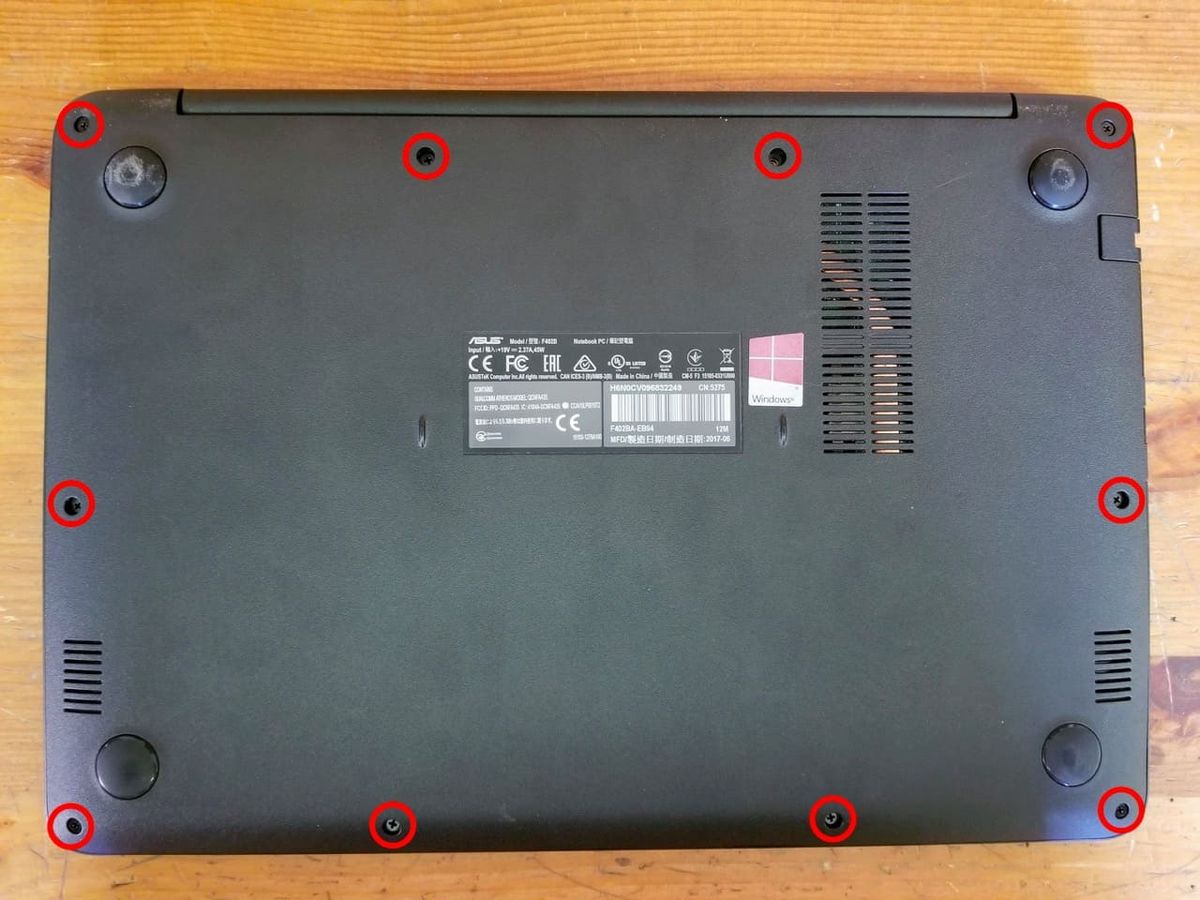
Setelah seluruh persiapan selesai, kini saatnya masuk ke tahap inti pembongkaran casing luar laptop Asus A455L. Proses ini membutuhkan ketelitian tinggi karena posisi sekrup luar memiliki panjang yang bervariasi. Balikkan posisi laptop sehingga casing bawah menghadap ke atas. Anda akan melihat beberapa lubang sekrup yang mengunci casing bagian bawah dengan area keyboard (top case) di bagian dalam perangkat.
Lepaskan semua sekrup yang ada di bagian bawah casing menggunakan obeng plus secara perlahan. Kelompokkan sekrup berdasarkan ukurannya karena memasang sekrup yang terlalu panjang pada lubang yang salah saat merakit kembali dapat menembus casing depan. Setelah semua sekrup terlepas, balikkan kembali laptop ke posisi normal lalu buka layarnya.
Gunakan plastic pry tool atau kartu plastik untuk menyelipkannya di antara celah keyboard case dan casing bawah, lalu geser perlahan memutari sudut laptop hingga pengait plastiknya terlepas. Dalam kasus yang sering saya temui, pengguna langsung menarik bagian keyboard setelah pengaitnya lepas. Langkah ini sangat berbahaya karena ada kabel fleksibel keyboard dan touchpad yang masih terhubung erat ke motherboard di bawahnya.
Angkat bagian keyboard secara perlahan dengan sudut kemiringan sekitar 30 derajat saja. Lepaskan kunci soket kabel fleksibel keyboard dan kabel fleksibel touchpad menggunakan kuku atau pinset plastik, lalu angkat dan sisihkan panel keyboard tersebut ke tempat aman.
Kini Anda dapat melihat komponen internal laptop Asus A455L secara jelas, termasuk baterai panjang yang terletak di bagian depan bawah. Baterai ini biasanya diamankan oleh beberapa sekrup tambahan yang menguncinya langsung ke rangka laptop. Lepaskan sekrup pengunci baterai tersebut menggunakan obeng, lalu simpan sekrup di wadah terpisah agar tidak tertukar dengan sekrup casing luar. Angkat baterai lama secara perlahan dari tempatnya dengan menarik konektor baterai yang terhubung ke motherboard.
Perawatan Sistem dan Optimasi Perangkat Keras Asus
Membuka casing laptop memberikan kesempatan emas bagi Anda untuk melakukan perawatan internal secara menyeluruh yang jarang bisa dilakukan sehari-hari. Kebersihan komponen dalam sangat memengaruhi masa pakai baterai baru yang akan Anda pasang nantinya.
Gunakan kain mikrofiber atau blower mini untuk membersihkan debu yang menumpuk di sekitar kipas pendingin dan heatsink. Debu yang menumpuk menyebabkan suhu laptop menjadi lebih panas, yang secara langsung mempercepat penurunan kesehatan sel baterai. Bagi pengguna notebook maupun gaming handheld dari Asus, menjaga ekosistem perangkat lunak juga tidak kalah penting untuk stabilitas daya. Dilansir dari situs resmi Asus, memperbarui BIOS, Windows, dan driver secara teratur dapat meningkatkan stabilitas serta kinerja sistem secara keseluruhan.
Untuk mengakses menu sistem mendasar setelah melakukan penggantian komponen, Anda perlu mengetahui tombol akses masuk yang tepat. Pada notebook Asus, tombol akses BIOS yang digunakan adalah tombol [F2] saat menyalakan perangkat, sedangkan untuk varian gaming handheld menggunakan tombol volume (-).
| Jenis Perangkat Asus | Tombol Akses Masuk BIOS | Fungsi Utama Akses |
|---|---|---|
| Notebook / Laptop | Tombol [F2] | Konfigurasi Sistem & Hardware |
| Gaming Handheld | Tombol Volume (-) | Menu Pemulihan & BIOS |
Rekomendasi Penggunaan Adaptor Daya yang Aman
Setelah berhasil mengganti baterai, menjaga kualitas pengisian daya adalah kunci utama agar baterai baru Anda tidak cepat rusak atau kembung kembali dalam waktu singkat. Penggunaan aksesori pengisian daya yang sembarangan sering menjadi pemicu utama kerusakan sirkuit daya laptop. Sangat disarankan untuk selalu menggunakan adaptor Asus asli untuk menghindari masalah kompatibilitas tegangan listrik.
Jangan pernah mencampur adaptor antar produk Asus yang berbeda karena spesifikasi keluaran daya atau output voltase dan amperenya bisa berbeda secara signifikan meskipun bentuk konektornya terlihat mirip. Periksa juga kondisi fisik kabel pengisi daya Anda secara berkala dari ujung konektor hingga bagian adaptor utamanya. Jika adaptor dan kabel menunjukkan tanda-tanda kerusakan seperti mengelupas atau longgar, disarankan untuk mengunjungi pusat layanan Asus untuk penggantian resmi demi keamanan perangkat Anda.
Bagi seri laptop modern yang sudah mendukung pengisian daya melalui sirkuit universal, pastikan port USB Type-C pada perangkat mendukung pengisian daya baterai sebelum Anda mencolokkan kabel charger pihak ketiga. Kesalahan pengisian daya lewat port yang salah dapat mengakibatkan kerusakan permanen pada komponen motherboard laptop.







