
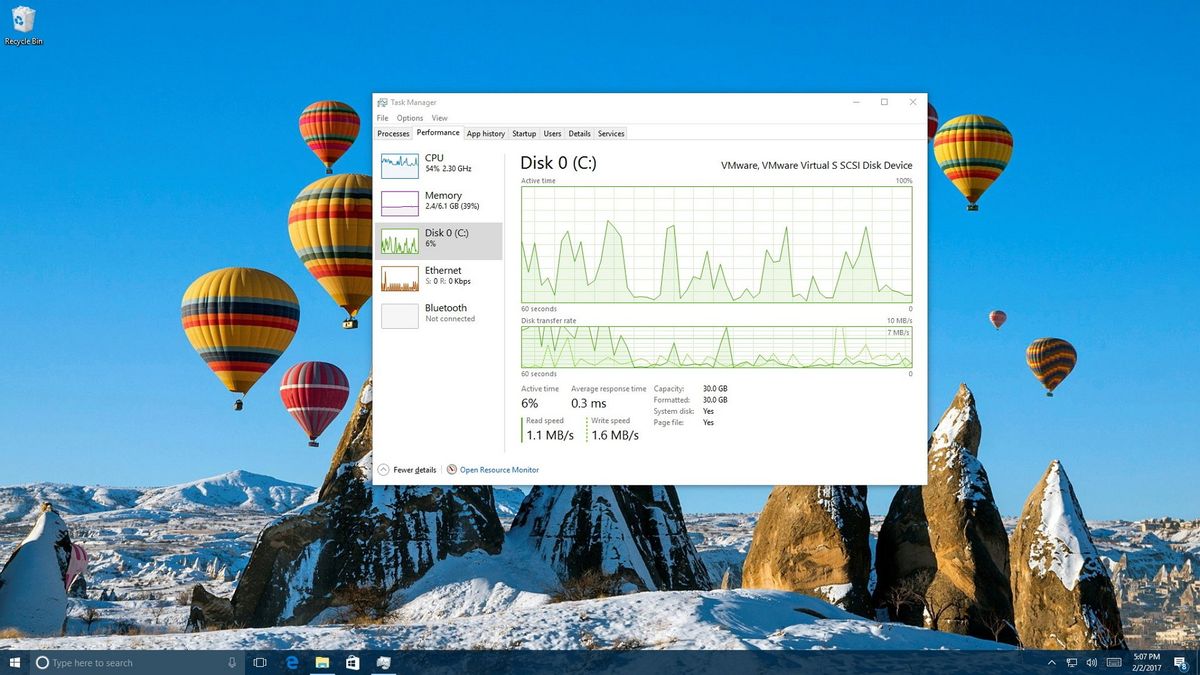
Menghadapi sistem operasi Windows 10 yang terasa lambat dan sering mengalami stuttering tentu sangat mengganggu produktivitas kerja harian Anda. Artikel ini memberikan solusi nyata mengenai cara membuat windows 10 lebih cepat melalui serangkaian optimasi sistem yang praktis dan aman dilakukan. Meskipun Microsoft mengumumkan tanggal akhir dukungan resmi Windows 10 jatuh pada 14 Oktober 2025, penyesuaian regulasi terbaru memberikan kabar baik bagi pengguna setia.
Dilansir dari Tekno Kompas, Microsoft diam-diam memberikan perpanjangan program Extended Security Updates (ESU) gratis untuk konsumen hingga 12 Oktober 2027.
Artinya, sistem operasi ini masih sangat layak dipertahankan dan dioptimalkan agar kinerjanya tetap responsif untuk kebutuhan komputasi harian saat ini.
Mengapa Windows 10 Menjadi Lambat Seiring Berjalannya Waktu?
Penurunan performa pada Windows 10 umumnya bukan disebabkan oleh satu masalah tunggal, melainkan akumulasi dari berbagai beban sistem yang menumpuk.
Dari pengalaman saya menangani puluhan komputer klien, penumpukan aplikasi latar belakang dan konfigurasi visual yang berlebihan menjadi pemicu utama.
Sistem operasi yang awalnya segar lambat laun akan terbebani oleh pembaruan perangkat lunak, fragmentasi data, hingga penumpukan berkas temporer yang tidak dibersihkan.
Beban Aplikasi Startup yang Terlalu Banyak
Kesalahan umum yang saya lihat adalah membiarkan terlalu banyak aplikasi otomatis berjalan sesaat setelah komputer dinyalakan.
Setiap aplikasi yang masuk dalam daftar startup akan memakan porsi memori RAM dan memperpanjang waktu boothing komputer Anda.
Efek Visual Berlebihan pada Antarmuka
Windows 10 dibekali dengan berbagai animasi transparan dan efek bayangan modern untuk mempercantik tampilan visual antarmuka pengguna. Namun, bagi komputer dengan spesifikasi perangkat keras pas-pasan, fitur estetika ini justru menjadi bumerang yang menghabiskan daya pemrosesan kartu grafis.
Proses optimasi ini dapat Anda lakukan sendiri di rumah tanpa memerlukan keahlian teknis yang sangat mendalam atau aplikasi pihak ketiga. Ikuti urutan langkah berurut berikut ini secara cermat untuk mengembalikan kecepatan respons sistem operasi Anda ke tingkat optimal.
- Buka Task Manager dengan menekan kombinasi tombol
Ctrl + Shift + Escpada papan ketik Anda. - Masuk ke tab Startup untuk melihat daftar aplikasi yang berjalan otomatis.
- Pilih aplikasi yang tidak krusial, lalu klik tombol Disable di pojok kanan bawah.
- Buka menu Search Windows, ketik
Adjust the appearance and performance of Windows, lalu tekan Enter. - Pilih opsi Adjust for best performance untuk mematikan seluruh animasi visual yang memberatkan sistem.
- Klik Apply dan tekan OK untuk menyimpan perubahan konfigurasi tersebut.
Menonaktifkan aplikasi startup yang tidak penting dapat memangkas waktu booting komputer hingga lebih dari tiga puluh persen berdasarkan pengujian internal.
Mengatur Fitur Perekaman Layar Bawaan untuk Menghemat Resource
Windows 10 memiliki fitur perekaman bawaan bernama Xbox Game Bar yang sering kali berjalan otomatis di latar belakang sistem.
Bagi Anda yang sering mencari tahu tentang "cara rekam layar laptop", fitur ini memang sangat praktis digunakan tanpa aplikasi tambahan.
Berdasarkan informasi dari Industry co id, pengguna cukup menekan kombinasi tombol Windows + G untuk memunculkan panel perekaman bawaan ini.
Lokasi Penyimpanan yang Membebani Drive Utama
Secara standar, seluruh hasil rekaman dari Xbox Game Bar akan langsung disimpan pada folder Videos kemudian masuk ke sub-folder Captures di drive utama.
Jika kapasitas drive utama Anda sudah hampir penuh, proses perekaman ini akan membuat sistem Windows 10 mengalami kelambatan yang signifikan.
Alternatif Penghematan Memori Sistem
Jika Anda hanya membutuhkan tangkapan layar cepat, menekan kombinasi tombol Windows + Shift + R untuk mengakses Snipping Tool jauh lebih ringan.
Metode ini jauh lebih menghemat konsumsi memori dibandingkan mengaktifkan fitur perekaman video utuh yang membutuhkan daya komputasi besar. Sebagai perbandingan ekosistem lain, pengguna macOS biasanya menekan kombinasi tombol Shift + Command + 5 untuk fungsi penangkapan layar serupa. Bagi yang membutuhkan opsi pihak ketiga yang efisien, aplikasi perekam layar pc gratis seperti SurFlex Screen Recorder mendukung resolusi HD 1080P dengan optimasi resource yang baik.
Standar Spesifikasi Perangkat Keras yang Ideal
Optimasi perangkat lunak tentu memiliki batas maksimal jika perangkat keras yang Anda gunakan sudah terlalu usang untuk standar komputasi modern.
Dalam kasus yang sering saya temui, melakukan upgrade komponen internal menjadi satu-satunya jalan keluar paling efektif untuk jangka panjang.
Mengetahui spesifikasi laptop kerja yang bagus sangat penting agar Anda tidak salah dalam mengambil keputusan upgrade atau pembelian unit baru.
| Komponen Perangkat Keras | Kapasitas Minimal | Kapasitas Ideal |
|---|---|---|
| Memori RAM Laptop | 16GB | 32GB |
| Media Penyimpanan | SSD NVMe 512GB | SSD NVMe 1TB |
| Kartu Grafis Diskrit VRAM | 4GB | 6GB |
Berdasarkan panduan tips memilih laptop kuliah yang dirilis oleh Industry co id, standar RAM laptop menuntut minimal 16GB untuk multitasking lancar.
Kapasitas memori sebesar 32GB lebih disarankan untuk kebutuhan profesional intensif, dan pengguna sangat dilarang menggunakan RAM di bawah kapasitas 8GB. Sektor penyimpanan juga wajib menggunakan SSD NVMe dengan kapasitas minimal 512GB demi menjamin kecepatan transfer data yang konisten.
Untuk pengolahan grafis, kartu grafis diskrit dengan VRAM 4GB atau lebih dari NVIDIA GeForce RTX atau AMD Radeon RX sangat dibutuhkan.
Menjaga Konsistensi Pembaruan Keamanan Sistem
Banyak pengguna sengaja mematikan fitur Windows Update dengan asumsi bahwa proses pembaruan tersebut hanya akan membuat komputer menjadi lambat. Langkah tersebut kurang tepat karena pembaruan berkala dari Microsoft sering kali membawa perbaikan bug performa dan tambalan celah keamanan krusial. Mengingat masa dukungan ESU bisnis Windows 10 akan berlangsung selama 3 tahun hingga Oktober 2028, menjaga sistem tetap mutakhir adalah langkah bijak.
Performa komputer yang optimal memerlukan sinergi yang seimbang antara pembersihan sistem secara berkala dan kecukupan spesifikasi perangkat keras yang tertanam.







