
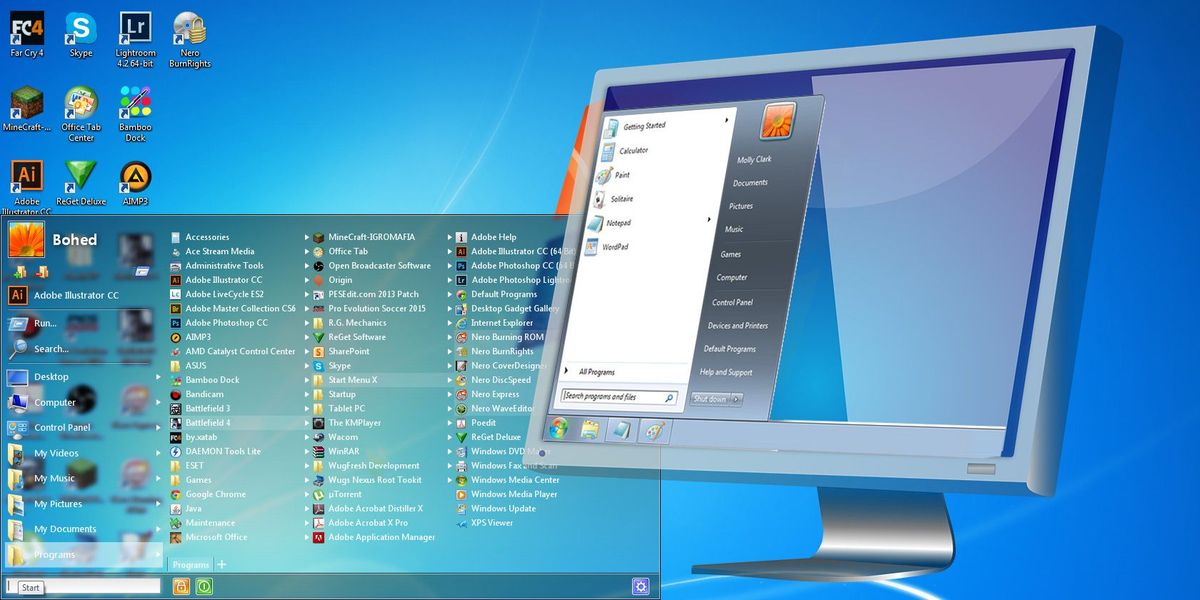
Banyak pengguna komputer merindukan kenyamanan antarmuka lawas, sehingga pencarian mengenai cara membuat start menu windows 7 tetap tinggi hingga saat ini. Kecepatan akses dan tata letak yang intuitif menjadi alasan utama mengapa desain klasik ini tetap dicintai oleh para profesional. Sistem operasi modern sering kali mengubah tatanan menu utama secara drastis, yang bagi sebagian orang justru memperlambat alur kerja harian.
Melalui modifikasi perangkat lunak yang aman, Anda dapat menghadirkan kembali efisiensi navigasi masa lalu ke dalam perangkat komputasi masa kini. Desain antarmuka klasik menawarkan struktur organisasi aplikasi yang jauh lebih rapi dibandingkan dengan sistem berbasis ubin kotak (tiles) atau rekomendasi kecerdasan buatan. Pengguna dapat langsung menemukan program tanpa perlu melakukan pencarian mengetik yang membuang waktu berharga.
Dari pengalaman saya menangani berbagai komplain pengguna komputer, keluhan terbesar terhadap sistem baru adalah hilangnya akses cepat ke Control Panel dan folder personal. Windows versi lawas menempatkan semua elemen krusial tersebut tepat di sisi kanan menu utama secara permanen.
Selain faktor kenyamanan visual, kesederhanaan desain juga berpengaruh nyata pada beban kerja memori komputer Anda. Mengurangi animasi modern yang tidak perlu akan memberikan ruang bernapas lebih bagi komponen pemrosesan data di latar belakang komputer.
Langkah Memodifikasi Antarmuka Menggunakan Aplikasi Pihak Ketiga
Untuk mendapatkan visualisasi yang serupa dengan sistem operasi lawas tersebut, kita memerlukan bantuan perangkat lunak kustomisasi gratis yang andal. Aplikasi seperti Open-Shell merupakan solusi paling stabil yang banyak direkomendasikan oleh para teknisi komputer dunia saat ini.
Proses instalasi dan konfigurasinya sangat ramah pengguna, bahkan bagi Anda yang tidak memiliki latar belakang teknis mendalam. Ikuti urutan instruksi di bawah ini secara cermat untuk mengubah total estetika navigasi perangkat Anda.
- Unduh file instalasi Open-Shell terbaru dari repositori resmi mereka melalui peramban web andalan Anda.
- Jalankan file eksekusi bertipe ekstensi msi tersebut, lalu ikuti petunjuk panduan instalasi di layar komputer hingga selesai.
- Buka menu pengaturan Open-Shell yang otomatis muncul, atau klik kanan pada tombol logo utama di sudut kiri bawah layar Anda.
- Pilih opsi gaya bernama Windows 7 Style pada tab pembuka yang mendominasi jendela konfigurasi utama aplikasi tersebut.
- Ganti gambar tombol utama dengan memilih opsi Custom, lalu cari gambar logo bundar khas yang bisa Anda unduh secara terpisah.
- Klik tombol OK untuk menerapkan seluruh perubahan estetika, dan rasakan kembalinya navigasi klasik yang responsif seketika.
Dalam kasus yang sering saya temui, beberapa pengguna mengalami masalah tombol utama yang tumpang tindih dengan sistem bawaan. Solusinya sangat sederhana, Anda hanya perlu mengaktifkan opsi penyembunyian bilah tugas bawaan melalui menu pengaturan sistem inti.
Mengoptimalkan Performa Sistem untuk Menunjang Navigasi Klasik
Mengubah tampilan luar saja tidak akan cukup jika sistem di latar belakang komputer Anda masih terbebani oleh proses modern yang berat. Untuk melengkapi pengalaman klasik yang super cepat, optimasi alokasi ruang penyimpanan internal dan memori kerja sangat disarankan.
Banyak aplikasi modern yang memakan memori sangat besar saat dijalankan di latar belakang komputer Anda. Sebagai contoh nyata, mantan engineer Microsoft bernama Dave Plummer menegaskan bahwa Windows sebenarnya sudah menyediakan hampir semua komponen bawaan yang dibutuhkan sebuah aplikasi.
TinyRetroPad buatan Dave Plummer dibuat bukan untuk menggantikan Notepad Windows 11, melainkan untuk menunjukkan potensi optimal Windows jika developer memanfaatkan API bawaan secara maksimal.
Aplikasi buatan Dave Plummer tersebut menariknya hanya berukuran sekitar 2,5 KB saja di dalam ruang penyimpanan lokal komputer Anda. Ukuran sekecil itu didapat setelah pembulatan, atau secara presisi tercatat sekitar 2,72 KB pada bagian properti file.
Meskipun ukurannya sangat minimalis, saat dijalankan aplikasi TinyRetroPad memakan memori sekitar 500 MB RAM di Task Manager karena memuat berbagai DLL sistem Windows. Hal ini membuktikan bahwa manajemen memori bawaan dari sistem operasi modern memang membutuhkan perhatian ekstra dari penggunanya.
Simulasi Batasan Memori untuk Menguji Stabilitas Navigasi
Bagi para pengembang atau teknisi yang ingin menguji performa menu klasik pada kondisi komputer spesifikasi rendah, Windows menyediakan fitur pembatasan RAM (Maximum Memory). Fitur tersembunyi ini sangat berguna untuk pengujian performa aplikasi pada PC berspesifikasi rendah, troubleshooting memori, simulasi perangkat lama, dan pengembangan aplikasi.
Pengaturan kapasitas RAM dalam menu konfigurasi Windows menggunakan satuan MB secara penuh. Anda harus menghitung secara tepat nilai konversi digital agar tidak terjadi kesalahan fatal saat sistem melakukan proses booting ulang.
| Kapasitas Target RAM | Nilai Konversi Input | Tujuan Simulasi Perangkat |
|---|---|---|
| 4 GB | 4096 MB | Komputer Perkantoran Lawas |
| 8 GB | 8192 MB | Laptop Standar Administrasi |
| 16 GB | 16384 MB | Komputer Kerja Desain Menengah |
Kesalahan umum yang saya lihat adalah pengguna memasukkan angka sembarangan tanpa menghitung kelipatan biner komputer secara benar. Pastikan Anda selalu merujuk pada tabel konversi di atas sebelum mengubah konfigurasi sistem demi menjaga stabilitas jalannya perangkat keras.
Menemukan Informasi Jaringan Tanpa Aplikasi Tambahan
Selain masalah tampilan dan memori, kemudahan akses informasi jaringan juga menjadi hal yang sering dikeluhkan pengguna pada sistem modern. Beruntung, sistem Windows sebenarnya memiliki dukungan bawaan untuk mengecek password Wi-Fi yang sedang tersambung tanpa perlu memasang program tambahan sama sekali.
Metode pencarian data jaringan ini bervariasi tergantung pada generasi sistem operasi yang sedang aktif di komputer Anda saat ini. Windows 11 menyediakan menu langsung di halaman pengaturan, sedangkan Windows 10 atau yang lebih lawas harus menggunakan metode universal melalui Control Panel klasik.
Alternatif Kustomisasi Tanpa Memasang Perangkat Lunak Baru
Jika Anda bekerja di lingkungan kantor dengan kebijakan keamanan ketat yang melarang instalasi aplikasi pihak ketiga, ada trik alternatif yang bisa dicoba. Anda dapat memanfaatkan fitur bilah alat (toolbars) bawaan untuk menyimulasikan akses folder cepat seperti jaman dahulu. Caranya adalah dengan membuat sebuah folder baru di ruang penyimpanan, lalu isi folder tersebut dengan pintasan (shortcuts) aplikasi favorit Anda. Klik kanan pada bilah tugas bawah, pilih menu Toolbars, kemudian arahkan ke folder yang baru saja Anda buat dengan rapi tersebut.
Meskipun tidak memberikan visualisasi lingkaran logo yang ikonik, metode ini mengembalikan fungsi menu pop-up vertikal yang sangat menghemat ruang layar. Fleksibilitas ini membuat Anda tetap bisa bekerja produktif tanpa melanggar regulasi keamanan teknologi informasi yang berlaku di perusahaan. Langkah kustomisasi antarmuka ini terbukti efektif mengembalikan kenyamanan komputasi masa lalu ke dalam ekosistem perangkat keras modern yang bertenaga besar. Kombinasi visual klasik yang bersih dengan performa mesin modern akan menciptakan lingkungan kerja digital yang ideal dan bebas gangguan visual yang tidak perlu.







