
Membuat video yang menarik perhatian penonton zaman sekarang bukan lagi perkara mudah. Saya sering melihat video dengan visual bagus tetapi terasa hambar karena teks di dalamnya sangat kaku. Padahal, menambahkan elemen visual yang dinamis seperti teks animasi bisa langsung mendongkrak kualitas konten Anda.
Banyak editor pemula bingung tentang bagaimana cara membuat tulisan bergerak di premiere pro dengan rapi. Jangan khawatir karena software buatan Adobe ini menyediakan segudang fitur untuk kebutuhan tersebut. Saya akan mengupas tuntas langkah-langkahnya agar video Anda terlihat jauh lebih profesional.
Sebelum masuk ke tutorial teknis, Anda harus memahami dasar-dasar pergerakan teks terlebih dahulu. Saya perhatikan banyak orang menyamakan semua jenis teks bergerak padahal fungsinya berbeda.
Dalam industri penyiaran dan editing, memahami istilah teknis akan mempermudah komunikasi kerja Anda. Menurut Achsinul Arfin, seorang penulis lepas berpengalaman yang berspesialisasi dalam topik teknologi, pemahaman alat kerja digital sangat krusial untuk efisiensi eksekusi.
Perbedaan Mendasar Antara Rolls dan Crawls
Adobe Premiere membagi pergerakan teks standar menjadi dua kategori utama, yaitu Rolls dan Crawls. Pemilihan kedua fitur ini akan menentukan arah pergerakan tulisan pada layar video Anda.
Rolls adalah istilah dalam Adobe Premiere untuk tulisan yang bergerak secara vertikal. Fitur ini sangat sering saya gunakan saat membuat daftar kerabat kerja atau credit title di akhir film.
Sementara itu, Crawls merupakan istilah dalam Adobe Premiere untuk tulisan yang bergerak secara horizontal. Pergerakan horizontal ini sangat ideal untuk menampilkan informasi sekilas tanpa mengganggu fokus visual utama di tengah layar.
Pentingnya Running Text untuk Kebutuhan Informasi
Jenis teks bergerak horizontal ini biasa kita sebut sebagai running text atau tulisan berjalan. Penggunaan elemen ini memberikan dimensi informasi baru yang sangat efektif bagi audiens.
Secara fungsional, running text adalah informasi tambahan yang dibutuhkan untuk menyempurnakan video yang ditampilkan. Kehadirannya memberikan konteks ekstra tanpa memakan banyak ruang visual.
Saya sering melihat format ini diterapkan pada tayangan berita televisi untuk menyiarkan berita terkini secara cepat. Anda juga bisa menggunakan cara membuat teks berjalan seperti di tv berita ini untuk konten rangkuman informasi harian.
5 Cara Membuat Running Text di Adobe Premiere untuk Pemula
Membuat teks berjalan tidak melulu harus menggunakan metode yang rumit. Faktanya, ada 5 cara membuat running text di Adobe Premiere yang bisa Anda pilih sesuai tingkat kenyamanan.
Saya menyarankan untuk mencoba metode Essential Graphics karena metodenya paling fleksibel untuk era modern saat ini. Proses ini jauh lebih cepat dibanding sistem legacy titler versi lama.
Mari kita bahas langkah demi langkah yang paling taktis untuk menghemat waktu editing Anda sehari-hari.
Langkah Awal Mengaktifkan Essential Graphics
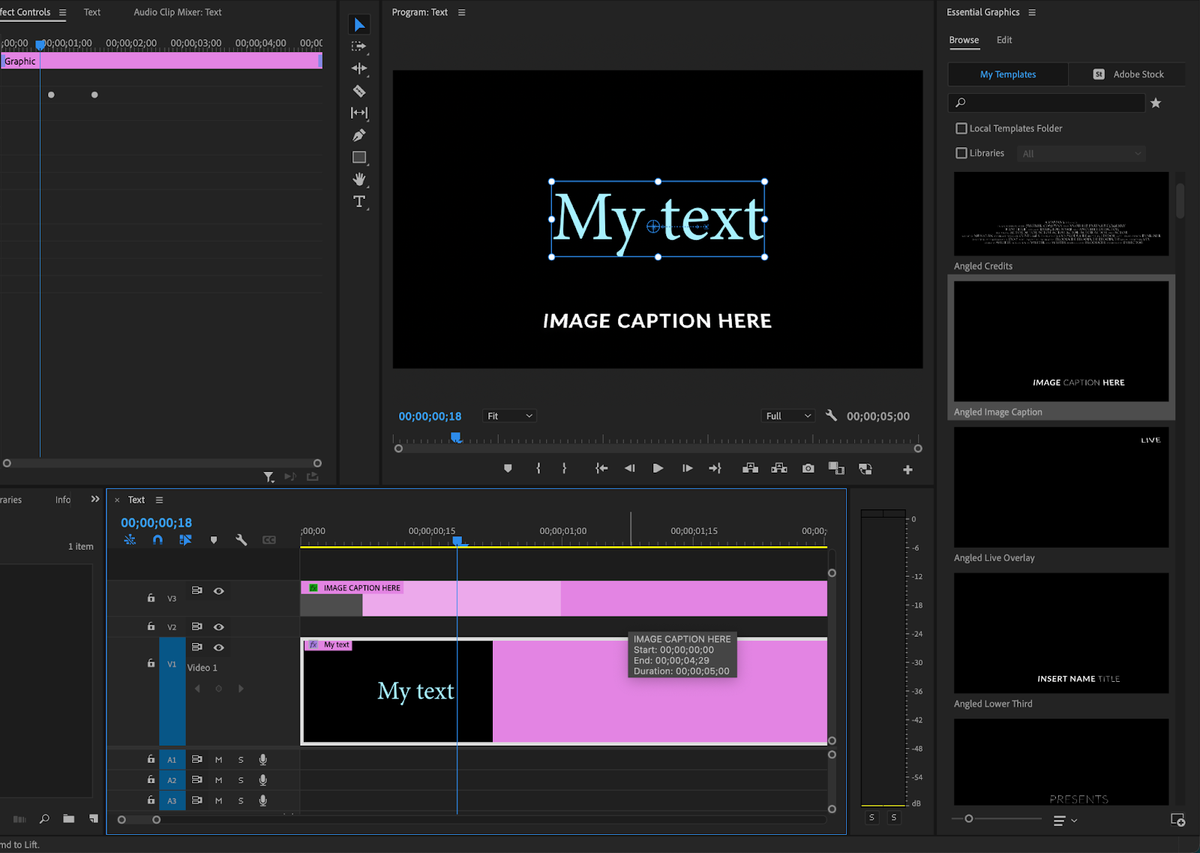
Pertama, buka proyek video Anda di Adobe Premiere Pro dan pilih menu Window di bagian atas. Pastikan Anda mencentang pilihan Essential Graphics untuk memunculkan panel kontrol teks di sisi kanan layar.
Pilih Type Tool pada toolbar atau cukup tekan tombol shortcut T pada keyboard Anda. Klik pada layar monitor program, lalu ketik kalimat yang ingin Anda jadikan teks berjalan.
Sesuaikan jenis font, ukuran, dan warna teks melalui panel Essential Graphics tersebut agar mudah dibaca oleh penonton.
Mengatur Kecepatan Teks Berjalan Lewat Keyframe
Setelah teks siap, geser posisi teks tersebut ke luar layar sebelah kanan sebagai titik awal pergerakan. Buka panel Effect Controls, lalu aktifkan ikon stopwatch pada menu Position untuk membuat keyframe pertama.
Geser playhead di timeline ke durasi akhir yang Anda inginkan untuk pergerakan teks tersebut. Langkah berikutnya adalah menggeser koordinat posisi teks ke arah kiri hingga tulisan menghilang dari layar.
Secara otomatis, Premiere akan menciptakan keyframe kedua. Jarak antara keyframe pertama dan kedua inilah yang memegang kendali penuh atas cepat atau lambatnya durasi teks berjalan tersebut.
Menerapkan Gaya Minimalist Text Reveal
Jika Anda bosan dengan gaya teks berjalan standar, Anda bisa menerapkan variasi visual yang lebih modern. Salah satu gaya favorit saya adalah menggunakan pendekatan minimalis.
Teks minimalis mengungkapkan atau text reveal adalah gaya animasi teks yang memberikan tampilan bersih dan modern. Gaya ini sangat cocok untuk video korporat atau dokumenter estetis.
Fungsinya adalah untuk memperkenalkan poin atau kutipan utama secara halus tanpa gangguan visual yang berlebihan kepada pemirsa.
Kelemahan Fitur Animasi Teks Bawaan Premiere Pro
Meskipun Adobe Premiere Pro sangat perkasa untuk urusan editing video, fitur teks bawaannya bukan tanpa cela. Saya harus jujur bahwa melakukan modifikasi animasi teks tingkat lanjut di software ini cukup melelahkan.
Membuat tutorial teks animasi premiere pro yang kompleks membutuhkan banyak keyframe manual di panel Effect Controls. Proses pengelolaan keyframe manual ini sering kali memakan waktu lama dan rentan terjadi kesalahan penempatan.
Bagi Anda yang mengejar efisiensi waktu, keterbatasan preset bawaan bawaan Premiere sering kali memaksa kita mencari alternatif di luar program standar.
Membuat animasi teks yang kompleks secara manual di Premiere Pro membutuhkan kesabaran ekstra karena manajemen keyframe-nya tidak sehalus software animasi khusus.
Untungnya, Anda bisa mengakalinya dengan menggunakan template eksternal. Ada 5 template atau preset animasi teks terbaik di Premiere Pro yang bisa Anda temukan di internet untuk mempercepat alur kerja.
Menggunakan animasi judul dinamis yang siap pakai akan sangat membantu. Template ini membuat judul bergerak dan berubah untuk menarik perhatian di awal video secara instan tanpa rakitan manual.
Perbandingan Fitur Gerakan Teks Berdasarkan Jenis Animasi
Untuk memudahkan Anda memilih metode pembuatan teks, saya telah merangkum beberapa parameter gerakan teks yang ada dalam ekosistem Adobe. Hal ini penting agar Anda tidak salah memilih teknik saat melakukan proses editing.
| Jenis Pergerakan | Arah Orientasi | Kompleksitas Desain |
|---|---|---|
| Rolls | Vertikal | Sederhana |
| Crawls | Horizontal | Sederhana |
| Kinetic Typography | Multiarah | Tinggi |
| 3D Preset Rotation | 360 Derajat | Sangat Tinggi |
Data di atas menunjukkan bahwa setiap jenis gerakan memiliki spesifikasi teknis dan peruntukan yang berbeda. Anda tinggal menyesuaikan dengan konsep video yang sedang digarap.
Mengeksplorasi Tipografi Kinetik dan Integrasi After Effects
Jika proyek video Anda menuntut kreativitas yang lebih liar, maka cara menggerakkan tulisan di video biasa tidak akan cukup. Anda harus mulai melirik teknik tipografi kinetik. Tipografi kinetik sendiri merupakan animasi teks yang membuat kata-kata bergerak secara ekspresif mengikuti ketukan audio atau emosi narasi. Teknik ini sangat populer untuk video musik atau konten media sosial kekinian.
Untuk hasil yang maksimal, saya biasanya melompat ke Adobe After Effects menggunakan fitur Dynamic Link bawaan Adobe. After Effects memberikan kontrol ruang yang jauh lebih superior dibandingkan Premiere Pro. Di dalam After Effects, Anda bahkan bisa memanfaatkan sudut 360 derajat untuk memutar teks animasi menggunakan lapisan atau prasetel 3D yang sangat memukau visual mata.
Rekomendasi Final Pemilihan Gaya Animasi Teks
Memilih metode membuat running text adobe premiere harus didasarkan pada kebutuhan durasi dan gaya video Anda. Untuk kebutuhan cepat seperti video berita atau informational bar, fitur Crawls manual lewat keyframe di Premiere Pro sudah lebih dari cukup dan efisien.
Namun, untuk kebutuhan komersial yang estetis, investasi waktu menggunakan template eksternal atau melakukan Dynamic Link ke After Effects adalah opsi terbaik yang saya sarankan. Langkah ini akan menjaga kualitas visual video Anda tetap berada di standar industri tertinggi saat ini.







