
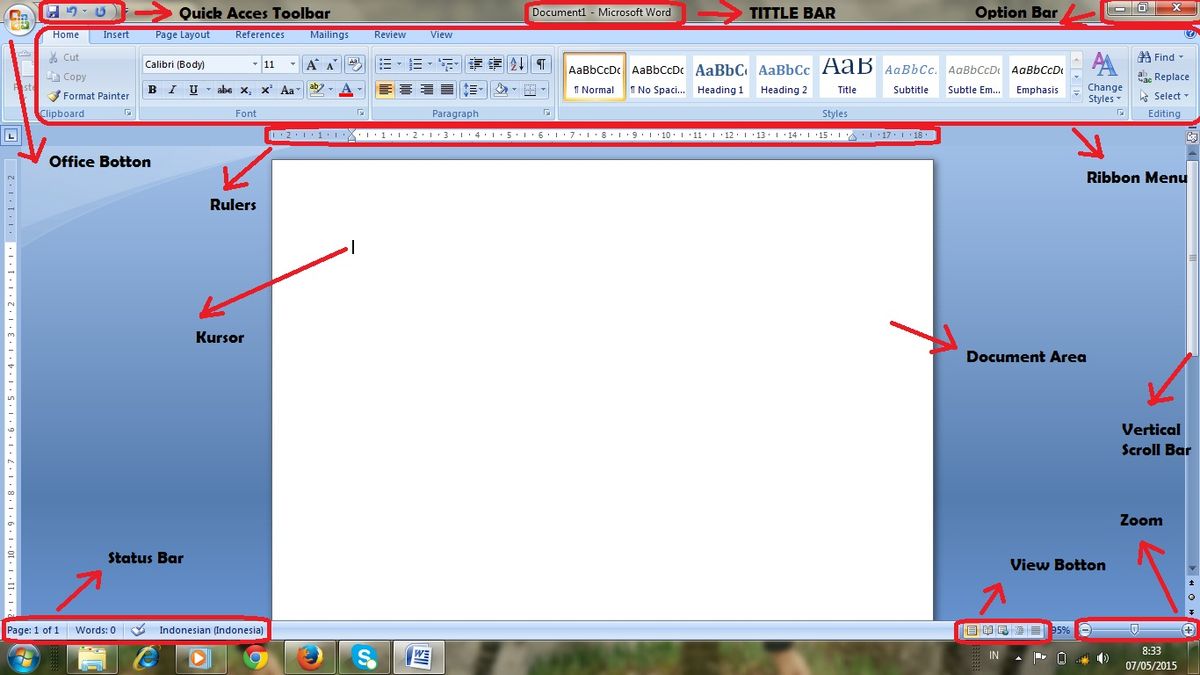
Mengetik dokumen lamaran lewat komputer merupakan langkah awal yang krusial untuk menarik perhatian tim personalia sebelum Anda dipanggil wawancara. Banyak pelamar pemula merasa bingung mengenai cara menyusun format surat lamaran kerja yang benar agar dokumen terlihat profesional dan tidak berantakan saat dicetak. Artikel ini akan memandu Anda mengoperasikan perangkat lunak Microsoft Word 2007 untuk menghasilkan dokumen penunjang karir yang memikat hati HRD.
Meskipun saat ini sudah memasuki tahun 2026, penggunaan perangkat lunak pengolah kata versi klasik seperti Microsoft Word 2007 masih sangat masif di berbagai komputer perkantoran dan rental karena ringannya performa sistem tersebut. Membuat dokumen digital dinilai jauh lebih unggul dibandingkan dengan cara membuat surat lamaran kerja tulis tangan karena formatnya yang fleksibel dan mudah disunting ulang. Lembaga CV Wizard bahkan menyatakan bahwa keunggulan membuat surat lamaran kerja menggunakan Microsoft Word adalah sifatnya yang ramah terhadap sistem ATS (Applicant Tracking System), memiliki fitur atau template penunjang, umum digunakan oleh rekruter, serta sangat praktis bagi pelamar.
Langkah pertama yang paling menentukan kerapihan dokumen Anda adalah melakukan pengaturan halaman (page setup) sebelum Anda mulai mengetik satu kata pun. Kesalahan umum yang sering saya temui pada pelamar pemula adalah langsung mengetik tanpa mengatur ukuran kertas, sehingga saat dicetak, tulisan menjadi terpotong atau margin terlalu mepet ke pinggir kertas.
Buka program Microsoft Word 2007 Anda, lalu klik menu tab Page Layout yang berada di bagian atas bilah menu. Pilih menu ikon Size, kemudian pilih ukuran kertas yang sesuai dengan standar dunia kerja, umumnya menggunakan ukuran A4 atau Letter. Dari pengalaman saya menangani administrasi perkantoran, ukuran A4 merupakan pilihan paling aman karena mayoritas mesin cetak di Indonesia menggunakan kertas jenis ini.
Mengatur Batas Jarak Margin Halaman
Setelah menentukan ukuran kertas, Anda wajib membatasi ruang ketik dengan mengatur margin halaman agar teks tidak terlalu menempel ke tepi. Masih di dalam tab Page Layout, klik menu ikon Margins lalu pilih opsi Custom Margins di bagian paling bawah menu lungsur.
Atur batas atas (Top), bawah (Bottom), kiri (Left), dan kanan (Right) lembar kerja Anda dengan angka yang proporsional. Rekomendasi standar untuk dokumen formal adalah 4 cm untuk batas kiri (untuk ruang jilid jika diperlukan) dan 3 cm untuk batas atas, kanan, serta bawah. Pastikan satuan ukur di komputer Anda sudah sesuai, jika menggunakan inci, Anda bisa mengisinya dengan angka 1 inci untuk seluruh sisi.
Memilih Jenis Huruf Formal yang Disukai Rekruter
Langkah teknis berikutnya adalah menentukan jenis huruf (font) yang akan digunakan di sepanjang dokumen surat lamaran Anda. Klik tab Home, lalu arahkan kursor ke kotak pilihan font yang secara bawaan versi Microsoft Word 2007 biasanya teratur pada jenis huruf Calibri.
Gantilah jenis huruf tersebut menjadi Times New Roman atau Arial dengan ukuran teks sebesar 11 atau 12 poin. Hindari penggunaan jenis huruf dekoratif yang meliuk-liuk karena akan menyulitkan sistem pemindai komputer milik perusahaan dan membuat HRD enggan membacanya karena terkesan tidak serius. Jaga jarak antar baris kalimat (line spacing) tetap berada di angka 1,15 atau 1,5 agar teks memiliki ruang bernapas yang cukup.
Menyusun Struktur Isi Surat Sesuai Standar Profesional
Dokumen yang dikirimkan oleh calon karyawan kepada calon atasannya ini berisi permintaan supaya individu diberikan pekerjaan, sebuah definisi formal yang dirumuskan oleh Kemdikbud Bahasa dan Sastra Indonesia. Guna mencapai tujuan tersebut, Anda harus paham mengenai apa saja isi surat lamaran kerja yang disukai hrd secara mendalam.
Surat lamaran pekerjaan adalah surat yang ditulis seseorang untuk sebuah perusahaan dengan tujuan melamar pekerjaan.
Definisi di atas selaras dengan penjelasan yang tertera dalam Cambridge Dictionary, yang menekankan pentingnya esensi tujuan penulisan dokumen tersebut. Untuk mempermudah proses pengetikan Anda di Microsoft Word 2007, mari bedah komponen utama yang wajib tercantum secara runtut di dalam berkas lamaran Anda.
- Tempat dan Tanggal Penulisan: Ditulis di pojok kanan atas lembar kerja tanpa diakhiri tanda titik.
- Perihal dan Lampiran: Bagian informasi ringkas mengenai tujuan dokumen serta jumlah berkas pendukung yang disertakan.
- Alamat Perusahaan Tujuan: Nama jabatan rekruter beserta alamat lengkap kantor yang dituju secara spesifik.
- Salam Pembuka: Kalimat sapaan formal pembuka komunikasi sebelum masuk ke inti penyampaian.
- Isi Surat (Pembuka, Inti, Penutup): Narasi ringkas mengenai identitas, posisi yang dilamar, kemampuan, serta motivasi Anda bergabung.
- Salam Penutup dan Tanda Tangan: Penutup formal yang disertai nama jelas pelamar di bagian kanan bawah halaman.
Panduan Mengetik Setiap Bagian Surat di Lembar Kerja
Mari kita mulai mengetik dokumen ini langkah demi langkah langsung pada lembar kerja Microsoft Word 2007 yang sudah dikonfigurasi sebelumnya. Ketik tempat dan tanggal pembuatan dokumen di sisi kanan atas halaman, misalnya teks "Malang, 12 Januari 2022" sebagai rujukan format waktu formal.
Gunakan tombol tab pada papan ketik Anda untuk merapikan baris perihal dan lampiran agar tanda titik dua (:) bisa sejajar vertikal secara sempurna. Tulis baris informasi tersebut seperti "Hal: Lamaran Pekerjaan" pada baris pertama, dan dilanjutkan dengan baris "Lampiran: 5 berkas" di bawahnya sebagai penanda jumlah dokumen penunjang Anda.
Lanjutkan dengan mengetik alamat tujuan surat di sebelah kiri halaman, beberapa baris di bawah informasi perihal. Tulislah nama jabatan seperti "Yth. Manajer Personalia PT Sukses Bersama" diikuti dengan alamat kantor lengkap secara berurutan ke bawah, tanpa menggunakan kata "Kepada" di depan kata "Yth" karena fungsi bahasanya akan menjadi rancu.
Menulis Paragraf Pembuka dan Identitas Diri
Masuk ke bagian isi, mulailah dengan salam pembuka formal yaitu kata "Dengan hormat," diikuti dengan tanda baca koma. Pada paragraf pembuka, sampaikan informasi mengenai sumber lowongan kerja yang Anda dapatkan serta posisi spesifik yang ingin Anda isi di perusahaan tersebut.
Ketik data diri Anda secara lengkap di bawah paragraf pembuka meliputi nama lengkap, tempat dan tanggal lahir, pendidikan terakhir, alamat domisili, serta nomor kontak aktif. Gunakan kembali fitur tombol tab di keyboard untuk menyelaraskan posisi tanda titik dua pada rincian biodata diri Anda agar tidak berantakan.
Menyusun Komparasi Format Dokumen Lamaran Kerja
Sebelum melanjutkan ketikan ke bagian penutup, penting bagi Anda memahami jenis format dokumen lamaran yang biasa diminta oleh dunia industri saat ini. Format ketikan digital sering kali bersaing dengan permintaan format tradisional dalam skenario perekrutan tertentu.
| Kriteria Analisis | Format Word Digital | Format Tulis Tangan |
|---|---|---|
| Alat Pembuatan | Microsoft Word 2007 | Kertas Folio & Pulpen |
| Kompatibilitas ATS | Sangat Tinggi | Rendah |
| Kecepatan Koreksi | Instan via Sunting Text | Harus Tulis Ulang |
| Evaluasi Karakter | Melalui Pilihan Font | Melalui Guratan Tangan |
Berdasarkan informasi dari media IDXChannel yang merujuk pada artikel Jobstreet tertanggal 14 Juni, terungkap fakta menarik mengenai dinamika rekrutmen. Alasan perusahaan meminta surat lamaran tulis tangan adalah untuk mengevaluasi keseriusan kandidat dan mengidentifikasi keterampilan detail kandidat melalui tulisan tangannya. Namun jika perusahaan tidak meminta hal tersebut secara spesifik, maka dokumen contoh surat lamaran kerja word adalah opsi paling aman dan profesional.
Menyelesaikan Dokumen dan Menyimpan Berkas Hasil Ketikan
Tulis paragraf penutup surat dengan menyampaikan harapan besar Anda untuk diberikan kesempatan mengikuti tahapan seleksi berikutnya di perusahaan tersebut. Jangan lupa mengucapkan terima kasih atas waktu dan perhatian yang diberikan oleh pihak manajemen atau manajer personalia yang membaca surat Anda.
Ketik frasa "Hormat saya," di bagian kanan bawah halaman, beri jarak sekitar tiga sampai empat baris kosong ke bawah sebagai ruang tanda tangan, lalu ketik nama lengkap Anda di bawahnya. Jarak kosong tersebut sangat krusial agar tanda tangan Anda nantinya tidak menabrak teks nama terang saat dokumen ini dicetak atau ditandatangani secara digital.
Langkah paling akhir adalah menyimpan hasil kerja Anda agar file tidak hilang atau rusak sewaktu-waktu. Klik tombol lingkaran Office Button di pojok kiri atas aplikasi Microsoft Word 2007, arahkan kursor ke pilihan Save As, lalu pilih format Word Document untuk menyimpan dokumen inti atau pilih format PDF jika Anda ingin langsung mengirimkannya melalui email perusahaan.







