
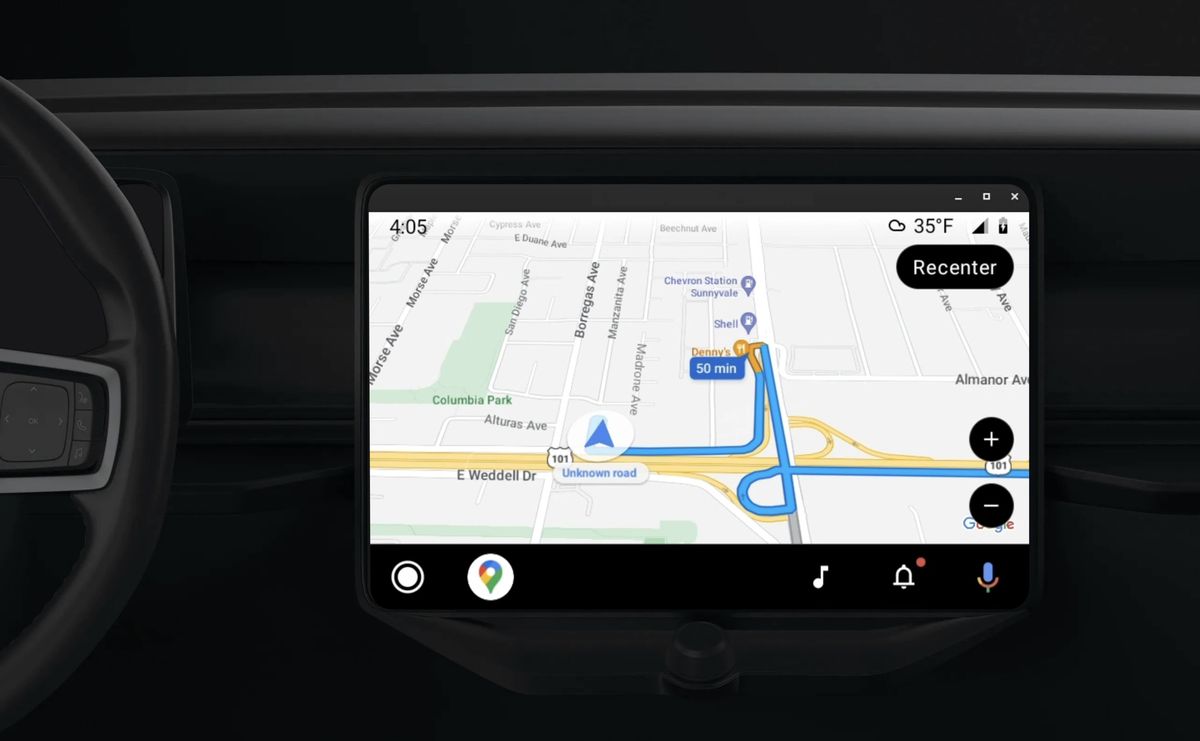
Mengemudi di tengah jalur yang padat membutuhkan konsentrasi penuh, sehingga hilangnya navigasi suara Google Maps bisa menjadi kendala besar bagi pengendara. Masalah panduan arah yang mendadak sunyi ini sering kali memicu salah jalan dan mengganggu keselamatan berkendara. Artikel ini menyajikan solusi teknis untuk mengembalikan petunjuk suara tersebut agar perjalanan Anda kembali lancar.
Berdasarkan berbagai kasus penanganan teknis yang sering terjadi, fitur pemandu arah yang membisu biasanya bukan disebabkan oleh kerusakan perangkat keras ponsel pintar Anda. Masalah ini umumnya bersumber dari kesalahan konfigurasi audio di dalam aplikasi atau kegagalan sinkronisasi dengan sistem audio kendaraan.
Aplikasi navigasi modern membutuhkan integrasi yang tepat antara setelan volume bawaan sistem operasi dan pengaturan internal aplikasi itu sendiri. Kesalahan kecil seperti status senyap yang tidak disengaja atau kegagalan koneksi Bluetooth sering menjadi pemicu utama.
Konfigurasi Audio yang Tidak Sengaja Terbaca Senyap
Salah satu kekeliruan yang paling sering saya temui di lapangan adalah pengguna mengaktifkan mode senyap secara tidak sadar pada ikon speaker di layar utama navigasi. Ketika tombol ini berada pada mode tanpa suara, seluruh instruksi belokan tidak akan terdengar sama sekali.
Kegagalan Output Audio Lewat Jaringan Bluetooth Car Audio
Ketika ponsel terhubung ke head unit mobil, sistem terkadang bingung menentukan jalur keluaran suara. Google Maps mungkin mengirimkan sinyal suara melalui jalur Bluetooth, sementara head unit Anda sedang memutar siaran radio FM konvensional.
—
Langkah Tuntas Mengaktifkan Kembali Suara Navigasi Google Maps
Untuk memulihkan suara panduan jalan, Anda perlu mengikuti urutan pemeriksaan dari tingkat aplikasi hingga pengaturan sistem audio. Langkah-langkah instruksional berikut dirancang agar dapat dieksekusi secara berurutan guna mengisolasi sumber masalah dengan cepat.
- Buka aplikasi Google Maps di perangkat Android Anda sebelum memulai perjalanan.
- Ketuk foto profil akun Google Anda yang berada di pojok kanan atas layar utama.
- Pilih opsi Setelan, lalu gulir layar ke bawah dan masuk ke menu Setelan Navigasi.
- Periksa bagian Tingkat Volume, lalu ubah pilihannya dari Normal menjadi Lebih Keras untuk memastikan suara terdengar jelas di dalam kabin kendaraan.
- Pastikan opsi Putar Suara Melalui Bluetooth berada dalam posisi aktif jika Anda menggunakan speaker mobil, atau matikan jika Anda mengandalkan speaker internal HP.
Dari pengalaman saya menangani perangkat yang mengalami masalah serupa, melakukan uji coba suara secara mandiri sangat disarankan sebelum Anda mulai melaju di jalan raya.
Untuk memastikan setelan sudah benar, ketuk menu Putar Suara Uji Coba di dalam setelan navigasi. Jika Anda mendengar suara asisten buatan Google berbicara, berarti konfigurasi audio aplikasi sudah kembali normal.
Sinkronisasi Ekosistem Layanan Google dan Pemecahan Masalah
Aplikasi navigasi ini bekerja secara terintegrasi dengan berbagai layanan Google lainnya di dalam ekosistem Android. Jika masalah suara tetap berlanjut, besar kemungkinan terjadi gangguan pada pustaka data teks-ke-suara (Text-to-Speech) yang menjadi motor utama penggerak asisten suara tersebut.
Sebagai perbandingan penanganan pada fitur suara Google lainnya, pembaruan komponen perangkat lunak memegang peranan krusial. Misalnya, tren teknologi pencarian berbasis suara kini semakin canggih melalui pembaruan sistem yang masif.
Sebagai contoh dinamika teknologi suara Google terkini, peramban Chrome versi 151 Beta telah menghadirkan fitur dikte suara dengan tanda baca otomatis. Google juga gencar menguji fitur Gmail Live yang memungkinkan pengguna mencari email dengan suara di Gmail, sebuah laporan uji coba yang dipublikasikan oleh media Tempo pada 1 Juli 2026.
Ketergantungan pada pembaruan mesin suara ini serupa dengan pentingnya menjaga performa modul suara pada Google Maps agar instruksi jalan diucapkan dengan artikulasi yang tepat dan tanpa jeda yang rusak.
Memperbarui Mesin Text-to-Speech Android
Pastikan komponen Google Text-to-Speech Anda sudah menggunakan versi paling mutakhir melalui Google Play Store. Mesin suara yang kedaluwarsa sering kali gagal menerjemahkan teks petunjuk jalan yang dinamis menjadi gelombang audio yang jernih.
Menghapus Cache Aplikasi Secara Berkala
File sampah yang menumpuk pada cache aplikasi Google Maps berpotensi merusak jalannya proses pembacaan data navigasi waktu nyata. Menghapus cache lewat pengaturan aplikasi sistem Android dapat menyegarkan kembali performa aplikasi.
—
Perbandingan Pengaturan Audio Google Maps Berdasarkan Output Perangkat
Setiap perangkat audio eksternal membutuhkan perlakuan konfigurasi yang berbeda di dalam menu setelan navigasi Google Maps. Tabel di bawah ini merinci perbedaan setelan optimal yang wajib Anda terapkan agar kendala suara hilang tidak terulang lagi.
| Jenis Output Audio | Status Bluetooth Maps | Tingkat Volume Rekomendasi | Kondisi Penggunaan |
|---|---|---|---|
| Speaker Internal HP | Nonaktif | Lebih Keras | Berkendara dengan sepeda motor |
| Headset Kabel | Nonaktif | Normal | Berjalan kaki atau bersepeda |
| Bluetooth Mobil (Audio Media) | Aktif | Lebih Keras | Mendengarkan musik dari HP ke mobil |
| Bluetooth Mobil (Radio Aktif) | Nonaktif | Lebih Keras | Mendengarkan radio mobil secara bersamaan |
Kegagalan dalam memilih kombinasi setelan di atas sering membuat pengendara bingung karena mengira aplikasi mereka rusak, padahal hanya terjadi benturan jalur distribusi audio.
—
Solusi Alternatif dan Tindakan Darurat Saat Navigasi Bermasalah
Jika semua langkah teknis di atas telah diterapkan namun aplikasi tetap membisu, Anda disarankan untuk melakukan restart total pada ponsel pintar. Langkah ini akan menghentikan seluruh proses latar belakang yang membekukan fungsi audio sistem Android Anda.
Di samping itu, pastikan izin akses audio dan mikrofon untuk Google Maps tidak diblokir oleh sistem keamanan ponsel. Tanpa izin akses yang memadai, aplikasi tidak diizinkan oleh sistem operasi untuk mengambil alih jalur pengeras suara.
Integrasi ekosistem Google yang menyeluruh juga mencakup aspek keamanan tingkat tinggi. Bagi pengguna yang kerap khawatir kehilangan perangkatnya saat melakukan perjalanan jauh, pengelolaan akun Google yang aktif untuk navigasi ini juga krusial karena terhubung dengan fitur keamanan penting, seperti prosedur cara melacak hp hilang lewat google yang memanfaatkan sinyal lokasi terakhir.
Pastikan koneksi internet Anda tetap stabil selama proses navigasi berlangsung. Koneksi internet yang tersendat dapat menghambat pengunduhan data suara navigasi real-time, terutama saat Anda memasuki wilayah baru yang belum tercover oleh peta luring.
Langkah terbaik untuk menghindari kendala di jalan adalah memeriksa kesiapan volume navigasi suara sejak Anda masih berada di titik keberangkatan. Kombinasi antara mesin suara Text-to-Speech yang diperbarui dan pengaturan Bluetooth yang tepat jaminan kenyamanan perjalanan Anda tanpa perlu kerap melihat layar ponsel.







