
Membuat struktur organisasi yang rapi sering kali menjadi tantangan tersendiri jika Anda menyusun kotak dan garisnya secara manual satu per satu. Melalui panduan cara membuat struktur organisasi di word ini, Anda bisa menghasilkan bagan hierarki perusahaan yang profesional dan simetris hanya dalam hitungan menit.
Bagan organisasi sangat penting karena berfungsi untuk mengilustrasikan dan memperlihatkan hubungan pelaporan dalam organisasi, seperti hubungan antara manajer departemen dan karyawan non-manajemen. Format yang jelas akan memperjelas hierarki, tanggung jawab, aliran informasi, serta memudahkan koordinasi dan pengambilan keputusan di dalam tim.
Berdasarkan pengamatan saya di lapangan, kesalahan utama yang sering membuat proses ini lama adalah menyusun bagan tanpa data yang matang. Sebelum Anda membuka aplikasi Microsoft Word, pastikan seluruh komponen dasar struktur sudah siap dieksekusi agar tidak terjadi revisi berulang yang merusak tata letak.
Dilansir dari Telkomsel, salah satu hal yang harus diperhatikan saat menciptakan struktur organisasi adalah membuat visi misi organisasi sebelum merancang struktur. Visi dan misi ini yang menentukan seberapa besar divisi yang Anda butuhkan serta ke mana arah aliran koordinasi kerja nantinya.
Setelah visi misi selaras, Anda wajib mengumpulkan informasi komponen berikut:
- Nama lengkap dan jabatan resmi dari setiap anggota perusahaan atau divisi.
- Alur garis koordinasi dan pelaporan, yaitu siapa memimpin siapa.
- Pengelompokan divisi, apakah berbasis fungsional atau divisional.
- Aplikasi pendukung yang terinstal di komputer Anda.
Sebagai catatan, fitur pembuatan bagan otomatis yang akan kita gunakan ini tidak hanya eksklusif untuk Word. Aplikasi yang mendukung pembuatan bagan organisasi dengan SmartArt meliputi Excel, Word, Outlook, dan PowerPoint, yang berlaku untuk versi Microsoft 365, versi 2024, 2021, 2019, dan 2016.
Cara Membuat Struktur Organisasi Pakai SmartArt di Word
Metode terbaik untuk bikin bagan organisasi otomatis di word adalah dengan memanfaatkan fitur SmartArt. Keuntungan membuat struktur organisasi otomatis di Word menggunakan fitur ini adalah prosesnya cepat, ringkas, rapi, serta fleksibel untuk diedit jika ada perubahan jabatan atau divisi tanpa menyusun dari awal.
Berikut adalah urutan langkah logis untuk mempraktikkannya langsung di dokumen Anda:
- Buka aplikasi Microsoft Word di komputer Anda dan siapkan dokumen baru atau dokumen kerja yang ingin disisipkan bagan.
- Klik menu Insert pada tab bagian atas, lalu pilih opsi SmartArt yang terletak di dalam kelompok Illustrations.
- Setelah jendela piliha grafik muncul, klik kategori Hierarchy pada panel sebelah kiri.
- Pilih salah satu tata letak bagan organisasi yang sesuai dengan kebutuhan Anda, misalnya tipe Organization Chart standar, kemudian klik OK.
- Bagan standar akan langsung muncul di lembar kerja Anda beserta panel teks di sisi sampingnya untuk mengisi nama atau jabatan.
Dalam kasus yang sering saya temui, banyak orang panik ketika melihat kotak bawaan SmartArt terlalu sedikit. Anda tidak perlu khawatir karena kotak tersebut bisa ditambah atau dikurangi secara dinamis tanpa merusak presisi garis penghubungnya.
Bagaimana Cara Mengedit Kotak SmartArt di Word
Setelah bagan dasar muncul, langkah berikutnya adalah memodifikasi bentuk, menambah personel, atau mengubah tingkat jabatan. Anda tidak perlu menggambar garis baru secara manual karena sistem Word akan mengatur jarak antar-kotak secara otomatis.
Menambahkan Kotak Jabatan Baru
Jika Anda ingin menambah staf atau divisi baru di bawah posisi tertentu, klik kanan pada kotak yang menjadi atasan atau rekan kerja posisi tersebut. Pilih menu Add Shape, lalu tentukan posisi kotak baru: Add Shape After atau Before untuk posisi sejajar, Add Shape Above untuk atasan, atau Add Shape Below untuk bawahan.
Mengubah Hierarki Jabatan
Untuk menaikkan atau menurunkan tingkatan jabatan di dalam bagan, Anda bisa mengaturnya dengan mudah melalui panel teks di sisi kiri SmartArt. Tempatkan kursor pada nama jabatan di panel teks, lalu tekan tombol Tab pada keyboard untuk menurunkan tingkatannya menjadi sub-divisi, atau tekan Shift + Tab untuk menaikkan tingkatannya.
Menyesuaikan Desain Visual Perusahaan
Agar tampilan bagan tidak monoton, Anda dapat menyesuaikan warna, font, dan tata letak sesuai identitas visual perusahaan. Klik pada bagan SmartArt, lalu buka tab SmartArt Design di bagian atas untuk memilih kombinasi warna baru (Change Colors) atau mengubah gaya visual menjadi lebih modern.
Cara Menambahkan Gambar di Bagan Word
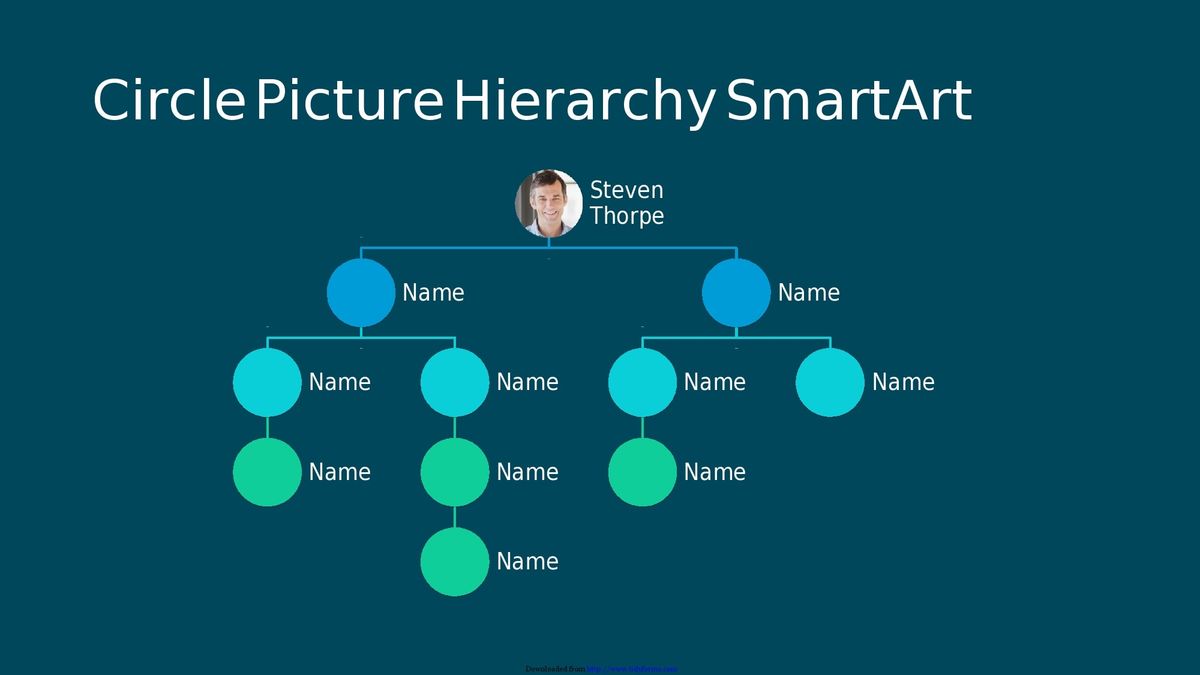
Bagan organisasi akan terlihat jauh lebih profesional dan personal jika dilengkapi dengan foto wajah dari masing-masing pemangku jabatan. Cara menambahkan gambar di bagan word bisa dilakukan apabila Anda memilih tipe tata letak SmartArt yang memiliki ikon gambar sejak awal.
Perlu dicatat bahwa fitur gambar pada bagan struktur organisasi ini tersedia di Outlook atau Microsoft Office minimal versi tahun 2007. Jika Anda menggunakan versi Microsoft 365 atau versi retail modern lainnya, ikuti langkah mudah berikut:
- Saat memilih tata letak di menu Hierarchy, pastikan Anda memilih tipe Picture Organization Chart (kotak yang memiliki ikon lingkaran gambar di dalamnya).
- Klik dua kali pada ikon lingkaran gambar yang berada di dalam kotak jabatan yang ingin diisi foto.
- Jendela pencarian file akan terbuka, lalu pilih opsi untuk mengambil gambar dari penyimpanan komputer Anda.
- Pilih foto personel yang sesuai, kemudian klik Insert agar foto otomatis terpotong rapi masuk ke dalam kotak struktur.
Alternatif Aplikasi untuk Membuat Struktur Organisasi
Meskipun Microsoft Word sangat andal untuk kebutuhan dokumen administrasi cepat, terkadang kompleksitas perusahaan skala besar menuntut fleksibilitas yang lebih tinggi. Jika struktur perusahaan Anda melibatkan ribuan karyawan dengan hubungan matriks yang rumit, menggunakan Word saja terkadang bisa membatasi ruang kreasi visual.
Ada beberapa alternatif aplikasi pembuat bagan yang biasa digunakan oleh para profesional, di antaranya:
| Nama Aplikasi | Kelebihan Utama | Format Output |
|---|---|---|
| Microsoft Visio | Fitur diagram sangat lengkap dan presisi untuk skala besar | VSDX, PDF, Gambar |
| CorelDraw | Kebebasan desain grafis penuh tanpa batas template | CDR, EPS, PNG |
| Adobe Illustrator | Kualitas visual vektor tinggi untuk kebutuhan cetak massal | AI, SVG, PDF |
| Microsoft Word | Praktis, otomatis dengan SmartArt, terintegrasi dokumen kerja | DOCX, PDF |
Bagi organisasi yang mengutamakan kecepatan eksekusi dan integrasi langsung ke dalam laporan kerja bulanan atau proposal tahunan, ekosistem Microsoft Office tetap menjadi pilihan yang paling efisien dan mudah diakses oleh semua anggota tim.
Mengandalkan fitur SmartArt di Word terbukti memotong waktu pengerjaan administrasi kantor secara signifikan dibandingkan menyusun bentuk geometri manual. Fleksibilitas pembaruan data secara real-time memastikan bagan perusahaan Anda selalu akurat dan siap mendukung kelancaran operasional harian seluruh divisi.







