
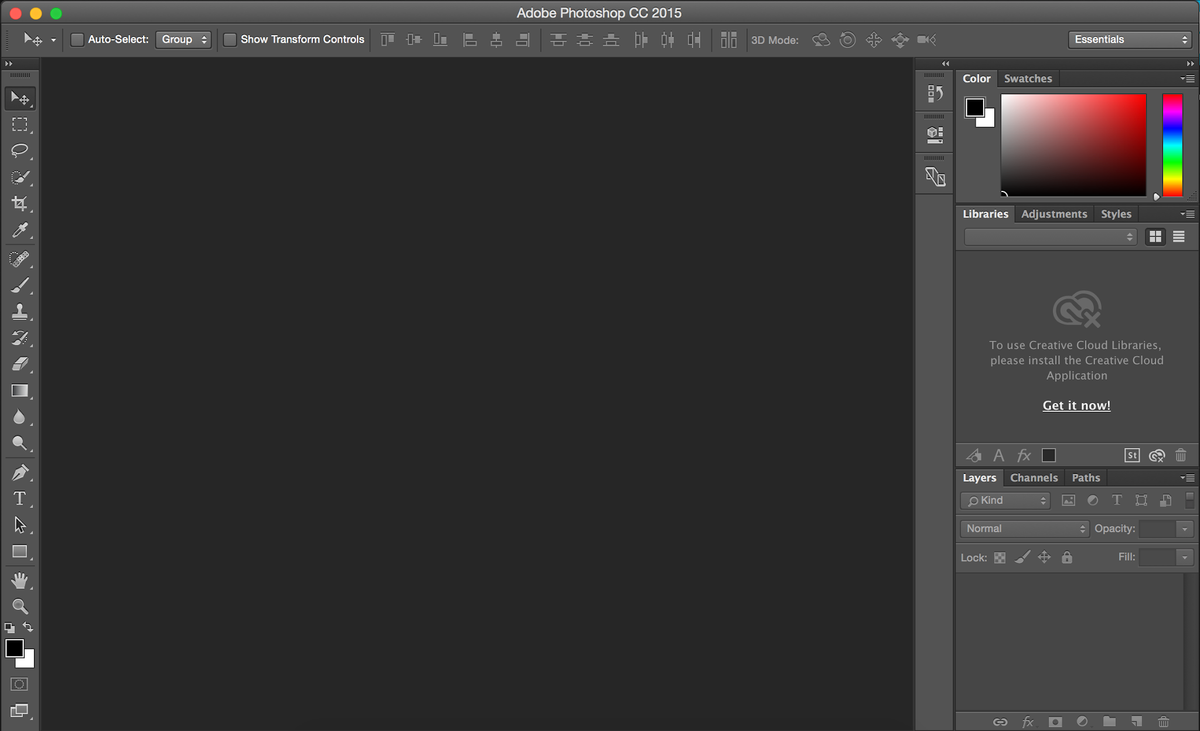
Mengetahui langkah langkah membuat layer baru di photoshop secara tepat merupakan fondasi utama bagi siapa saja yang ingin menghasilkan desain digital berkualitas tinggi. Ketika Anda gagal menguasai manajemen lapisan kerja ini, seluruh objek gambar akan tercampur menjadi satu sehingga proses penyuntingan menjadi sangat sulit dilakukan.
Sebagai komponen dasar yang wajib dikuasai oleh pemula dalam mempelajari Adobe Photoshop, pemahaman tentang cara pakai layer photoshop akan menghemat banyak waktu kerja Anda. Mari kita bedah secara mendalam bagaimana memanfaatkan fitur krusial ini langsung dari pengalaman praktis di lapangan.
Sebelum masuk ke ranah teknis, Anda perlu memahami konsep dasarnya terlebih dahulu. Menurut Johntefon, penulis buku Digital Imaging: Adobe Photoshop yang diterbitkan pada tahun 2018, layer dapat memudahkan pengaturan susunan atau komposisi objek sesuai dengan keinginan pengguna.
Secara harfiah, layer berarti lapisan. Dalam Adobe Photoshop, apa itu layer photoshop dapat didefinisikan sebagai lapisan-lapisan lembar kerja bertumpuk untuk meletakkan berbagai objek grafis secara terpisah.
Layer menampilkan semua lapisan dalam dokumen secara visual. Hal ini memungkinkan pengguna memilih, menyembunyikan, mengurutkan, serta memodifikasi lapisan tanpa memengaruhi elemen atau layer lainnya dalam satu berkas dokumen yang sama.
Layer baru yang dibuat akan tetap transparan sampai ada objek atau sesuatu yang ditambahkan ke dalamnya.
Dalam kasus yang sering saya temui saat membimbing desainer pemula, banyak orang mengira layer transparan ini tidak berfungsi. Padahal, sifat transparan inilah yang menjaga fleksibilitas desain Anda agar tidak menutupi elemen latar belakang secara tidak sengaja.
Cara Memunculkan Panel Layer Photoshop yang Hilang
Kesalahan umum yang saya lihat adalah kepanikan pengguna saat panel navigasi di sebelah kanan layar tiba-tiba tidak muncul. Sebelum Anda bisa membuat lapisan baru, Anda harus memastikan bahwa panel kontrol utama sudah aktif di dalam ruang kerja Anda.
Jika Anda mengalami kendala tersebut, berikut adalah cara memunculkan panel layer photoshop yang hilang dengan cepat:
- Melalui menu navigasi atas: Pilih Jendela > Lapisan atau Window > Layers pada baris menu utama.
- Melalui tombol pintas cepat: Tekan tombol F7 pada keyboard Anda untuk memunculkan panel secara instan jika hilang dari workspace.
Setelah panel tersebut aktif di sisi kanan layar, Anda kini siap melakukan manajemen objek secara sistematis. Pemahaman ini sangat penting dalam fase awal belajar layer photoshop pemula agar alur kerja tidak terhambat oleh masalah teknis sepele.
Langkah Langkah Membuat Layer Baru di Photoshop
Ada beberapa metode yang bisa Anda gunakan untuk menambahkan lapisan kosong di dalam ruang kerja. Dari pengalaman saya menangani berbagai proyek desain cepat, memilih metode yang paling efisien akan sangat membantu produktivitas harian Anda.
Berikut adalah urutan instruksi lengkap untuk menambahkan lapisan baru:
- Buka aplikasi Adobe Photoshop dan pastikan dokumen kerja Anda sudah terbuka.
- Arahkan pandangan ke panel penataan lapisan di sisi kanan bawah layar Anda.
- Klik ikon berbentuk tanda tambah (+) atau ikon kertas robek kecil yang terletak di bagian bawah panel tersebut untuk membuat lapisan kosong baru.
- Sebagai alternatif yang jauh lebih cepat, gunakan kombinasi tombol pintas pada papan ketik Anda dengan menekan Ctrl + Shift + N (untuk pengguna Windows) atau Cmd + Shift + N (untuk pengguna macOS).
Saat Anda menggunakan tombol pintas, sebuah kotak dialog baru akan muncul. Di sana Anda bisa langsung memberi nama lapisan tersebut secara spesifik agar manajemen aset desain Anda tetap rapi dan terstruktur sejak awal.
| Metode Pembuatan | Akses Menu Kerja | Kombinasi Tombol Pintas |
|---|---|---|
| Ikon Panel Utama | Bagian bawah Palette Layers | – |
| Kombinasi Papan Ketik | Kotak Dialog Otomatis | Ctrl + Shift + N |
| Menu Bar Atas | Layer > New > Layer | – |
Solusi Kendala saat Mengoperasikan Lapisan Desain
Setelah berhasil menambahkan beberapa lapisan, terkadang muncul masalah baru yang membingungkan bagi yang baru belajar layer photoshop pemula. Salah satu pertanyaan yang paling sering diajukan oleh pengguna baru adalah "kenapa layer photoshop tidak bisa digerakkan?" saat proses penyuntingan berlangsung.
Masalah ini biasanya terjadi karena lapisan tersebut dalam kondisi terkunci (ditandai dengan ikon gembok kecil di sebelah namanya) atau Anda sedang aktif di lapisan yang salah. Untuk mengatasinya, Anda cukup mengklik ikon gembok tersebut pada panel untuk membuka kuncinya sehingga objek di dalamnya bisa digeser kembali dengan leluasa.
Selain itu, efisiensi kerja juga mencakup bagaimana Anda menyingkirkan elemen yang sudah tidak terpakai lagi. Untuk menjaga kebersihan ruang kerja, cara menghapus layer di photoshop lewat keyboard dapat dilakukan dengan memilih lapisan yang ingin dibuang pada panel, lalu tekan tombol Delete atau Backspace secara langsung.
Bagi Anda yang membutuhkan informasi terbaru, pembaruan trik digital, atau ingin melakukan sesi tanya jawab interaktif mengenai kendala teknis desain, Anda dapat memantau akun Twitter (X) milik pembuat tutorial di @tomymeilando untuk mendapatkan panduan tambahan secara berkala.
Menguasai pengelolaan lembar kerja digital ini secara mendalam akan memberikan fondasi kokoh untuk teknik manipulasi gambar yang lebih kompleks ke depannya. Selalu biasakan memberi nama yang jelas pada setiap lapisan baru demi menjaga efisiensi kolaborasi tim maupun kerapian dokumentasi pribadi Anda.


