
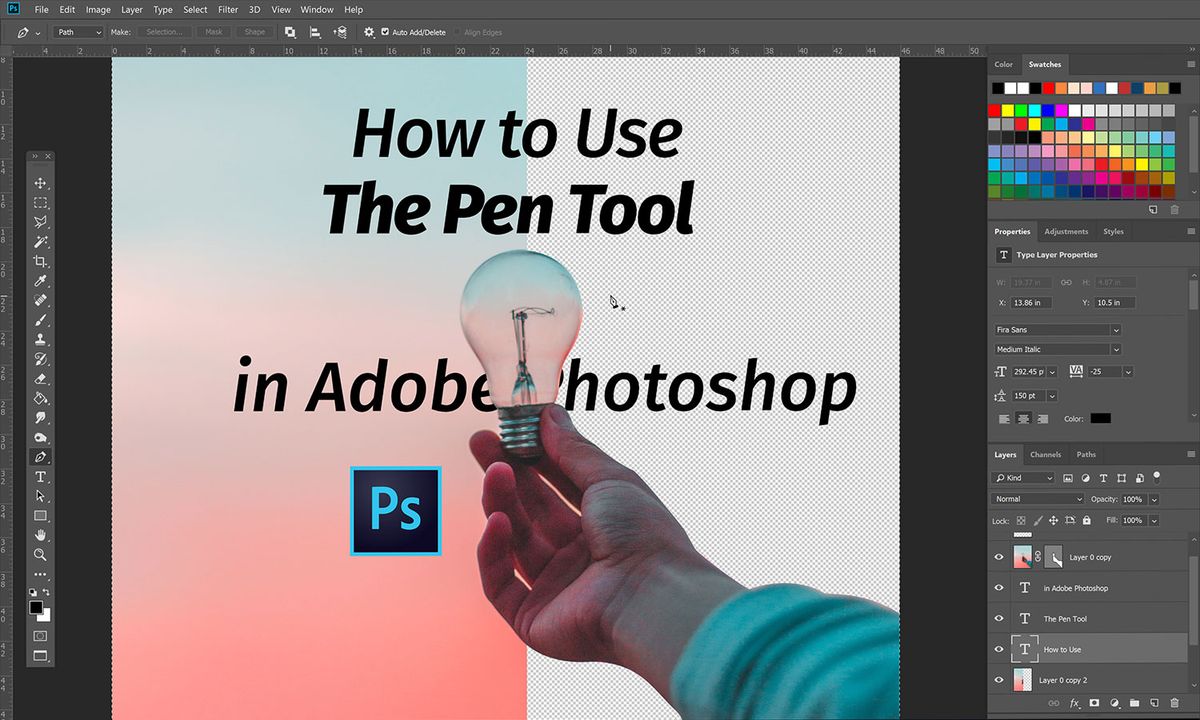
Menghapus latar belakang gambar agar menjadi transparan sering kali berujung pada kekecewaan karena format akhir yang tidak sesuai. Banyak desainer pemula yang mengeluhkan masalah "kenapa pas di save png background masih ada" padahal proses pemotongan objek sudah selesai dilakukan. Mengetahui cara membuat format PNG yang benar di Adobe Photoshop CS6 sangat krusial agar gambar bisa digunakan untuk kebutuhan desain yang fleksibel.
Adobe Photoshop merupakan software editing foto dan desain grafis legendaris yang berfungsi untuk mengedit foto, membuat logo, poster, dan berbagai kebutuhan visual lainnya. Meskipun saat ini banyak bermunculan aplikasi berbasis kecerdasan buatan, beberapa orang tetap memilih Photoshop untuk menghapus background karena hasilnya dirasa lebih detail dibandingkan menggunakan website penghapus background instan. Sebelum mengeksekusi pemotongan gambar, Anda harus memahami struktur layer terlebih dahulu.
Masalah utama yang sering saya temui pada pemula adalah mereka langsung memotong gambar pada layer yang terkunci (ditandai dengan ikon gembok bertuliskan 'Background').
Untuk mulai membuat background transparan, Anda harus mengubah status layer utama tersebut menjadi layer biasa. Cukup klik dua kali pada layer 'Background' di panel sebelah kanan, lalu tekan OK pada jendela pop-up yang muncul agar ikon gemboknya hilang.
Kondisi transparan di dalam lembar kerja Photoshop ditandai dengan pola kotak-kotak abu-abu dan putih. Jika Anda masih melihat warna putih polos di belakang objek Anda, itu berarti lapisan latar belakang masih aktif dan harus disingkirkan terlebih dahulu.
Teknik Menghilangkan Latar Belakang Foto dengan Detail
Untuk mendapatkan hasil potongan yang rapi dan profesional, Anda bisa menggunakan beberapa alat seleksi yang tersedia di Photoshop CS6. Pilihan alat ini sangat bergantung pada kompleksitas detail objek yang sedang Anda tangani.
Seleksi Halus Menggunakan Pen Tool
Jika objek yang ingin Anda ambil memiliki banyak lengkungan rumit seperti produk botol atau logo, mengikuti tutorial potong gambar pakai pen tool photoshop adalah pilihan terbaik. Alat ini memberikan akurasi tertinggi dibandingkan alat seleksi otomatis lainnya.
Aktifkan Pen Tool dengan menekan tombol P pada keyboard, lalu buat titik demi titik mengelilingi objek utama. Setelah jalur seleksi tertutup sepenuhnya, klik kanan dan pilih 'Make Selection', lalu tekan kombinasi tombol Ctrl + J untuk menduplikasi objek ke layer baru tanpa latar belakang.
Pembersihan Cepat dengan Background Eraser Tool
Untuk objek dengan latar belakang warna solid yang kontras, Anda bisa memanfaatkan Background Eraser Tool secara cepat. Berdasarkan panduan teknis, pengaturan nilai Hardness pada Brush diatur ke 100% untuk menghapus background dengan Background Eraser Tool secara tegas tanpa meninggalkan efek kabur di pinggiran objek.
Metode ini sangat menghemat waktu ketika Anda harus memproses banyak gambar sekaligus. Namun, pastikan Anda berhati-hati saat mengusapkan brush di dekat tepian objek utama agar bagian penting tidak ikut terhapus.
Cara Tepat Menyimpan Gambar Transparan agar Tidak Rusak
Proses seleksi yang rapi akan sia-sia jika Anda melakukan kesalahan pada tahap akhir penyimpanan data visual ini. Menyimpan file langsung ke format PNG saja dinilai tidak begitu efektif karena terkadang background bawaan masih tetap ada jika ikon mata layer background belum dinonaktifkan.
Oleh karena itu, pastikan Anda mengikuti urutan yang benar di bawah ini untuk memastikan hasil akhir benar-benar bolong atau transparan.
- Pastikan hanya layer objek transparan yang aktif (ditandai dengan ikon mata yang menyala di panel layer).
- Klik menu File yang berada di pojok kiri atas aplikasi Photoshop CS6.
- Pilih opsi Save As atau gunakan shortcut kombinasi tombol Ctrl + Shift + S.
- Pada bagian 'Format', klik menu drop-down dan pilih opsi PNG (*.PNG).
- Berikan nama file sesuai kebutuhan Anda, lalu klik tombol Save.
- Ketika muncul kotak dialog 'PNG Options', pilih opsi 'None' atau 'Fast' untuk kompresi, lalu klik OK.
Perbandingan Karakteristik Format File Gambar
Setiap format berkas digital memiliki fungsi dan karakteristik tersendiri yang tidak bisa saling menggantikan. Berikut adalah tabel perbandingan tipe format file yang sering digunakan dalam proses ekspor gambar di Photoshop.
| Format File | Mendukung Transparansi | Kompresi Data | Kegunaan Utama |
|---|---|---|---|
| PNG | Ya | Lossless | Logo dan Grafis Web |
| JPEG | Tidak | Lossy | Foto Fotografi |
| .pat | Tidak | – | Pattern Khusus Photoshop |
Menyimpan aset digital dalam format yang tepat seperti PNG akan menjaga kualitas ketajaman piksel objek saat ditumpuk di atas latar belakang warna lain.
Solusi Masalah Ekspor yang Sering Terjadi
Banyak desainer bingung ketika mendapati file PNG mereka tetap memunculkan kotak putih saat dibuka di aplikasi peninjau gambar bawaan sistem operasi. Hal ini sering kali merupakan kesalahpahaman karena beberapa aplikasi viewer bawaan secara otomatis memberikan latar belakang putih secara visual, padahal file aslinya sudah transparan. Untuk mengujinya secara valid, cobalah masukkan kembali file PNG tersebut ke dalam dokumen kerja baru di Photoshop atau drag ke dalam browser internet. Jika latar belakangnya mengikuti warna browser atau kosong di Photoshop, berarti prosedur pengerjaan Anda sudah berhasil 100%.
Pemahaman mengenai format file ini juga berlaku untuk kebutuhan elemen desain lainnya. Sebagai contoh, membuat pattern sendiri di Photoshop tidak dilakukan dengan cara me-rename langsung file PNG menjadi `.pat` lalu me-load-nya, melainkan harus melalui menu Define Pattern terlebih dahulu di dalam software agar sistem membaca struktur datanya secara fungsional. Menguasai metode ekspor PNG yang bersih di Adobe Photoshop CS6 memastikan bahwa aset visual yang Anda produksi siap digunakan lintas platform tanpa kendala teknis. Pastikan visibilitas layer latar belakang selalu diperiksa sebelum menekan tombol simpan demi efisiensi alur kerja profesional Anda.







