
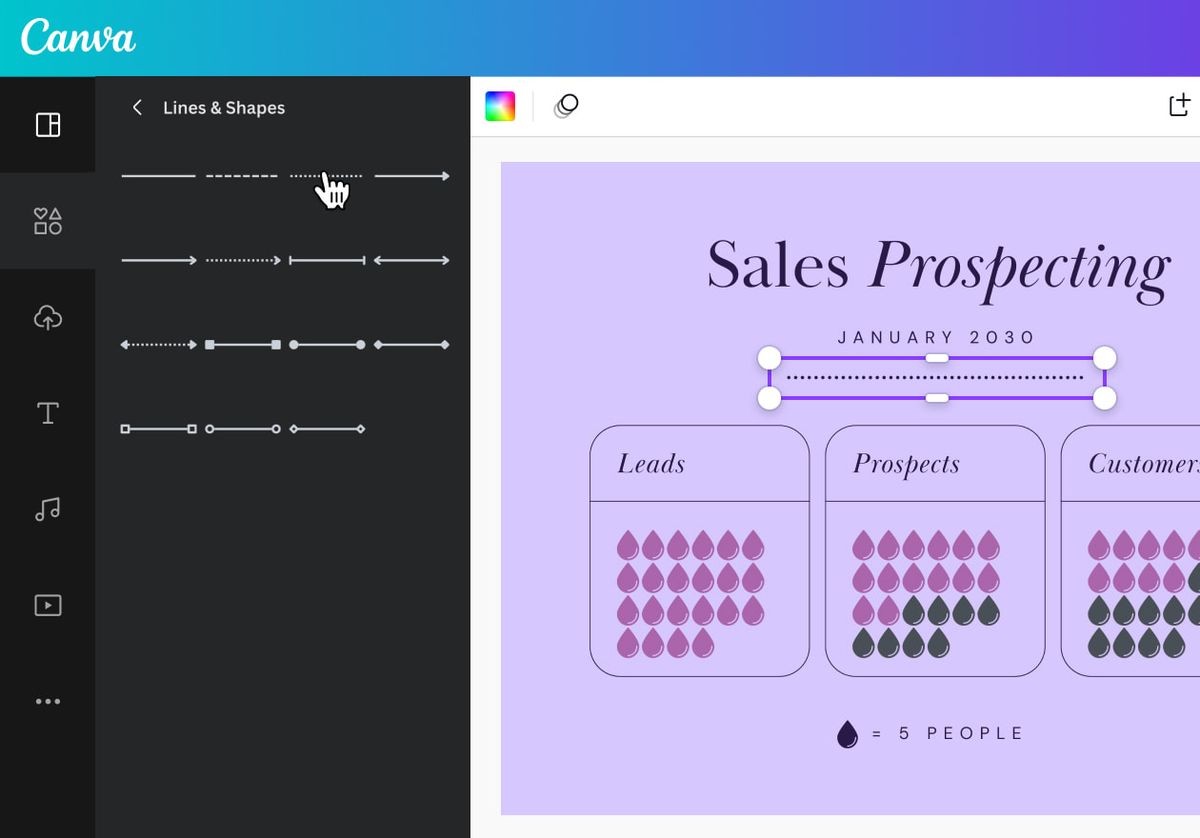
Menyajikan data angka yang menumpuk sering kali membuat audiens merasa jenuh dan kesulitan menangkap esensi laporan secara cepat. Salah satu solusi terbaik untuk mengatasi masalah tersebut adalah dengan mempelajari cara membuat piktogram di Excel agar visualisasi data menjadi jauh lebih interaktif.
Piktogram atau pictograph merupakan grafik yang memanfaatkan gambar atau ikon unik untuk merepresentasikan nilai data tertentu secara visual. Berdasarkan informasi dari platform pembelajaran data dqlab.id, metode visualisasi ini sangat efektif untuk menarik perhatian sekaligus mempermudah pemahaman audiens.
Dalam artikel ini, kita akan membahas langkah demi langkah pembuatan grafik kustom ini secara mendalam agar Anda bisa langsung mempraktikkannya dalam pekerjaan sehari-hari.
Sebelum masuk ke tutorial teknis, Anda perlu memahami struktur dasar dari sebuah bagan di Microsoft Excel agar proses modifikasi berjalan lancar. Mengutip panduan resmi dari support.microsoft.com, setiap bagan yang Anda buat di Excel setidaknya melibatkan beberapa elemen mendasar.
Elemen-elemen ini berfungsi sebagai kerangka utama yang menjaga agar informasi numerik tetap akurat meskipun bentuk visualnya sudah kita ubah menjadi ikon atau gambar kreatif.
7 Elemen Dasar Bagan yang Wajib Diketahui
Berikut adalah komponen utama yang akan membentuk struktur visualisasi data Anda di dalam lembar kerja:
- Area bagan: Seluruh bagian jendela grafik termasuk semua elemen di dalamnya.
- Area plot bagan: Area spesifik tempat data numerik digambarkan secara visual.
- Titik data seri data: Batang atau ikon individual yang mewakili nilai angka dari tabel.
- Sumbu horizontal dan vertikal: Garis panduan untuk kategori (horizontal) dan nilai (vertikal).
- Legenda bagan: Petunjuk warna atau simbol untuk mengidentifikasi seri data.
- Judul bagan dan judul sumbu: Teks penjelas mengenai informasi apa yang sedang disajikan.
Pemahaman mengenai elemen ini sangat penting. Dari pengalaman saya menangani berbagai laporan korporat, kesalahan umum yang sering terjadi adalah pengguna menghapus sumbu atau legenda secara tidak sengaja, sehingga audiens kebingungan membaca skala piktogram tersebut.
Langkah demi Langkah Cara Membuat Piktogram di Excel
Proses pembuatan grafik ini sebenarnya memanfaatkan fitur modifikasi dari grafik batang standar (Column atau Bar Chart). Anda tidak perlu menggunakan aplikasi pihak ketiga karena semua alatnya sudah tersedia di dalam ekosistem Microsoft Office.
Pastikan Anda sudah menyiapkan data tabel yang rapi dan ikon atau gambar yang relevan dengan topik data Anda, misalnya ikon mobil untuk data penjualan otomotif atau gambar manusia untuk data demografi penduduk.
Langkah 1: Menyiapkan Data dan Membuat Grafik Standar
Pertama, blok seluruh tabel data yang ingin Anda visualisasikan ke dalam grafik. Masuk ke tab Insert pada menu ribbon Excel, lalu pilih kelompok Charts dan klik ikon Insert Column or Bar Chart.
Pilih model grafik batang dua dimensi (2D Clustered Column) sebagai dasar. Sekarang, Anda akan melihat grafik batang standar muncul di lembar kerja Anda.
Langkah 2: Mengubah Batang Menjadi Ikon Gambar
Klik kanan pada salah satu batang grafik yang ingin diubah, lalu pilih menu Format Data Series yang muncul di bagian paling bawah klik kanan. Jendela pengaturan baru akan terbuka di sisi kanan layar komputer Anda.
Pada jendela Format Data Series tersebut, klik ikon ember cat yang bertuliskan Fill & Line. Di bawah opsi penataan warna (Fill), alihkan pilihan Anda dari Automatic atau Solid Fill menjadi Picture or texture fill.
Langkah 3: Memasukkan Gambar Kustom Anda
Setelah memilih opsi gambar, klik tombol Insert yang berada di bawah tulisan Picture source. Excel akan memberikan beberapa opsi sumber file.
Anda bisa memilih From a File jika sudah menyimpan ikon di komputer, atau pilih Stock Images dan Online Pictures untuk mencari ikon secara langsung lewat internet.
Mengatur Format Gambar Agar Presisi dan Proporsional
Setelah gambar berhasil dimasukkan, Anda mungkin akan melihat bentuk ikon tersebut menjadi aneh atau terlalu melar. Hal ini terjadi karena secara bawaan Excel akan memaksakan satu gambar untuk memenuhi seluruh tinggi batang grafik.
Untuk mengatasinya, Anda harus memahami tiga opsi format gambar utama yang disediakan oleh Excel. Opsi ini menentukan bagaimana gambar Anda berinteraksi dengan nilai angka pada sumbu grafik.
Dalam kasus yang sering saya temui, pengaturan format yang salah bisa membuat visualisasi data menjadi bias dan tidak akurat. Oleh karena itu, mari kita bedah satu per satu pilihan format gambar tersebut:
Pilihan format visualisasi gambar ini memegang peranan krusial dalam menjaga akurasi pembacaan skala data pada laporan.
Berikut adalah tiga pilihan format gambar piktogram yang tersedia di Microsoft Excel:
| Nama Format Gambar | Mekanisme Tampilan Gambar | Kesesuaian Jenis Data |
|---|---|---|
| Stretch | Satu gambar akan memanjang atau tertarik penuh | Kurang direkomendasikan untuk piktogram |
| Stack | Gambar yang diulang secara vertikal/horizontal | Data dengan satuan hitung sederhana |
| Stack and scale with | Gambar akan ditampilkan berulang sesuai jumlah data | Data berskala besar atau bernilai ribuan |
Kapan Harus Menggunakan Format Stack and Scale?
Opsi Stack and scale with adalah pilihan terbaik untuk piktogram yang profesional. Jika Anda memilih opsi ini, Anda wajib memasukkan angka representasi pada kolom Units/Picture yang terletak tepat di bawahnya.
Sebagai contoh nyata, jika Anda menampilkan data kepuasan pelanggan terhadap layanan transportasi online seperti Gojek yang menggunakan skala rating bintang satu sampai lima, Anda bisa mengisi angka 1 pada kolom skala tersebut.
Dengan mengisi angka 1, maka jika seorang pengemudi mendapatkan rating 4, Excel secara otomatis akan memunculkan gambar bintang sebanyak 4 buah secara bertumpuk dan rapi tanpa ada efek gambar yang melar.
Kompatibilitas Fitur dan Alternatif Penggunaan di Word
Salah satu keunggulan ekosistem Microsoft Office adalah integrasi fiturnya yang sangat kuat. Kemampuan membuat grafik kustom ini tidak hanya terbatas pada aplikasi lembar kerja Excel saja.
Kapabilitas pembuatan bagan tingkat lanjut ini juga berlaku dan dapat digunakan di Microsoft Word secara langsung. Namun, fitur ini memiliki prasyarat sistem yang harus dipenuhi terlebih dahulu.
Syarat Integrasi Fitur Bagan Tingkat Lanjut
Berdasarkan dokumentasi resmi Microsoft, fitur grafik kustom terintegrasi ini dapat berjalan dengan lancar jika Microsoft Excel juga sudah diinstal di dalam komputer Anda.
Fitur integrasi lintas aplikasi ini berlaku penuh untuk beberapa versi perangkat lunak berikut ini:
- Microsoft Word untuk Windows (Aplikasi Desktop) versi Microsoft 365
- Microsoft Word 2024
- Microsoft Word 2021
- Microsoft Word 2019
- Microsoft Word 2016
Jika Anda bekerja menggunakan Microsoft Word versi di atas, Anda cukup klik menu Insert lalu pilih Chart. Lembar kerja Excel mini akan otomatis terbuka untuk menginput data, dan Anda bisa menerapkan metode pengubahan gambar yang sama persis seperti langkah-langkah di atas.
Langkah alternatif ini sangat menghemat waktu jika Anda sedang menyusun dokumen laporan formal atau skripsi di Word dan membutuhkan visualisasi piktogram tanpa harus bolak-balik menyalin grafik dari jendela aplikasi yang berbeda.
Tips Tambahan Mempercantik Tampilan Piktogram
Membuat gambar muncul di dalam grafik baru merupakan langkah awal. Agar visualisasinya terlihat jauh lebih premium dan mudah dibaca oleh atasan atau klien, ada beberapa sentuhan akhir yang bisa Anda lakukan.
Pertama, atur jarak antar batang grafik agar gambar tidak saling bertumpukan atau terlalu renggang. Caranya, pada jendela Format Data Series, geser persentase Gap Width ke angka yang lebih kecil, misalnya antara 50% hingga 80%.
Kedua, gunakan ikon dengan latar belakang transparan (format .png). Penggunaan gambar dengan latar belakang putih pekat akan merusak estetika piktogram karena akan muncul kotak-kotak putih yang menutupi area plot grafik Anda.
Terakhir, pastikan warna ikon yang Anda pilih kontras dengan warna latar belakang area bagan. Jika area plot berwarna cerah, gunakan ikon dengan warna yang tegas agar audiens dapat menghitung jumlah gambar dengan mudah dari jarak jauh.
Penerapan piktogram yang bersih dan proporsional terbukti mampu meningkatkan keterbacaan dokumen laporan secara signifikan dibandingkan grafik batang konvensional.







