
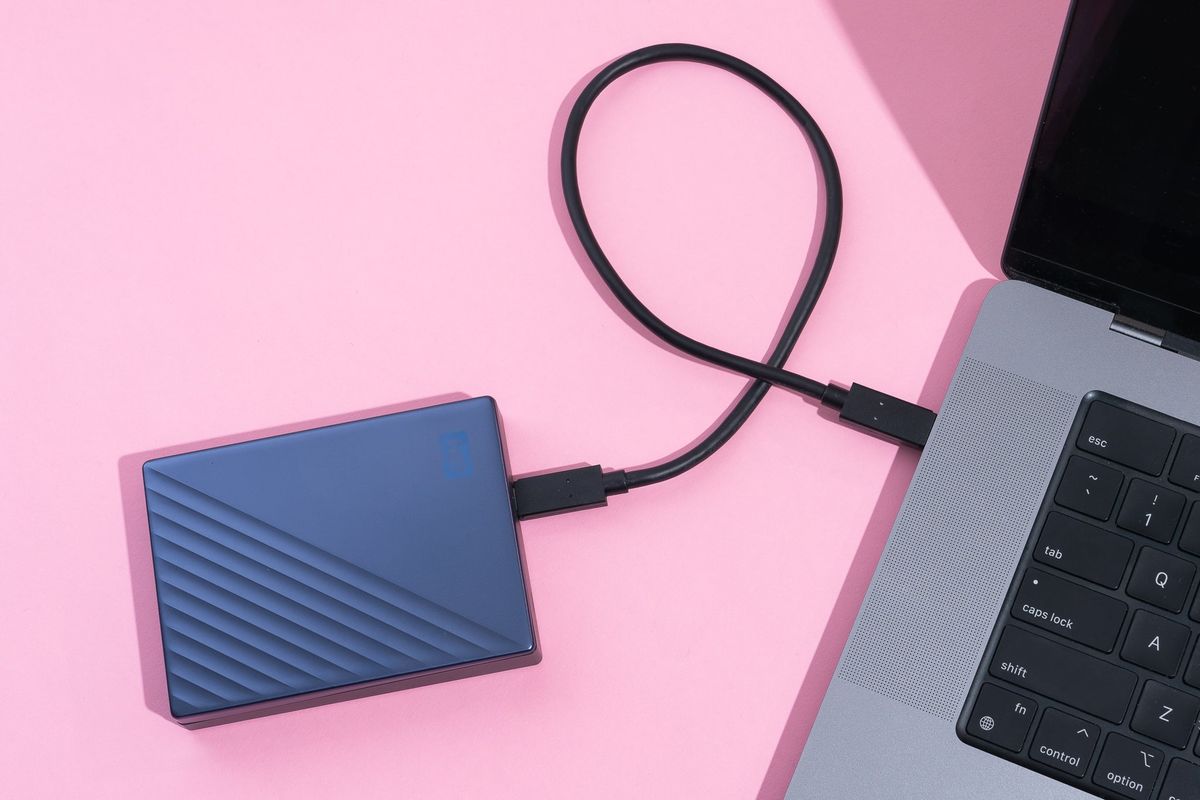
Menyimpan data sensitif di dalam media penyimpanan luar memicu risiko besar jika perangkat tersebut hilang atau dipinjam orang lain. Cara mengunci harddisk eksternal menjadi solusi mutlak bagi Anda yang ingin mengamankan dokumen penting, skripsi, hingga salinan cadangan perusahaan dari tangan jahat. Banyak pengguna mengira bahwa mengamankan berkas penting hanya dengan menyembunyikannya atau memilih opsi hide sudah cukup aman.
Faktanya, metode tersebut sangat keliru karena file yang disembunyikan akan tetap muncul dengan mudah jika pengaturan folder diubah. Sebagai media penyimpanan data eksternal yang memudahkan mobilitas berkas saat berganti perangkat, harddisk eksternal bagaikan nyawa bagi pemiliknya. Oleh karena itu, proteksi enkripsi tingkat tinggi wajib diterapkan untuk memastikan data di dalamnya tidak bisa diintip oleh siapa pun.
Windows menyediakan solusi bawaan yang sangat tangguh bernama BitLocker To Go untuk mengunci media penyimpanan eksternal tanpa aplikasi tambahan. Fitur gratis ini tersedia secara langsung pada sistem operasi Windows 7, Windows 8, serta Windows 10 edisi Pro dan Enterprise.
Dari pengalaman saya menangani berbagai kasus kehilangan data, menggunakan fitur bawaan jauh lebih aman dibanding menginstal software pihak ketiga yang belum jelas reputasinya. BitLocker mampu memberikan proteksi kata sandi yang kuat bahkan pada media penyimpanan yang sudah berisi banyak data di dalamnya. Kelebihan lain dari fitur ini adalah fleksibilitasnya dalam mengenali berbagai format penyimpanan modern. BitLocker To Go tercatat mendukung beberapa jenis sistem file populer yang digunakan di berbagai perangkat saat ini.
| Jenis Sistem File | Kompatibilitas Perangkat | Status Enkripsi |
|---|---|---|
| NTFS | Windows Utama | Didukung |
| FAT | Perangkat Lama | Didukung |
| FAT32 | Universal | Didukung |
| exFAT | Modern Universal | Didukung |
| Sistem File Linux | Lintas Platform | Didukung |
Tidak hanya sistem file milik Windows saja yang bisa diamankan dengan fitur ini. Sistem file Linux juga dapat dikunci menggunakan BitLocker To Go, sehingga Anda memiliki fleksibilitas tinggi jika sering bekerja dalam ekosistem lintas platform.
Langkah Demi Langkah Mengunci Harddisk Eksternal di Windows
Penerapan enkripsi ini sangat mudah dilakukan asalkan Anda mengikuti urutan instruksi dengan teliti. Pastikan harddisk eksternal Anda sudah terhubung dengan stabil pada port USB komputer sebelum memulai proses ini.
Pertanyaan yang sering muncul di komunitas teknologi adalah bagaimana cara memberi password pada harddisk eksternal di windows dengan cepat. Berikut adalah panduan taktis yang bisa segera Anda praktikkan:
- Buka File Explorer di komputer Anda, lalu klik kanan pada drive harddisk eksternal yang ingin dikunci.
- Pilih opsi Turn on BitLocker dari menu klik kanan yang muncul untuk memulai konfigurasi awal.
- Centang opsi Use a password to unlock the drive untuk mengaktifkan proteksi kata sandi.
- Masukkan kata sandi yang kuat pada kolom yang disediakan, kemudian masukkan sekali lagi untuk konfirmasi.
- Pilih metode pencadangan kunci pemulihan yang disediakan, lalu klik Next untuk melanjutkan.
- Pilih opsi enkripsi yang sesuai dengan kebutuhan Anda, apakah ingin mengenali seluruh drive atau ruang yang terpakai saja.
- Klik Start Encrypting dan tunggu hingga proses enkripsi selesai sepenuhnya.
Dalam kasus yang sering saya temui di lapangan, durasi proses enkripsi ini tidak pernah sama antara satu perangkat dengan perangkat lainnya. Lama atau cepatnya proses enkripsi media penyimpanan bergantung pada jumlah data di dalamnya; makin banyak data, makin lama prosesnya.
Kesalahan umum yang saya lihat adalah pengguna sering mencabut paksa harddisk eksternal saat proses enkripsi sedang berjalan. Hal ini sangat berbahaya karena dapat merusak struktur data di dalam drive, sehingga pastikan komputer Anda tetap menyala dan terhubung ke daya hingga proses selesai 100%.
Membuat Kata Sandi yang Kuat dan Manajemen Recovery Key
Keamanan enkripsi ini bertumpu pada kekuatan kata sandi yang Anda buat di awal proses. Jika Anda membuat kata sandi yang terlalu mudah ditebak, maka proteksi enkripsi ini menjadi sia-sia dan mudah ditembus orang lain.
Saran keamanan password yang sangat direkomendasikan adalah membuat password kuat yang mengombinasikan setidaknya huruf besar, huruf kecil, nomor, dan tanda baca. Hindari penggunaan tanggal lahir atau nama depan Anda sebagai kata sandi utama drive tersebut.
Selain kata sandi, Windows akan menghasilkan berkas cadangan darurat yang disebut sebagai recovery key. Berkas ini merupakan pertahanan terakhir Anda untuk memulihkan akses jika suatu saat terjadi kendala kelupaan sandi.
Berkas recovery key untuk membuka BitLocker yang lupa kata sandi berisi 48 digit kode unik yang harus disimpan di tempat yang sangat aman dan terpisah.
Simpanlah 48 digit kode tersebut dalam bentuk cetak atau unggah ke akun cloud pribadi Anda yang aman. Jangan pernah menyimpan file teks kunci pemulihan ini di dalam drive harddisk yang sedang Anda kunci tersebut.
Solusi Mengatasi Masalah Lupa Kata Sandi pada Drive Terkunci
Banyak pengguna panik ketika mereka mendapati diri mereka tidak bisa mengakses data karena melupakan kombinasi sandi yang telah diatur sebelumnya. Kepanikan ini sering kali berujung pada tindakan ceroboh seperti memformat ulang drive yang justru menghapus seluruh dokumen berharga.
Bagi Anda yang sedang menghadapi situasi ini, jangan terburu-buru mengambil tindakan ekstrem yang merugikan. Solusi lupa kata sandi flashdisk terkunci bitlocker dapat diselesaikan dengan memanfaatkan kunci darurat yang telah disimpan sebelumnya.
Langkah nyata untuk memulihkan akses drive yang terkunci sangat bergantung pada ketersediaan kode darurat tersebut. Berikut adalah langkah untuk membuka drive menggunakan kode pemulihan:
- Hubungkan harddisk eksternal ke komputer, lalu klik ganda pada ikon drive yang terkunci tersebut.
- Ketika jendela pop-up permintaan password muncul, klik opsi More options yang tertera di bagian bawah.
- Pilih opsi Enter recovery key untuk membuka kolom input kode darurat.
- Buka dokumen cadangan Anda, lalu salin berkas recovery key untuk membuka BitLocker yang lupa kata sandi berisi 48 digit kode tersebut.
- Tempelkan atau ketik seluruh digit kode dengan benar ke dalam kolom, lalu klik tombol Unlock.
Setelah akses terbuka, segera masuk ke pengaturan BitLocker di Control Panel untuk mengubah kata sandi lama Anda dengan kombinasi baru yang lebih mudah diingat namun tetap kuat. Tindakan preventif ini akan menyelamatkan data Anda dari risiko penguncian permanen di masa mendatang.
Proteksi data menggunakan enkripsi bawaan ini terbukti menjadi metode paling efektif untuk menjaga kerahasiaan dokumen tanpa perlu mengeluarkan biaya tambahan untuk software premium. Kunci utama dari efektivitas keamanan ini berada pada kedisiplinan Anda dalam mengelola kata sandi dan menjaga kerahasiaan 48 digit kode pemulihan agar tidak jatuh ke tangan orang yang salah.







