
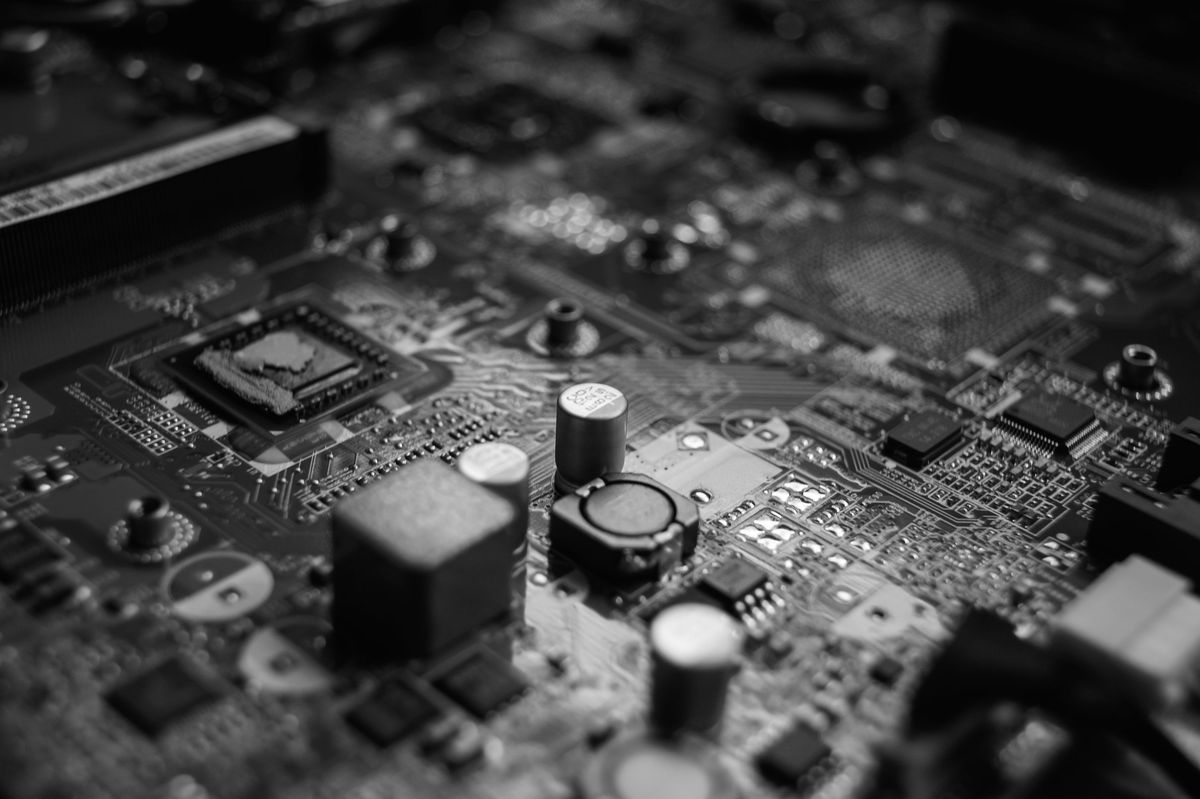
Mengetahui cara membuat pc rakitan yang tepat menjadi solusi terbaik untuk mendapatkan performa komputasi maksimal sesuai anggaran pribadi. Memilih dan merakit setiap komponen sendiri memberikan fleksibilitas tinggi dibandingkan membeli komputer siap pakai di toko.
Langkah awal dalam merakit komputer selalu dimulai dari perencanaan anggaran dan pemilihan komponen yang seimbang agar tidak terjadi hambatan performa. Pemahaman mendalam tentang kecocokan antar-perangkat keras sangat menentukan keberhasilan komputer saat dinyalakan pertama kali.
Sebelum masuk ke tahap teknis, Anda harus memastikan semua perangkat keras utama telah tersedia di atas meja kerja. Kesalahan fatal yang sering dilakukan pemula adalah membeli komponen secara acak tanpa memeriksa kompatibilitas soket dan daya listrik.
Komponen Utama yang Wajib Disediakan
Dalam kasus yang sering saya temui, komponen esensial harus dicatat dengan teliti agar proses instalasi berjalan lancar tanpa interupsi. Berikut adalah daftar perangkat keras yang wajib Anda persiapkan sebelum merakit:
- Prosesor (CPU) sebagai otak utama sistem.
- Motherboard (papan induk) yang sesuai dengan soket prosesor.
- Memori Akses Acak (RAM) untuk mendukung multitasking.
- Media penyimpanan berupa SSD NVMe M.2 yang cepat.
- Kartu grafis (GPU) untuk pemrosesan visual dan gaming.
- Power Supply Unit (PSU) sebagai penyalur daya listrik.
- Casing PC sebagai wadah pelindung seluruh komponen.
- Sistem pendingin, baik berupa kipas konvensional maupun Liquid Cooling AIO.
Memahami Tren Harga Komponen Terkini
Berdasarkan situasi pasar saat ini, merakit komputer memerlukan strategi penganggaran yang lebih ketat akibat fluktuasi harga perangkat keras yang signifikan. Salah satu tantangan terbesar bagi para perakit komputer saat ini adalah lonjakan harga memori yang cukup ekstrem.
Dilansir dari laporan di diorama.suaramerdeka.com, terjadi fenomena di mana produsen memori digugat di meja hijau pada 25 Juni 2026 di Pengadilan Distrik California. Gugatan tersebut muncul karena para produsen dituduh sengaja menaikkan harga RAM konvensional hingga melonjak sekitar 700% dalam empat tahun terakhir.
Kenaikan harga yang tidak wajar ini sangat berdampak pada alokasi dana perakitan, mengingat raksasa seperti Samsung, SK Hynix, dan Micron menguasai sekitar 90% pasar DRAM dunia.
Untuk menyiasati dana yang terbatas akibat isu ram pc mahal tersebut, banyak perakit yang beralih ke komponen kartu grafis kelas menengah yang kembali dihadirkan ke pasaran. Kabar baiknya, NVIDIA mengembalikan GeForce RTX 3060 12GB varian MSI Ventus 2X OC ke pasaran dengan harga resmi 329,99 USD setelah pertama kali meluncur lima tahun lalu.
Kehadiran kembali kartu grafis tersebut menjadi angin segar bagi para perakit komputer anggaran terbatas yang membutuhkan kapasitas VRAM besar. Komponen ini sangat ideal dikombinasikan dengan standar memori terbaru untuk menjaga stabilitas performa sistem keseluruhan.
| Nama Komponen | Spesifikasi Teknis | Estimasi Harga (USD) |
|---|---|---|
| GeForce RTX 3060 12GB | MSI Ventus 2X OC | 329,99 |
| RAM Desktop | 16GB DDR5-5600 | – |
| Penyimpanan | SSD 1TB NVMe M.2 | – |
| Pendingin Cairan | AIO 240mm Meta | – |
| Power Supply | 650W 80+ Gold | – |
Langkah Demi Langkah Cara Membuat PC Rakitan
Setelah seluruh komponen terkumpul, proses perakitan dapat segera dimulai dengan memperhatikan aspek keselamatan kerja elektrik. Gunakan gelang antistatis atau sentuh benda logam sebelum memegang komponen untuk menghindari kerusakan akibat listrik statis.
Memasang Prosesor dan RAM pada Motherboard
Kesalahan umum yang saya lihat adalah merakit langsung semua komponen di dalam casing komputer yang sempit sejak awal. Proses instalasi yang benar justru harus dilakukan di luar casing, memanfaatkan kotak motherboard sebagai alas kerja yang aman. Buka tuas pengunci soket prosesor pada motherboard dengan hati-hati agar pin tidak bengkok atau patah.
Sejajarkan tanda segitiga emas pada sudut prosesor dengan tanda yang ada di soket motherboard, lalu turunkan perlahan tanpa tekanan paksa. Setelah prosesor terkunci, lanjutkan dengan memasang modul memori pada slot RAM yang tersedia. Tekan kedua ujung modul RAM secara bersamaan hingga terdengar bunyi klik dari pengunci slot, yang menandakan pin memori sudah menempel sempurna.
Pemasangan Storage NVMe dan Sistem Pendingin
Langkah berikutnya adalah menyelipkan SSD NVMe M.2 ke dalam slot khusus yang biasanya berada dekat dengan posisi prosesor. Kencangkan sekrup penahan dengan obeng magnetis kecil agar posisi penyimpanan tidak bergeser saat komputer beroperasi.
Pasang dudukan pendingin prosesor sesuai instruksi bawaan pabrik, lalu oleskan pasta termal tipis merata di atas permukaan prosesor. Pasang blok pendingin cairan AIO 240mm atau kipas standar di atas prosesor, lalu kencangkan sekrup penyangga secara menyilang.
Memasukkan Motherboard dan Komponen ke Casing
Pasang pelindung panel belakang motherboard (I/O Shield) pada lubang casing bagian belakang jika belum terpasang secara bawaan. Angkat motherboard rakitan Anda secara perlahan dan posisikan di atas lubang sekrup penyangga (standoff) di dalam casing.
Kencangkan seluruh sekrup pengunci motherboard ke casing, pastikan tidak ada bagian papan sirkuit yang melentur akibat tekanan berlebih. Pasang unit Power Supply 650W bersertifikasi 80+ Gold ke dalam kompartemen bawah casing dan kunci dengan sekrup dari arah luar.
Hubungkan kabel daya utama 24-pin ke motherboard serta kabel daya tambahan 8-pin untuk menyuplai energi ke prosesor. Rapikan sisa kabel melalui lubang manajemen kabel di bagian belakang casing agar aliran udara di dalam komputer tetap optimal.
Pemasangan Kartu Grafis dan Pengujian Awal
Buka penutup slot ekspansi PCI-Express pada casing yang sejajar dengan slot utama pada papan induk komputer Anda. Masukkan kartu grafis GeForce RTX 3060 12GB ke slot ekspansi hingga mengunci otomatis, lalu amankan posisinya menggunakan sekrup casing.
Hubungkan kabel daya PCIe 8-pin dari power supply langsung ke konektor daya yang berada di bagian atas kartu grafis. Periksa kembali seluruh sambungan kabel internal sebelum Anda menutup panel samping casing komputer untuk memastikan tidak ada kabel yang tersangkut kipas.
Pengaturan Sistem Operasi Setelah PC Menyala
Ketika penekanan tombol daya pertama kali menghasilkan putaran kipas dan tampilan layar BIOS, berarti perakitan perangkat keras Anda telah sukses. Tahap berikutnya yang tidak kalah krusial adalah menyuntikkan sistem operasi agar komputer dapat digunakan bekerja.
Opsi Sistem Operasi Alternatif Tanpa Windows
Bagi sebagian pengguna, membangun pc gaming tanpa windows kini menjadi tren yang semakin populer berkat efisiensi ruang penyimpanan dan performa sistem. Platform alternatif berbasis Linux terbukti mampu menjalankan berbagai judul game modern dengan sangat mulus melalui lapisan kompatibilitas khusus. Menurut ulasan di www.akses.co.id mengenai produk Steamroller buatan Meta PCs, sistem operasi SteamOS versi 3.8 kini mendukung penuh platform perangkat keras terbaru. Berbeda dengan kegagalan proyek generasi pertama pada tahun 2013, sistem operasi modern ini menawarkan manajemen sumber daya yang sangat efisien.
Instalasi sistem operasi alternatif ini cukup mudah, hanya memerlukan sebuah USB flash drive yang telah diisi berkas instalasi sistem terkait. Anda hanya perlu masuk ke menu boot prioritas di BIOS, memilih drive USB, dan mengikuti instruksi instalasi yang muncul di layar. Langkah akhir setelah sistem operasi terpasang adalah memperbarui seluruh driver perangkat keras, terutama driver kartu grafis, untuk memastikan stabilitas visual. Pastikan pula sistem pendingin diatur pada profil otomatis agar suhu kerja komputer tetap terjaga di bawah batas aman saat beban kerja tinggi.







