
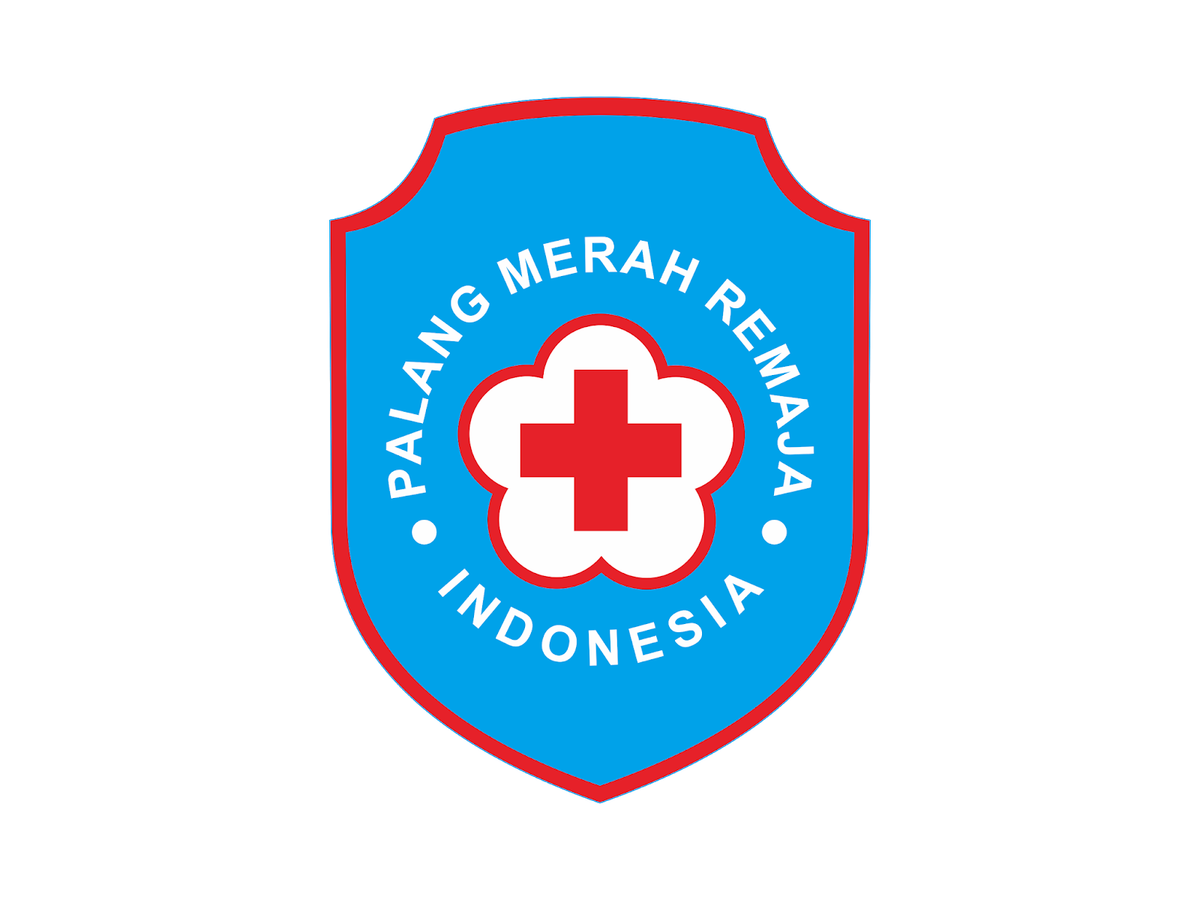
Membuat atribut visual organisasi secara mandiri sering kali menjadi tantangan besar bagi para anggota Palang Merah Remaja di sekolah. Saya sering melihat banyak desain lambang yang proporsinya miring atau kelopak bunganya tidak simetris akibat teknik penarikan garis yang asal-asalan. Artikel ini akan mengupas tuntas cara membuat logo pmr menggunakan perangkat lunak CorelDraw dengan metode pengerjaan yang dijamin presisi dan rapi.
Sebagai seorang perancang grafis yang sering bergelut dengan aset vektor, saya memahami bahwa akurasi bentuk geometri adalah kunci utama dari E-E-A-T sebuah identitas organisasi. Logo PMR memiliki struktur ikonik berupa palang merah di bagian tengah yang dikelilingi oleh bentuk bunga berkelopak lima. Tanpa formula penataan objek yang tepat, Anda hanya akan membuang waktu menggeser node secara manual.
Bagi saya, perangkat lunak berbasis vektor ini tetap menjadi salah satu opsi terbaik untuk pengerjaan logo institusi resmi karena sistem koordinatnya yang sangat kaku dan akurat. Format vektor memastikan lambang yang Anda buat tidak akan pecah saat dicetak di boks pertolongan pertama maupun spanduk berukuran raksasa. Fleksibilitas ini sangat krusial demi menjaga marwah visual organisasi.
Namun, jujur saja, software ini memiliki sedikit kekurangan pada manajemen memori jika Anda mengaktifkan terlalu banyak efek bayangan kompleks. Untungnya, untuk desain logo pmr yang mengutamakan bentuk flat dan minimalis, kita tidak membutuhkan fitur berat tersebut. Kita hanya perlu mengoptimalkan kombinasi fungsi dasar pembentukan objek grafis.
Persiapan Kanvas Digital yang Ideal
Langkah awal yang wajib Anda lakukan adalah membuka area kerja baru yang segar dan bersih. Gunakan kombinasi tombol CTRL+N pada papan ketik Anda untuk memunculkan jendela dialog pembuatan dokumen baru. Atur satuan ukuran menjadi milimeter agar kalkulasi ukuran lingkaran dan garis palang bisa dipantau dengan lebih mudah.
Saya menyarankan untuk menggunakan mode warna CMYK jika output akhir dari lambang ini ditujukan untuk kebutuhan cetak fisik seperti bordir atau sablon kaos. Sebaliknya, pilih mode RGB jika logo tersebut hanya akan dipajang di situs web sekolah atau media sosial. Langkah awal yang presisi ini akan menyelamatkan Anda dari distorsi warna di kemudian hari.
Langkah Langkah Membuat Logo PMR Bagian Palang Merah
Inti dari lambang Palang Merah Remaja adalah bentuk palang merah simetris di bagian tengah. Kita tidak perlu menggambar garis satu per satu yang melelahkan. Aktifkan langsung Rectangle Tool dengan menekan tombol F6 pada keyboard Anda secara cepat.
Buatlah satu objek persegi panjang vertikal dengan ukuran yang proporsional di tengah kanvas. Setelah itu, kita perlu menduplikasi objek tersebut agar mendapatkan bentuk melintang yang identik. Gunakan kombinasi tombol Ctrl+D untuk menduplikasi objek persegi panjang tadi secara instan tanpa perlu repot melakukan proses copy-paste konvensional.
Klik sebanyak dua kali pada objek persegi panjang hasil duplikasi tersebut hingga ikon navigasi di pojok objek berubah menjadi mode rotasi. Putar objek tersebut sebesar 90 derajat hingga kedua objek tersebut saling bertumpuk dan membentuk simbol tambah (+) yang sempurna. Pastikan titik pusat kedua persegi panjang berada di koordinat yang sama agar palang tidak terlihat berat sebelah.
Membuat Struktur Kelopak Bunga PMR yang Presisi
Setelah komponen palang merah selesai, bagian tersulit bagi pemula biasanya adalah menyusun latar belakang yang berbentuk kelopak bunga. Bentuk ini melambangkan lima komitmen atau prinsip tertentu dalam organisasi. Untuk memulai bagian ini, aktifkan Ellipse Tool dengan menekan tombol F7.
Buatlah sebuah lingkaran sempurna dengan menekan tombol lingkaran dibarengi menahan tombol CTRL pada keyboard. Berdasarkan panduan teknis yang dilansir dari remajaindonesiasatu.blogspot.com, jumlah duplikasi lingkaran untuk membentuk objek bunga adalah sebanyak 5 kali. Kita harus mengatur pusat rotasi lingkaran ini berada sedikit di bawah objek agar saat diputar membentuk formasi melingkar.
Teknik Rotasi Matematik untuk Kelopak Bunga
Untuk memutar kelopak bunga secara simetris, Anda harus membagi sudut lingkaran penuh sebesar 360 derajat dengan jumlah kelopak. Angka matematis yang didapatkan adalah 72 derajat untuk setiap pergeseran objek kelopak. Gunakan panel transformasi rotasi untuk memutar objek lingkaran pertama sebesar 72 derajat lalu tekan duplikasi.
Ulangi proses menekan tombol duplikasi tersebut hingga kelima lingkaran saling berpotongan dan membentuk siluet bunga utuh di bagian luar. Teknik ini jauh lebih efisien ketimbang Anda mengira-ngira posisi kelopak secara manual menggunakan tetikus. Hasil akhir visualnya akan tampak sangat rapi seolah dibuat oleh desainer profesional.
Finishing Ketebalan Garis dan Penggabungan Objek
Semua komponen dasar kini sudah berada di tempatnya masing-masing secara lengkap. Tugas kita berikutnya adalah memberikan penegasan pada garis tepi agar logo tidak terlihat menyatu samar dengan latar belakang. Tekan tombol F12 untuk mengaktifkan menu Outline Pen guna mengatur ketebalan garis sesuai standar visual organisasi Anda.
Di dalam menu Outline Pen, ubah ketebalan garis tepi menjadi lebih tebal dan pilih opsi sudut yang membulat (round corners) agar tampilan logo tidak terkesan terlalu kaku tajam. Berikan warna merah menyala pada objek palang, warna putih bersih pada kelopak bunga, serta warna latar kuning jika Anda mengikuti standar baku area regional tertentu.
Langkah terakhir yang tidak boleh dilewatkan adalah menyatukan seluruh elemen terpisah ini menjadi satu kesatuan yang utuh. Seleksi seluruh objek yang telah Anda buat dari ujung kiri hingga ujung kanan secara menyeluruh. Tekan kombinasi tombol Ctrl+G untuk melakukan proses group objek agar semua elemen terkunci menjadi satu kesatuan tunggal.
Membuat logo organisasi dengan metode kombinasi shortcut keyboard jauh lebih menjamin presisi bentuk ketimbang mengandalkan tarikan mouse secara manual. Akurasi bentuk geometri mencerminkan profesionalisme sebuah organisasi.
| Fungsi Perintah | Tombol Shortcut | Output Objek |
|---|---|---|
| Membuat Lembar Kerja Baru | CTRL+N | Kanvas Kosong |
| Mengaktifkan Rectangle Tool | F6 | Persegi Panjang |
| Mengaktifkan Ellipse Tool | F7 | Lingkaran Sempurna |
| Menduplikasi Objek Grafis | Ctrl+D | Salinan Identis |
| Mengaktifkan Outline Pen | F12 | Ketebalan Garis |
| Melakukan Group Objek | Ctrl+G | Kesatuan Objek |
Evaluasi Kekurangan Metode Vektor Klasik CorelDraw
Meskipun metode di atas sangat mudah dipraktikkan, saya harus mengingatkan satu kelemahan nyata jika Anda menggunakan CorelDraw versi lawas. Proses pemotongan objek bertumpuk terkadang menghasilkan sisa-sisa node yang tidak kasatmata di ujung kurva. Jika node liar ini tidak dibersihkan dengan Shape Tool, mesin bordir komputer biasanya akan mengalami malfungsi saat membaca pola kelopak bunga PMR tersebut.
Bagi Anda yang ingin menambahkan variasi teks melingkar di sekeliling bunga, pastikan Anda menggunakan fitur manipulasi gambar vektor fitur efek yang tepat seperti yang sempat dibahas dalam modul pembelajaran id.scribd.com. Jangan pernah memutar huruf satu per satu secara manual karena akan merusak ritme keterbacaan teks utama.
Secara keseluruhan, cara membuat logo pmr di CorelDraw sebenarnya sangat ramah bagi pemula asalkan Anda disiplin dalam memanfaatkan fungsi shortcut koordinat. Hindari kebiasaan menggeser objek secara bebas tanpa alat bantu snap-to-objects agar hasil akhir logo Palang Merah Remaja Anda memiliki presisi geometris setingkat standar agensi desain profesional.







