
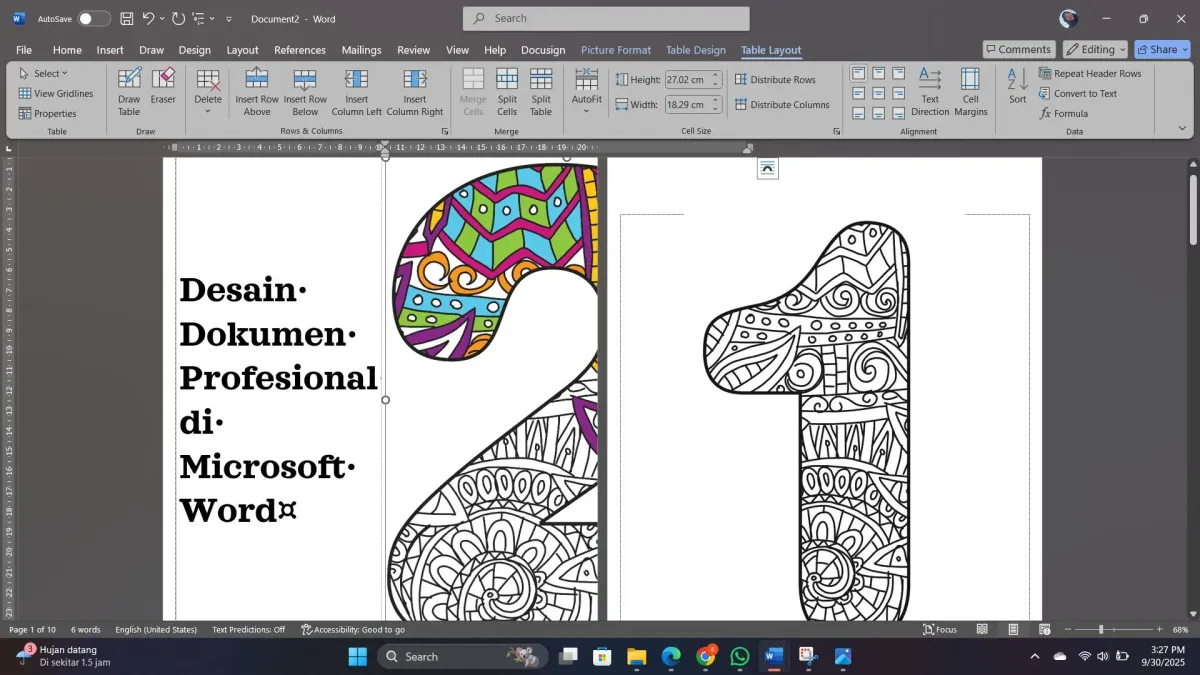
Membuat nomor dada untuk berbagai keperluan seperti ujian praktek sekolah atau kegiatan olahraga sering kali membingungkan jika tidak tahu triknya. Banyak orang kesulitan mengatur ukuran agar angka tetap terlihat jelas dari kejauhan saat dicetak pada kertas berukuran besar.
Melalui artikel ini, Anda akan mempelajari cara membuat nomor dada di word dengan memanfaatkan fitur bawaan yang sederhana namun efektif. Langkah-langkah ini disusun agar Anda bisa menghasilkan format cetakan yang rapi, presisi, dan siap digunakan untuk berbagai kegiatan formal maupun semiformal.
Langkah pertama yang paling krusial sebelum mendesain adalah mengatur ukuran halaman di Microsoft Word. Kesalahan fatal yang sering saya temui adalah langsung mengetik angka tanpa mengubah ukuran kertas, sehingga hasil cetak menjadi terpotong atau terlalu kecil.
Untuk membuat nomor dada ujian praktek atau olahraga, Anda disarankan menggunakan ukuran kertas F4 atau A4 dengan orientasi landscape (memanjang ke samping). Pilihan ini memberikan ruang yang cukup luas agar angka bisa dicetak dalam skala besar.
Mengatur Margin dan Orientasi Kertas
Buka dokumen baru di Microsoft Word, lalu masuk ke tab Layout. Pilih menu Orientation dan ubah pengaturannya menjadi Landscape.
Setelah itu, klik menu Margins dan pilih Custom Margins. Atur batas atas, bawah, kanan, dan kiri menjadi ukuran yang sangat tipis, misalnya 1 cm atau 0,5 inci. Pengaturan margin yang tipis ini bertujuan agar area kerja dokumen menjadi lebih luas, sehingga Anda leluasa membuat nomor ujian ukuran besar tanpa terhambat batas potong otomatis.
Membuat Bingkai Nomor Menggunakan Shapes
Nomor dada yang baik memerlukan bingkai penegas agar terlihat profesional saat ditempelkan pada pakaian peserta. Berdasarkan format nomor dada Word yang sering digunakan, bentuk persegi atau lingkaran adalah opsi terbaik untuk menjaga keterbacaan angka.
Kita akan menggunakan fitur Shapes untuk membuat kotak pembatas eksternal ini. Fitur ini memungkinkan kita mengatur ketebalan garis secara presisi.
Menambahkan Kotak dan Mengatur Warna
Klik tab Insert, lalu pilih menu Shapes dan klik ikon persegi panjang (Rectangle). Tarik kursor di atas lembar kerja untuk membuat kotak berukuran besar yang memenuhi sebagian besar halaman.
Setelah kotak terbentuk, masuk ke tab Shape Format yang muncul secara otomatis. Ubah bagian Shape Fill menjadi No Fill agar bagian tengah kotak menjadi transparan. Selanjutnya, klik Shape Outline, pilih warna hitam, dan ubah ketebalan garis (Weight) menjadi minimal 3 pt atau 4 pt agar garis bingkai terlihat tegas saat dicetak.
Dalam kasus yang sering saya temui, membuat nomor dada dalam jumlah banyak akan lebih rapi jika Anda menggunakan ukuran standar yang konsisten. Berikut adalah referensi ukuran yang biasa diterapkan dalam pembuatan kartu nomor:
| Jenis Keperluan | Bentuk Bingkai | Ukuran Standar (cm) |
|---|---|---|
| Ujian Praktek SMA | Persegi Panjang | 21 x 15 |
| Nomor Dada Olahraga | Persegi | 20 x 20 |
| Nomor Antrian / Parkir | Lingkaran / Kotak Kecil | 10 x 10 |
Memasukkan Angka Ukuran Besar dengan WordArt
Setelah bingkai siap, saatnya memasukkan elemen utama yaitu angka nomor dada. Menggunakan teks biasa sering kali membatasi fleksibilitas kita dalam mengatur posisi di tengah kotak.
Solusi terbaik untuk masalah ini adalah dengan menggunakan WordArt atau Text Box. Teknik ini memberikan kebebasan penuh untuk menggeser angka tepat di titik pusat bingkai.
Langkah Menyisipkan WordArt
Klik tab Insert, lalu cari kelompok menu Text dan klik WordArt. Pilih gaya teks paling sederhana, biasanya teks polos tanpa bayangan atau efek gradasi.
Ketik nomor peserta yang diinginkan, misalnya "001". Blok teks tersebut, lalu kembali ke tab Home untuk mengubah ukuran font (Font Size) menjadi ukuran besar, seperti 150 pt hingga 250 pt, tergantung ruang yang tersedia di dalam bingkai.
Pastikan Anda memilih jenis font yang tebal dan tegas seperti Arial Black, Impact, atau Calibri Bold. Jenis font yang tipis atau bergaya tulisan tangan sangat tidak direkomendasikan untuk nomor dada karena akan sulit diidentifikasi oleh pengawas atau juri dari jarak jauh.
Mengatur Tata Letak dan Deteksi Tengah Otomatis
Masalah yang paling sering dikeluhkan adalah posisi angka yang tidak pas di tengah kotak bingkai. Hal ini membuat nomor dada terlihat miring dan kurang estetis saat dipakai.
Microsoft Word memiliki fitur perataan otomatis yang bisa menyelesaikan masalah ini dalam hitungan detik tanpa perlu menggeser kursor secara manual.
Memanfaatkan Fitur Align Objects
Klik teks WordArt yang berisi angka, kemudian tahan tombol Shift di keyboard dan klik garis bingkai kotak yang sudah dibuat sebelumnya. Tindakan ini akan menyeleksi kedua objek tersebut sekaligus.
Masuk ke tab Shape Format atau Picture Format, lalu cari menu Align. Klik opsi Align Center untuk meratakan objek secara horizontal, kemudian klik lagi menu Align dan pilih Align Middle untuk meratakan objek secara vertikal. Dengan kombinasi ini, posisi angka dijamin berada tepat di titik tengah geometris dari bingkai nomor dada Anda.
Dari pengalaman saya menangani pembuatan dokumen cetak massal, selalu sisakan ruang kosong sekitar 2 cm di bagian atas bingkai jika nomor dada tersebut nantinya perlu dilubangi untuk dipasangi peniti atau tali pengikat.
Mencetak dan Finishing Nomor Dada
Setelah proses desain selesai, langkah terakhir adalah melakukan pencetakan. Kualitas kertas yang digunakan sangat menentukan daya tahan nomor dada saat dipakai beraktivitas, terutama untuk ujian olahraga yang melibatkan banyak gerakan fisik.
Jangan gunakan kertas HVS biasa ukuran 70 gram karena kertas tersebut sangat mudah robek ketika terkena keringat atau tarikan peniti.
Disarankan untuk menggunakan kertas dengan ketebalan minimal 160 gram hingga 210 gram, seperti kertas Brief Card (BC), kertas undangan, atau kertas foto jenis matte. Jika nomor dada akan digunakan untuk kegiatan luar ruangan dengan risiko hujan, proses laminating dingin menggunakan isolasi lebar atau saku plastik transparan adalah opsi tambahan terbaik untuk melindungi cetakan dari kerusakan air.







