
Mengatur nomor halaman sering kali menjadi kendala besar saat menyusun dokumen resmi seperti skripsi atau laporan kerja. Banyak orang terjebak menghapus nomor secara manual satu per satu karena format yang terus berantakan.
Artikel ini mengupas tuntas cara membuat nomor pada halaman secara otomatis dan memisahkan format romawi serta angka dalam satu dokumen tanpa merusak susunan teks teks yang sudah rapi.
Sebelum mengeklik tombol penomoran, Anda harus memastikan dokumen sudah berada dalam struktur tata letak yang final. Mengubah ukuran margin atau orientasi kertas setelah halaman diberi nomor sering kali menggeser posisi teks secara tidak terduga.
Dari pengalaman saya menangani penyusunan dokumen tebal, kerapihan teks sebelum proses penomoran sangat memengaruhi keberhasilan sistem otomatisasi ini. Pastikan Anda sudah membagi naskah menjadi bab-bab yang jelas.
- Gunakan jenis font yang seragam untuk seluruh isi dokumen utama.
- Atur jarak spasi baris sesuai dengan ketentuan format penulisan yang berlaku.
- Pastikan tidak ada baris kosong berlebihan yang dibuat dengan menekan tombol enter berkali-kali.
Langkah awal yang matang akan meminimalkan risiko terjadinya galat saat sistem mendistribusikan angka ke setiap lembar kertas digital Anda.
Langkah Dasar Menyisipkan Nomor Halaman Otomatis
Proses penomoran otomatis pada Microsoft Word sebenarnya sangat praktis jika Anda mengetahui letak menu yang tepat. Anda tidak perlu mengetik angka satu per satu pada bagian bawah atau atas lembar kerja.
Kesalahan umum yang saya lihat adalah pengguna mengetik angka secara manual di area footer. Hal ini membuat angka yang sama akan muncul di setiap lembar dokumen secara berulang.
Ikuti urutan langkah dasar berikut untuk mengaktifkan sistem penomoran otomatis.
- Buka dokumen digital yang ingin Anda beri nomor halaman melalui perangkat Anda.
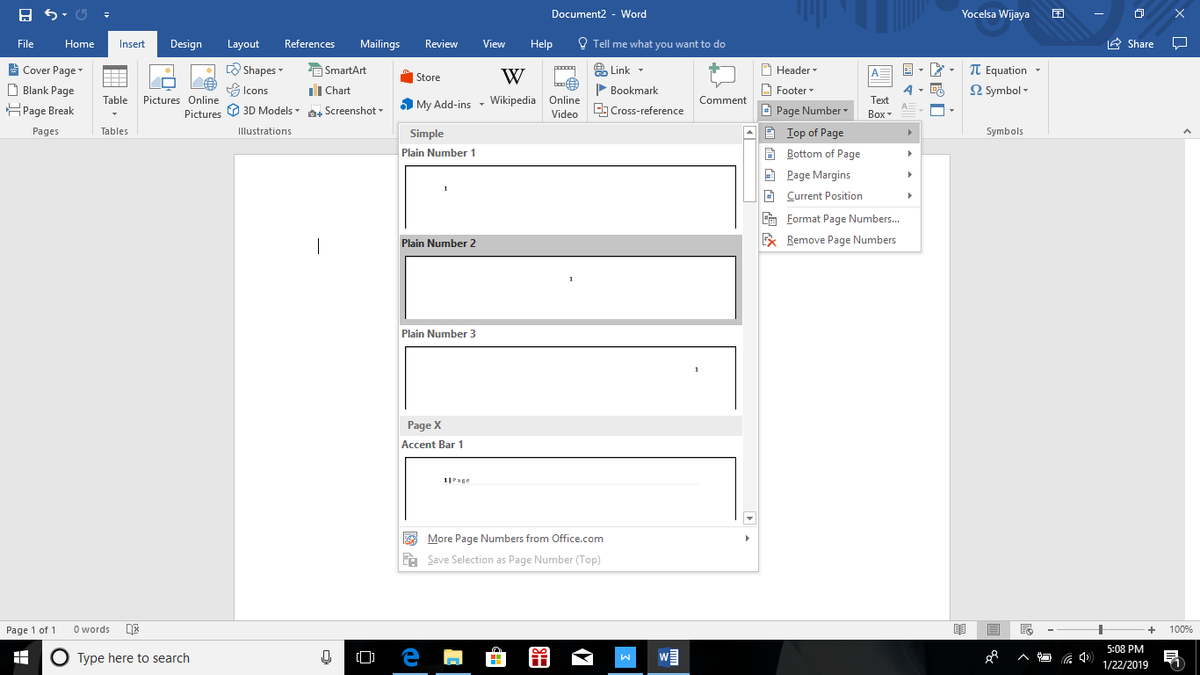
- Arahkan kursor ke bilah menu atas lalu klik tab bergambar tulisan Insert.
- Cari kelompok menu Header and Footer lalu klik pilihan bertuliskan Page Number.
- Pilih posisi kemunculan nomor halaman yang Anda inginkan melalui opsi yang tersedia.
- Klik format tata letak nomor yang sesuai untuk langsung menerapkannya pada seluruh dokumen.
Setelah memilih posisi, angka berurutan akan langsung muncul di setiap lembar kerja dari awal hingga akhir secara otomatis.
Cara Membuat Nomor Halaman Berbeda Format dalam Satu Dokumen
Membuat nomor halaman yang berbeda jenis dalam satu file sering kali memicu kepanikan bagi sebagian besar penulis pemula. Masalah ini biasanya muncul saat bagian pengantar membutuhkan romawi, sedangkan isi bab memerlukan angka biasa.
Dalam kasus yang sering saya temui di lapangan, banyak orang terpaksa memisahkan satu file dokumen menjadi beberapa file berbeda hanya karena tidak tahu cara memisahkan format penomoran ini.
Padahal, kunci utama untuk menyelesaikan masalah penomoran yang berbeda ini terletak pada pemanfaatan fitur pembatas section yang disediakan oleh sistem pengolah kata.
Memutus Hubungan Antar Halaman dengan Section Break
Langkah pertama yang harus Anda lakukan adalah membagi dokumen menjadi beberapa bagian independen menggunakan fitur bernama Section Break. Fitur ini berfungsi memberi tahu sistem bahwa lembar berikutnya memiliki aturan format yang berbeda.
Letakkan kursor pada bagian paling akhir dari kalimat di halaman terakhir yang ingin Anda beri format romawi. Pastikan kursor berada di ujung teks sebelum halaman baru dimulai.
Klik menu bertuliskan Layout pada bilah alat atas, kemudian pilih opsi bertuliskan Breaks. Setelah menu turun muncul, langsung klik pilihan bertuliskan Next Page untuk menciptakan pembatas bagian baru.
Menonaktifkan Fitur Link to Previous
Halaman baru yang tercipta akibat proses sebelumnya secara bawaan masih terikat dengan aturan bagian halaman terdahulu. Anda harus memutus ikatan format tersebut agar perubahan di halaman baru tidak memengaruhi halaman lama.
Lakukan klik ganda pada area footer atau header tempat nomor halaman akan diletakkan sampai menu khusus pengeditan aktif. Perhatikan bilah menu atas yang berubah menjadi menu Header and Footer.
Cari tombol bertuliskan Link to Previous yang sedang aktif dalam kondisi berwarna gelap. Klik tombol tersebut satu kali untuk mematikan fungsinya sehingga hubungan antar bagian resmi terputus.
Mengatur Format Angka Romawi dan Angka Biasa
Setelah hubungan antar bagian terputus, Anda sekarang bebas mengubah format penomoran pada masing-masing bagian tanpa perlu khawatir merusak bagian lainnya.
Kembali ke bagian awal dokumen yang membutuhkan angka romawi kecil seperti i, ii, dan iii. Klik menu Page Number, lalu pilih opsi bertuliskan Format Page Numbers.
Ubah pilihan pada kolom Number Format menjadi jenis angka romawi kecil yang diinginkan. Pada bagian bawah menu tersebut, pastikan Anda menandai opsi bertuliskan Start At dan isi dengan angka romawi pertama.
Lakukan langkah yang sama untuk bagian bab utama yang memerlukan angka biasa, namun ubah formatnya menjadi angka universal seperti 1, 2, dan 3.
Solusi Mengatasi Nomor Halaman yang Mengikuti Sampul
Halaman sampul atau cover depan dokumen resmi idealnya tidak boleh memiliki nomor halaman yang terlihat cetak. Namun, sistem otomatisasi sering kali tetap memunculkan angka 1 pada lembar paling depan ini.
Untuk menyembunyikan angka di lembar sampul, Anda cukup mengaktifkan fitur khusus tanpa perlu menghapus nomor secara paksa. Menghapus nomor secara paksa justru akan menghilangkan seluruh nomor di lembar berikutnya.
Masuk kembali ke mode pengeditan nomor dengan melakukan klik ganda di area nomor halaman sampul tersebut. Pada tab menu Header and Footer yang muncul di bagian atas, cari kotak pilihan bertuliskan Different First Page.
Beri tanda centang pada kotak Different First Page tersebut untuk menyembunyikan nomor pada lembar pertama. Angka pada halaman sampul akan langsung menghilang sementara penomoran pada halaman kedua dan seterusnya tetap berjalan normal.
Tabel Panduan Jenis Penomoran Halaman Karya Ilmiah
Sistem standarisasi penulisan karya ilmiah biasanya menetapkan aturan baku mengenai penempatan dan jenis angka yang digunakan. Pemahaman yang baik mengenai struktur ini akan mempermudah pengerjaan dokumen Anda.
Berikut adalah rincian panduan penempatan nomor halaman yang umum digunakan dalam penyusunan dokumen akademik resmi.
| Bagian Dokumen | Jenis Angka | Posisi Penomoran |
|---|---|---|
| Halaman Sampul Utama | – | Sembunyi |
| Kata Pengantar | Romawi Kecil | Bawah Tengah |
| Daftar Isi Dokumen | Romawi Kecil | Bawah Tengah |
| Bab Pendahuluan awal | Angka Biasa | Bawah Tengah |
| Lanjutan Bab Utama | Angka Biasa | Kanan Atas |
| Daftar Pustaka Akhir | Angka Biasa | Bawah Tengah |
Penerapan tabel panduan di atas akan membantu Anda memastikan bahwa dokumen yang sedang disusun telah memenuhi kriteria formal yang berlaku di berbagai institusi.
Rekomendasi Format Penomoran untuk Berbagai Jenis Dokumen
Setiap dokumen memiliki karakteristik tersendiri yang menentukan bagaimana sistem penomoran harus diaplikasikan agar terlihat profesional saat dibaca oleh pihak lain.
Pilihlah gaya penomoran yang paling relevan dengan fungsi utama dari berkas digital yang sedang Anda kelola saat ini.
- Laporan Keuangan Perusahaan: Gunakan penomoran angka biasa di bagian kanan bawah untuk mempermudah pembacaan data tabel vertikal.
- Buku Panduan Teknis: Terapkan format nomor yang menyertakan nomor bab seperti 1-1 atau 2-1 untuk mempermudah navigasi pembaca mencari modul tertentu.
- Naskah Publikasi Ilmiah: Gunakan sistem nomor urut sederhana dari awal hingga akhir tanpa pemisahan romawi jika naskah pendek langsung menuju ke isi.
Pemilihan format nomor halaman yang fungsional akan meningkatkan nilai estetika sekaligus mempermudah proses pencarian informasi di dalam tumpukan lembaran naskah digital Anda.







