
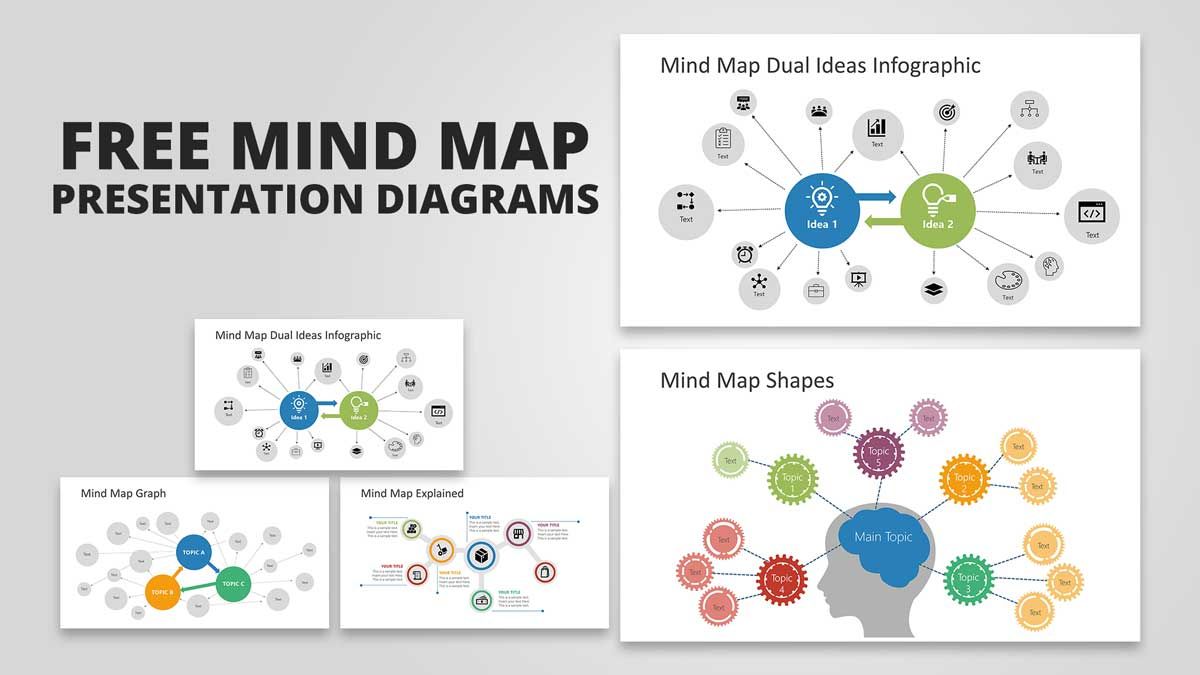
Menyusun isi presentasi sering kali menjadi hambatan besar karena ide-ide yang berserakan di kepala sulit untuk dituangkan secara terstruktur. Kini Anda bisa mempraktikkan cara membuat mind mapping di ppt dalam waktu 60 detik saja untuk menyusun seluruh buah pikiran secara rapi. Metode kilat ini sangat membantu para pembuat konten, pengajar webinar, hingga profesional untuk mengubah tumpukan teks membosankan menjadi bagan visual yang interaktif.
Banyak orang terjebak membuat slide presentasi dengan menyalin seluruh teks dari dokumen ke dalam lembar kerja digital.
Kesalahan umum yang saya lihat adalah pembicara kehilangan fokus karena audiens justru sibuk membaca teks panjang di layar komputer atau proyektor. Menurut Tony Buzan, seorang ahli pemetaan pikiran, mind mapping merupakan salah satu cara untuk mengembangkan kegiatan berpikir seseorang dari yang tadinya satu arah menjadi ke segala arah, serta dapat mengambil berbagai macam pikiran ke dalam berbagai sudut pandang.
Dengan menerapkan konsep ini, lembar kerja Anda berfungsi sebagai alat bantu visual, bukan dokumen teks yang dipindahkan. Berdasarkan catatan dari para praktisi di Rona Presentasi, kegunaan mind mapping sangat luas, mulai dari mencari ide dalam mengembangkan topik penulisan konten, mencari ide materi presentasi, hingga menyajikan materi webinar dan video course.
Mind maps berfungsi sebagai alat untuk menolong menyusun buah pikiran ketika seseorang memperoleh ide baru agar tidak hilang begitu saja.
Cara Membuat Mind Mapping di Powerpoint Otomatis Menggunakan SmartArt
Bagi pemula yang tidak memiliki latar belakang desain, memanfaatkan fitur bawaan adalah jalan pintas terbaik yang bisa dieksekusi sekarang.
Anda tidak perlu menggambar lingkaran atau garis satu per satu secara manual yang membuang banyak waktu kerja.
Ikuti langkah-langkah berurutan di bawah ini untuk menghasilkan peta konsep otomatis yang rapi dalam hitungan detik.
1. Menyiapkan Teks Menggunakan Fitur Bullet List
Langkah pertama dimulai dengan menuliskan poin-poin utama yang ingin Anda sampaikan ke dalam satu kotak teks biasa. Buka slide baru yang kosong, lalu buat Bullet List yang berisi topik utama di bagian paling atas. Sebutkan sub-topik di bawahnya dengan menekan tombol Tab pada keyboard untuk memberikan efek hierarki atau tingkatan teks.
Dari pengalaman saya menangani pembuatan dokumen kerja, memastikan tingkat kedalaman teks (indendasi) sangat krusial agar sistem mendeteksi hubungan antar-ide.
2. Mengonversi Teks Menjadi Bagan Visual
Setelah daftar teks selesai dibuat, klik kanan pada area kotak teks (text box) tersebut untuk membuka menu pilihan cepat. Pilih opsi Convert to SmartArt yang muncul pada jendela menu pop-up di layar Anda. Pilih kategori bagan yang sesuai, seperti tipe Hierarchy atau Relationship yang memiliki bentuk memancar dari tengah.
Dalam sekejap, teks daftar Anda akan berubah menjadi kotak-kotak bagan yang saling terhubung oleh garis otomatis.
3. Mengatur Desain dan Warna Bagan
Setelah bagan terbentuk, klik pada area SmartArt untuk memunculkan tab menu khusus di bagian atas layar aplikasi. Pilih menu SmartArt Design, lalu klik opsi Change Colors untuk mengubah tema warna default menjadi lebih menarik.
Pilih kombinasi warna yang kontras agar setiap cabang pikiran dapat dibedakan dengan mudah oleh audiens. Hindari penggunaan warna yang terlalu pucat atau mirip dengan warna latar belakang slide presentasi Anda.
Opsi Fleksibel Melalui Template Mind Mapping Powerpoint Gratis
Jika Anda menginginkan tampilan yang lebih estetik dan profesional tanpa repot menyusun dari awal, menggunakan template siap pakai adalah solusi ideal. Banyak kreator menyediakan aset digital gratis yang dapat diunduh untuk mempercepat proses pengerjaan visual. Sebagai contoh nyata, Anda dapat memanfaatkan paket template presentasi Pro Presentation Pack yang beredar di pasar.
Dalam paket template presentasi tersebut, tersedia 20 halaman desain slide yang sudah dirancang khusus untuk berbagai kebutuhan visual.
Keunggulan menggunakan template siap pakai ini meliputi beberapa aspek penting berikut:
- Tata letak simetris yang sudah disesuaikan dengan prinsip desain modern.
- Pilihan palet warna yang harmonis dan nyaman di mata audiens.
- Kemudahan mengubah teks dan ikon hanya dengan melakukan klik dua kali.
- Efek animasi transisi antar-cabang yang sudah tertanam di dalam slide.
Menggunakan aset siap pakai seperti ini memangkas waktu kerja hingga 80 persen dibandingkan merancang tata letak dari nol.
Perbandingan Metode Pembuatan Peta Pikiran di Aplikasi Microsoft
Setiap metode pembuatan visualisasi memiliki karakteristik tersendiri yang disesuaikan dengan tingkat keterampilan pengguna.
Penulis Lianne Aurora dalam artikelnya yang terbit pada tanggal 16 Maret 2026 menyebutkan bahwa durasi baca artikel panduan dasarnya hanya membutuhkan waktu sekitar 3 menit bagi pembaca untuk paham.
Untuk mempermudah Anda menentukan taktik terbaik, berikut adalah tabel komparasi fitur pembuatan visualisasi di dalam platform.
| Kriteria Analisis | Fitur Otomatis SmartArt | Desain Manual Shapes | Template Pro Presentation |
|---|---|---|---|
| Waktu Pengerjaan | 60 Detik | 15 Menit | 5 Menit |
| Fleksibilitas Bentuk | Terbatas | Sangat Tinggi | Tinggi |
| Kemudahan Pemula | Sangat Mudah | Sulit | Mudah |
| Jumlah Variasi Slide | – | – | 20 Halaman |
Tips Menyusun Peta Pikiran yang Efektif dan Mudah Dipahami
Membuat visualisasi yang bagus tidak hanya soal teknis aplikasi, tetapi juga bagaimana pesan tersebut tersampaikan dengan logis.
Kesalahan umum yang sering saya temui adalah pengguna memasukkan terlalu banyak kalimat panjang ke dalam kotak bagan. Hal tersebut membuat visual menjadi padat, berantakan, dan justru menurunkan minat baca dari para peserta presentasi.
Gunakan petunjuk praktis berikut ini saat merancang peta pikiran Anda:
- Gunakan satu kata kunci atau frasa pendek saja untuk setiap kotak cabang.
- Mulailah membaca dari bagian tengah, lalu bergerak searah jarum jam untuk susunan ide.
- Gunakan ukuran huruf yang lebih besar untuk topik utama dibanding cabang turunan.
- Kelompokkan ide yang serupa dalam satu rumpun warna yang sama agar terorganisir.
Penerapan disiplin visual seperti ini memastikan dokumen kerja Anda tetap scannable dan ramah bagi mata pembaca di perangkat mobile maupun layar besar.
Langkah Alternatif Menggunakan Perangkat Seluler
Bagi Anda yang memiliki mobilitas tinggi, menyusun konsep tidak harus selalu dilakukan di depan komputer meja atau laptop. Pertanyaan dari pengguna seperti "cara bikin peta konsep di ppt lewat hp" sering muncul karena kebutuhan mendesak di lapangan. Aplikasi resmi Microsoft Office yang tersedia di Google Play Store maupun Apple App Store sudah mendukung fitur editing dasar ini.
Meskipun layar ponsel lebih kecil, menu penambahan komponen SmartArt dan manipulasi teks tetap bisa diakses melalui panel editing di bagian bawah aplikasi.
Proses sinkronisasi cloud yang lancar membuat draf yang Anda buat di ponsel dapat langsung dibuka di laptop saat tiba di kantor. Fleksibilitas lintas perangkat ini memastikan seluruh buah pikiran berharga Anda langsung terdokumentasi dengan aman kapan saja dan di mana saja tanpa hambatan teknis.
Optimasi Desain Akhir untuk Hasil Maksimal
Menambahkan sentuhan akhir yang profesional akan membedakan dokumen kerja Anda dari hasil karya amatir pada umumnya.
Pastikan Anda selalu memeriksa kontras warna dan keterbacaan teks dari jarak jauh sebelum membawanya ke sesi presentasi formal. Pemanfaatan ruang kosong (white space) di sekitar bagan juga sangat penting untuk memberikan ruang bernapas bagi audiens yang melihat slide Anda.
Kombinasi antara metode konversi kilat SmartArt dan penggunaan template berkualitas tinggi memberikan efisiensi kerja terbaik di tengah padatnya aktivitas harian Anda.


