
Mengapa hasil render desain tiga dimensi Anda masih terlihat datar dan tidak realistis? Masalahnya mungkin bukan pada keahlian desain Anda, melainkan karena Anda belum mengintegrasikan mesin render yang mumpuni ke dalam alur kerja pemodelan Anda. Memasang plugin permodelan dan render yang tepat ke dalam ekosistem kerja digital Anda adalah kunci utama untuk menghasilkan visualisasi arsitektur yang memukau.
Berdasarkan informasi resmi dari help.sketchup.com, platform SketchUp Studio kini mengandalkan ekosistem eksternal yang sangat kuat untuk menangani kebutuhan visualisasi tingkat tinggi tersebut. Saya melihat banyak desainer pemula maupun profesional yang kerap mengalami kegagalan teknis saat mencoba mengintegrasikan kedua perangkat lunak ini. Artikel ini akan membedah secara kritis dan mendalam mengenai cara memasang VRay di SketchUp agar Anda tidak terjebak dalam eror yang tidak perlu.
Sebelum melangkah jauh ke proses unduhan, mari bersikap realistis dengan perangkat keras yang Anda miliki saat ini. Menolak fakta bahwa VRay adalah program yang sangat haus daya hanya akan membuat komputer Anda macet di tengah jalan.
Chaos selaku pengembang program ini menetapkan standar yang cukup ketat agar mesin render mereka bisa berjalan optimal di dalam SketchUp. Berdasarkan dokumentasi resmi, sistem operasi yang didukung secara penuh saat ini hanyalah Windows 10 dan Windows 11. Jangan harap Anda bisa menjalankan program ini dengan lancar jika masih menggunakan perangkat keras yang usang. Untuk membantu Anda memeriksa kesiapan komputer Anda, berikut adalah tabel spesifikasi yang wajib dipenuhi.
| Komponen Perangkat Keras | Kebutuhan Minimum | Rekomendasi Optimal |
|---|---|---|
| Memori Utama (RAM) | 8 GB RAM | 16 GB RAM |
| Ruang Penyimpanan Keras (Disk) | 2 GB | 12 GB |
| Arsitektur Prosesor (CPU) | Intel 64 atau AMD64 | Kompatibel AVX2 |
| Kartu Grafis (GPU) | NVIDIA Maxwell | Driver CUDA dan RTX Terbaru |
| Konektivitas Jaringan | Protokol IPv4 | Protokol IPv4 |
Ada catatan kritis yang perlu saya soroti dari spesifikasi di atas. Menurut saya, kapasitas ruang penyimpanan keras minimal sebesar 2 GB itu hanya cukup untuk file inti program saja.
Jika Anda ingin bekerja dengan nyaman, Anda harus menyediakan ruang sebesar 12 GB. Ruang penyimpanan yang luas tersebut sudah mencakup konten tambahan yang dapat diunduh, seperti pustaka material dan komponen siap pakai yang sangat melimpah.
Aspek jaringan juga sering kali menjadi batu sandungan yang tidak disadari oleh banyak pengguna. Protokol jaringan yang didukung oleh sistem lisensi program ini hanya mendukung protokol IPv4, sedangkan protokol IPv6 saat ini tidak didukung.
Langkah Demi Langkah Mengunduh File Instaler Resmi
Langkah pertama yang harus Anda lakukan adalah mendapatkan berkas pemasangan yang resmi dan legal. Berdasarkan panduan dari documentation.chaos.com, Anda disarankan untuk mengunduh paket instaler langsung dari dasbor akun pengguna Anda.
Pastikan Anda mengunduh versi yang sesuai dengan edisi aplikasi pemodelan yang terpasang di komputer Anda. Ketidakcocokan versi antara plugin dan program utama sering kali memicu konflik sistem yang menyebabkan menu render tidak muncul setelah instalasi selesai.
Matikan terlebih dahulu aplikasi SketchUp sebelum Anda membuka berkas instaler yang telah diunduh. Menjalankan proses instalasi saat program utama masih aktif dapat menyebabkan kegagalan penyalinan ekstensi ke dalam folder sistem.
Menjalankan Proses Pemasangan Ekstensi
Klik kanan pada berkas instaler yang sudah Anda unduh, lalu pilih opsi untuk menjalankannya sebagai administrator sistem. Langkah ini sangat krusial untuk memastikan bahwa instaler memiliki izin penuh untuk menulis data ke dalam folder program file Windows.
Layar selamat datang akan muncul dan Anda akan diminta untuk menyetujui perjanjian lisensi pengguna akhir. Bacalah dengan saksama sebelum menekan tombol setuju untuk melanjutkan ke tahapan berikutnya.
Instaler secara otomatis akan mendeteksi keberadaan versi SketchUp yang kompatibel di dalam penyimpanan komputer Anda. Anda hanya perlu memastikan bahwa tanda centang pada versi program yang Anda gunakan sudah terisi dengan benar.
Pengaturan Komponen Tambahan dan Keamanan
Pada jendela pilihan komponen, Anda akan melihat beberapa opsi tambahan seperti Chaos Cosmos dan Chaos Scatter. Saya sangat menyarankan Anda untuk ikut memasang komponen-komponen ini karena akan sangat membantu dalam memperkaya aset vegetasi dan material interior.
Setelah memastikan semua pilihan sudah sesuai, klik tombol instal untuk memulai proses penyalinan data. Proses ini biasanya memakan waktu beberapa menit, tergantung pada kecepatan membaca dan menulis dari media penyimpanan komputer Anda.
Tunggu hingga bilah kemajuan menunjukkan angka seratus persen dan muncul pesan bahwa proses pemasangan telah berhasil. Jangan mencoba menutup paksa jendela instaler sebelum muncul tombol selesai untuk menghindari kerusakan data.
Aktivasi Lisensi dan Konfigurasi Awal Ekstensi
Setelah proses pemasangan selesai, langkah berikutnya yang tidak kalah penting adalah melakukan aktivasi lisensi. Tanpa adanya lisensi yang aktif, Anda tidak akan bisa mengakses fitur-fitur render premium yang disediakan.
Buka browser internet Anda dan masuk ke halaman pengaturan lisensi lokal yang biasanya berjalan di latar belakang sistem komputer Anda. Masukkan kredensial akun yang Anda gunakan saat membeli atau mendaftar paket berlangganan SketchUp Studio.
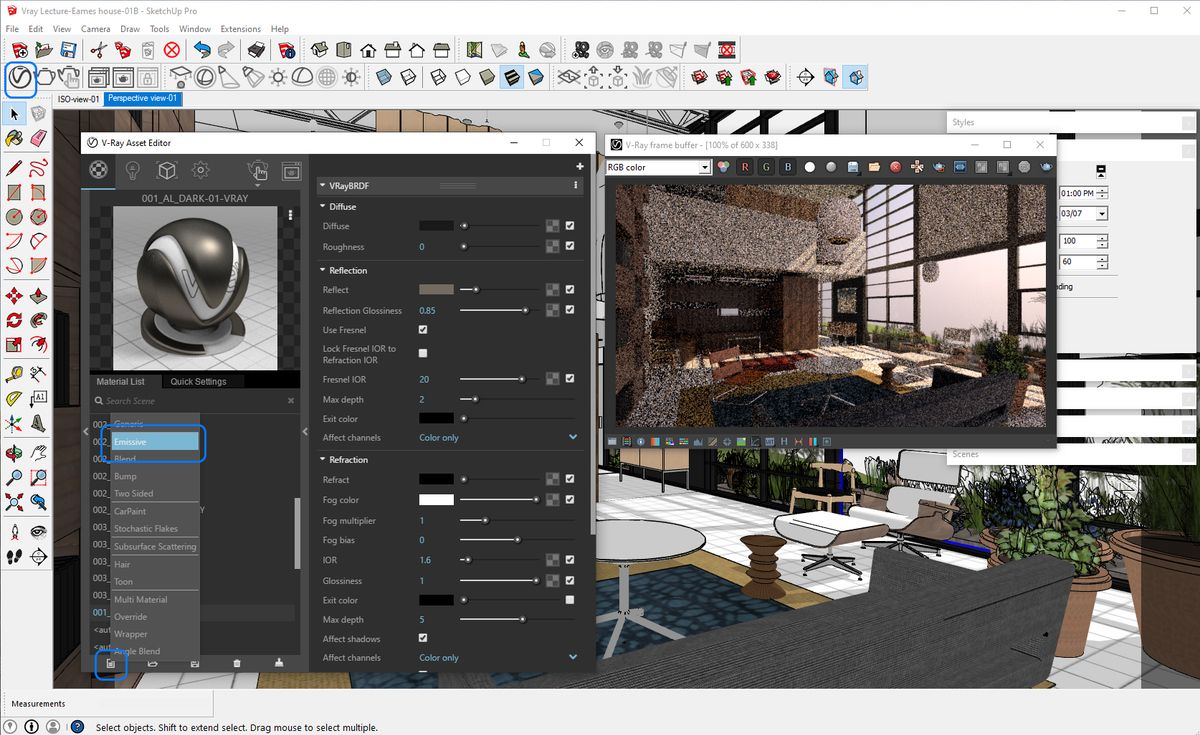
Jika lisensi Anda sudah terbaca dengan benar, sekarang saatnya untuk membuka aplikasi pemodelan utama Anda. Saat pertama kali terbuka, Anda akan melihat beberapa bilah alat baru yang muncul di atas lembar kerja Anda.
Bilah alat baru tersebut merupakan tanda bahwa mesin render eksternal telah sukses terintegrasi dengan lingkungan kerja pemodelan tiga dimensi Anda.
Jika bilah alat tersebut belum muncul secara otomatis, Anda tidak perlu panik terlebih dahulu. Anda bisa mengaktifkannya secara manual melalui menu tampilan, lalu pilih opsi bilah alat, dan beri tanda centang pada semua pilihan yang berkaitan dengan mesin render tersebut.
Kekurangan Teknis yang Wajib Anda Antispasi
Meskipun alat ini sangat kuat untuk menghasilkan visualisasi yang realistis, produk ini tentu tidak luput dari kekurangan teknis yang mengganggu. Dari sudut pandang saya sebagai pengguna intensif, ketergantungan mutlak pada arsitektur perangkat keras tertentu adalah kelemahan utamanya. Sebagai contoh, spesifikasi GPU V-Ray Vision memerlukan kartu grafis dengan kemampuan Shader Model 5.0 serta DirectX 11 atau DirectX 12. Jika Anda memaksakan diri menggunakan kartu grafis terintegrasi yang jadul, fitur pratinjau langsung ini dipastikan tidak akan berfungsi sama sekali.
Ketiadaan dukungan untuk protokol IPv6 juga terasa sangat janggal di era modern seperti sekarang ini. Bagi pengguna yang berada di lingkungan jaringan kantor modern yang sudah bermigrasi penuh ke IPv6, keterbatasan ini memaksa mereka untuk melakukan konfigurasi ulang jaringan yang cukup merepotkan. Proses rendering berbasis GPU juga menuntut driver kartu grafis yang selalu diperbarui ke versi paling stabil.
Penggunaan driver video lama sering kali menyebabkan aplikasi keluar dengan sendirinya tanpa ada peringatan eror yang jelas saat proses kalkulasi cahaya sedang berlangsung. Integrasi ekosistem yang kompleks ini menuntut ketelitian tinggi sejak tahap persiapan perangkat keras hingga konfigurasi lisensi jaringan. Keberhasilan visualisasi desain arsitektur Anda kini sepenuhnya bergantung pada bagaimana Anda mengelola keselarasan antara spesifikasi komputer dan kebutuhan sistem dari plugin render tersebut.







