
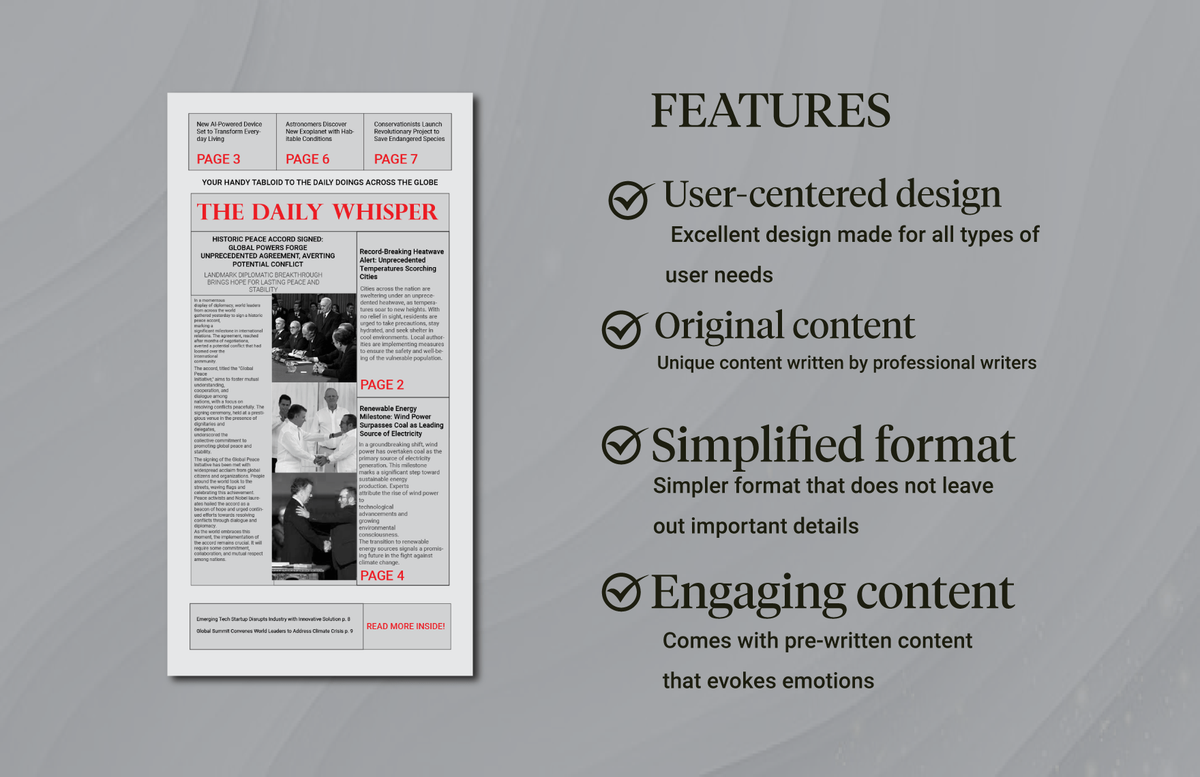
Membuat majalah menggunakan Microsoft Word 2010 di tahun 2026 mungkin terdengar sangat kuno bagi sebagian desainer modern. Namun, bagi saya, software legendaris ini tetap memiliki tempat tersendiri karena keringanannya saat dijalankan pada perangkat berspesifikasi rendah. Banyak pengguna yang bertanya mengenai "bagaimana cara mengatur cetak bolak balik untuk buklet" menggunakan versi lawas ini karena keterbatasan fiturnya.
Ekspektasi awal Anda mungkin mengira proses layouting di Word 2010 akan berjalan otomatis sehalus aplikasi Adobe InDesign. Realitanya, Anda harus siap berhadapan dengan sistem penataan manual yang cukup melelahkan jika tidak memahami jalurnya sejak awal. Saya melihat banyak pemula terjebak karena langsung mengetik teks tanpa mengatur kerangka halaman terlebih dahulu.
Kita harus jujur bahwa software rilisan belasan tahun lalu ini memiliki keterbatasan besar dalam manajemen ruang kerja digital modern. Berdasarkan informasi resmi, versi yang mendukung fitur pengaturan halaman bawaan untuk buklet secara optimal meliputi Word untuk Microsoft 365, Word 2024, Word 2021, Word 2019, dan Word 2016.
Word 2010 tidak masuk dalam daftar optimasi otomatis tersebut, sehingga kontrol elemen visualnya terasa sangat kaku. Anda tidak akan menemukan kecerdasan buatan penata letak yang biasa ada di versi komputasi awan masa kini. Meskipun demikian, prinsip dasarnya tetap sama dengan tutorial membuat booklet di word 2019 yang lebih baru. Konten pada koran, jurnal, atau majalah disajikan dalam bentuk kolom-kolom yang mengalir dari bagian bawah kolom ke bagian atas kolom berikutnya.
Model kolom mengalir ini umumnya digunakan untuk membuat brosur produk atau brosur pemasaran. Untuk majalah, struktur ini sangat krusial agar mata pembaca tidak lelah membaca baris kalimat yang terlalu panjang.
Saya sering menemukan dokumen berantakan karena pengguna membagi kolom setelah seluruh artikel selesai diketik tanpa persiapan batas margin.
Mengubah tata letak dokumen menjadi buklet sebaiknya dilakukan sebelum memulai proyek menulis. Langkah awal ini penting agar tabel atau objek tetap pas dan mengurangi pekerjaan perapihan yang menyita waktu Anda.
Langkah Memulai Layout Majalah Dua Kolom
Untuk memulai proyek ini, langkah langkah membuat koran di laptop dengan Word 2010 diawali dari menu Page Layout. Anda harus memastikan dokumen dalam keadaan bersih atau baru sebelum melangkah lebih jauh. Jalankan Microsoft Word dan buka dokumen baru Anda untuk mengaturnya dari nol.
Silakan menuju tab Page Layout di bagian atas ribbon Word 2010 Anda. Klik pada ikon Columns, lalu pilih opsi Two jika Anda ingin membagi halaman menjadi dua bagian simetris. Ini merupakan cara membagi tulisan menjadi 2 kolom di word yang paling mendasar.
Saat mengetik dalam format kolom, kolom kiri atas akan terisi penuh terlebih dahulu sebelum teks berpindah ke kolom sebelah kanan. Sistem otomatis ini terkadang membingungkan jika Anda ingin menyisipkan judul besar di bagian tengah atas halaman.
Untuk mengatasinya, Anda harus menggunakan fitur Section Break terlebih dahulu pada area judul. Pilih Page Layout, klik Breaks, lalu pilih Continuous sebelum Anda mengaktifkan fitur cara membuat kolom koran di word. Dengan cara ini, judul utama tetap akan memanjang penuh dari kiri ke kanan halaman.
Sementara itu, teks artikel di bawahnya akan terbagi menjadi dua kolom dengan rapi dan presisi. Jangan lupa untuk rajin mengamankan progres kerja Anda secara berkala agar file tidak hilang. Pintasan keyboard untuk menyimpan dokumen adalah Ctrl+S untuk sistem operasi Windows.
Mengatur Format Lipatan Buku dan Cetak Bolak-Balik
Tantangan terbesar berikutnya dalam pembuatan majalah mandiri adalah urutan halaman saat proses pencetakan fisik. Anda harus memahami tata letak format lipatan buku word untuk majalah agar halaman tidak terbalik.
Tata letak Lipatan Buku atau Book Fold di Word secara otomatis mempersiapkan urutan halaman pencetakan agar siap dilipat dan dijilid. Fitur ini memotong kerja keras Anda dalam menghitung urutan halaman secara manual. Untuk mengaktifkannya, buka dialog Page Setup dengan mengeklik panah kecil di pojok kanan bawah grup Page Layout. Pada opsi Multiple Pages, ubah pengaturannya menjadi Book Fold.
Perlu diingat bahwa ukuran akhir buklet adalah satu setengah lebar dari ukuran kertas yang digunakan. Jika Anda memakai kertas A4, maka hasil lipatannya akan menghasilkan majalah berukuran kisaran A5. Masalah sering muncul ketika Anda mencoba mencetak dokumen ini menggunakan printer rumahan biasa. Anda harus mengaktifkan opsi cetak bolak-balik manual melalui menu cetak jika printer belum mendukung duplex otomatis.
Berikut adalah perbandingan dukungan fitur cetak majalah antara Word 2010 dan versi modern berdasarkan analisis spesifikasi teknisnya:
| Fitur Desain | Word 2010 | Word 2024 | Word 365 |
|---|---|---|---|
| Book Fold Otomatis | Terbatas | Penuh | Penuh |
| Template Discover | – | Ada | Ada |
| Penyelarasan Gambar AI | Manual | Otomatis | Otomatis |
| Ukuran File Master | Kecil | Besar | Besar |
Melihat tabel di atas, Word 2010 memang kalah telak dalam hal otomatisasi modern. Namun, keunggulan performanya yang ringan membuatnya tetap bertahan sebagai alternatif darurat bagi pengguna laptop spesifikasi rendah.
Teknik Mengatur Gambar Mengelilingi Teks
Sebuah majalah akan terasa sangat membosankan jika hanya berisi teks tanpa ada ilustrasi visual di dalamnya. Memasukkan gambar ke dalam Word 2010 sebenarnya mudah, namun membuatnya rapi adalah perkara lain.
Secara default, Word akan menempatkan gambar sejajar dengan teks sehingga menyisakan ruang kosong yang besar. Anda harus menerapkan cara edit teks agar mengelilingi gambar di word dengan memanfaatkan fitur Wrap Text. Klik pada gambar yang telah dimasukkan, lalu buka tab Format yang muncul di bagian atas layar.
Klik menu Wrap Text dan pilih opsi Tight atau Square sesuai kebutuhan estetika majalah Anda. Opsi Tight akan membuat teks mengalir mengikuti lekukan bentuk objek gambar secara fleksibel. Sementara opsi Square akan mengunci teks dalam kotak imajiner di sekeliling gambar tersebut.
Saya pribadi lebih menyukai opsi Tight karena memberikan kesan dinamis layaknya majalah profesional. Pastikan jarak antar teks dan gambar tidak terlalu rapat agar artikel tetap nyaman dibaca oleh target audiens Anda.
Jika posisi gambar masih bergeser saat Anda menambah teks di bagian atas, klik kanan pada gambar tersebut. Pilih Size and Position, lalu kunci posisinya dengan mencentang opsi Lock Anchor.
Rekomendasi Penataan Akhir Sebelum Cetak
Proses terakhir yang menentukan kualitas majalah Anda adalah tahap pembenahan tipografi dan konsistensi spasi. Word 2010 sering kali mengubah jarak baris secara acak saat format kolom diterapkan pada teks yang disalin dari internet. Gunakan kombinasi perataan teks Justify agar margin kanan dan kiri majalah terlihat lurus seimbang. Perataan kiri atau Align Left hanya akan membuat majalah Anda terlihat seperti dokumen skripsi biasa.
Tambahkan fitur Drop Cap pada huruf pertama di paragraf pembuka untuk memperkuat identitas visual majalah. Fitur ini bisa Anda temukan dengan mudah pada tab Insert di dalam grup teks. Penerapan cara bikin buklet lewat microsoft word lawas ini memang menuntut ketelitian ekstra tinggi.
Keterbatasan fitur penataan otomatis mengharuskan Anda memeriksa lembar demi lembar secara manual sebelum menekan tombol cetak. Gunakan kertas dengan gramatur minimal 100 gsm saat mencetak majalah agar tinta tidak tembus ke halaman sebaliknya. Hindari penggunaan kertas HVS standar 70 gsm karena akan membuat hasil cetakan bolak-balik Anda terlihat amatir dan murahan.







