
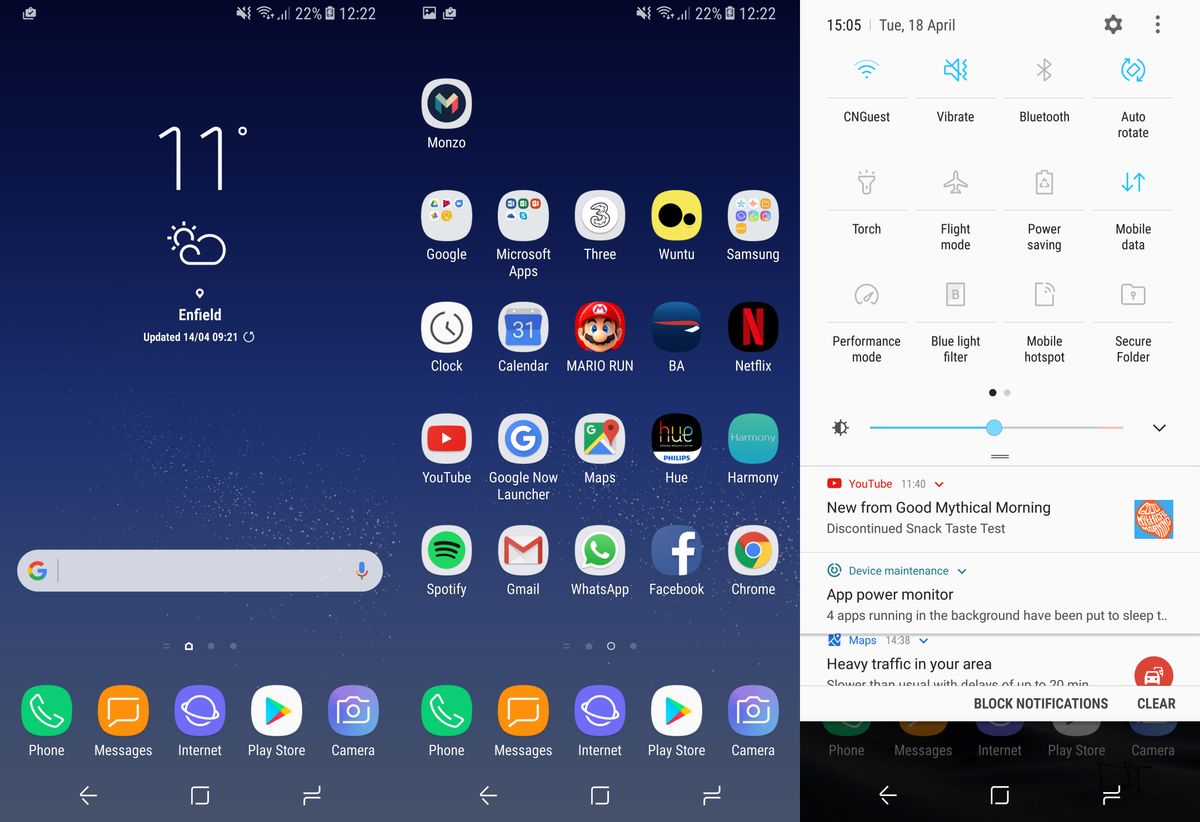
Menemukan cara melihat aplikasi yg disembunyikan di hp samsung menjadi solusi krusial saat Anda merasa ada pintasan software yang mendadak hilang dari layar utama. Banyak pengguna panik ketika ikon platform digital mereka tidak muncul di menu utama, padahal memori penyimpanan internal menunjukkan kapasitas yang terus berkurang secara konstan. Langkah menyembunyikan software sejatinya merupakan bagian dari proteksi internal yang dirancang oleh pabrikan asal Korea Selatan ini demi kenyamanan konsumen.
Memahami cara memulihkan visibilitas icon tersebut akan membantu Anda mengontrol penuh seluruh program yang terpasang di dalam perangkat. Dari pengalaman saya menangani masalah sistem One UI, hilangnya icon ini sering kali memicu kesalahpahaman bahwa software telah terhapus. Padahal, sistem operasi hanya memindahkan status visibilitas objek dari area peluncur utama ke dalam folder inkubasi khusus.
Tujuan menyembunyikan aplikasi pada dasarnya berorientasi pada kenyamanan operasional harian, menjaga privasi dan keamanan data sensitif, meminimalisir gangguan notifikasi, mengurangi pemakaian aplikasi, serta membuat tampilan layar utama lebih rapi. Ketika layar beranda bersih dari pintasan yang jarang digunakan, navigasi menu terasa jauh lebih ringan dan efisien.
Menurut Mark Carl, penulis E-Book Invisible Apps yang diterbitkan pada tahun 2025, aplikasi tersembunyi dirancang khusus untuk menyembunyikan informasi sensitif dan khusus untuk pengguna. Kebijakan privasi bawaan ini memastikan data personal tidak mudah diakses oleh orang lain yang sedang meminjam perangkat Anda.
Aplikasi tersembunyi beroperasi secara diam-diam dengan fungsi yang unik, mulai dari mengenkripsi pesan hingga menyimpan foto dan catatan dengan aman.
Aplikasi yang disembunyikan tidak akan tampil di layar beranda (home screen) atau menu aplikasi, namun sistemnya tidak dicopot (uninstall) dan tetap terpasang serta dapat berjalan di latar belakang. Mekanisme ini mengizinkan software tetap menerima pembaruan data secara berkala meskipun keberadaannya tidak terlihat secara kasat mata.
Cara Melihat Aplikasi yg Disembunyikan di HP Samsung Lewat Pengaturan Beranda
Metode paling mutakhir dan langsung untuk memeriksa daftar ini adalah melalui fitur bawaan launcher One UI. Langkah ini sangat efektif karena langsung membuka gerbang enkripsi visual yang diterapkan oleh sistem operasi secara resmi tanpa memodifikasi root device.
Fitur menyembunyikan aplikasi di HP Samsung tersedia pada sistem Android 9 ke atas. Melalui pembaruan berkala ini, manajemen privasi antarmuka Samsung menjadi jauh lebih fleksibel sekaligus aman bagi pengguna awam.
Berikut adalah urutan langkah logis untuk memeriksa pengaturan beranda:
- Sentuh dan tahan area kosong di layar utama (Home Screen) selama dua detik hingga muncul menu kustomisasi widget dan tema.
- Pilih opsi Pengaturan atau ikon roda gigi yang terletak di sudut kanan bawah layar perangkat Anda.
- Gulir layar ke bawah secara perlahan lalu temukan dan ketuk menu Sembunyikan Aplikasi di Layar Beranda dan Aplikasi.
- Periksa bagian paling atas yang bertajuk Aplikasi yang Disembunyikan; semua software terproteksi akan berkumpul di area tersebut.
- Untuk menampilkan kembali ke menu utama, ketuk tanda minus (-) berwarna merah pada ikon software yang ingin Anda pulihkan, lalu klik tombol Selesai di bagian bawah.
Kesalahan umum yang saya lihat adalah pengguna lupa menekan tombol "Selesai" atau "Terapkan" setelah menghapus daftar proteksi. Akibatnya, sistem membatalkan perintah modifikasi visual dan software tetap terkunci dalam mode samaran.
Mendeteksi Aktivitas Software Melalui Google Play Store
Jika metode peluncur utama tidak membuahkan hasil karena adanya modifikasi tema, Anda bisa menggunakan jalur toko digital resmi. Google Play Store menyimpan rekam jejak digital yang akurat mengenai semua produk digital yang berstatus aktif di dalam ekosistem perangkat Anda.
Pemeriksaan lewat toko digital ini sangat objektif karena tidak dipengaruhi oleh pengaturan launcher pihak ketiga yang mungkin terpasang secara tidak sengaja. Sistem Google akan membaca status instalasi biner secara langsung.
Langkah pemeriksaan lewat Google Play Store dilakukan dengan urutan sebagai berikut:
- Buka aplikasi Google Play Store yang terpasang di smartphone Anda.
- Ketuk foto profil akun Google Anda yang berada di pojok kanan atas bilah pencarian.
- Pilih menu Kelola Aplikasi & Perangkat, lalu beralihlah ke tab bernama Kelola.
- Ganti filter status menjadi Dinstal untuk melihat seluruh program yang memiliki paket data aktif di dalam penyimpanan.
- Cari nama aplikasi yang Anda curigai hilang; jika tombol di sampingnya bertuliskan Buka atau Update, berarti software tersebut dipastikan masih terpasang namun disembunyikan secara visual.
Melalui metode pelacakan Google Play Store, Anda dapat mematikan spekulasi mengenai hilangnya file sistem. Langkah eksekusi ini juga tergolong aman dari risiko malafungsi firmware.
Memeriksa Manajemen Aplikasi di Pengaturan Utama Perangkat
Daftar induk dari seluruh software yang tertanam dalam sirkuit memori dapat diakses secara transparan via pengaturan utama. Menu ini menyajikan data analitik yang lengkap, mulai dari besaran memori, konsumsi baterai, hingga hak akses izin sistem.
Dalam kasus yang sering saya temui, beberapa software sengaja mengubah ikon dan nama mereka menjadi menyerupai file sistem (misalnya menyamar sebagai aplikasi kalkulator atau notepad). Di sinilah menu manajemen aplikasi berperan membongkar identitas asli file tersebut berdasarkan nama paket (package name) resminya.
Ikuti panduan taktis berikut untuk memantau manajemen aplikasi:
- Buka menu Pengaturan (Settings) utama dari bilah notifikasi atau laci aplikasi Anda.
- Masuk ke dalam opsi Aplikasi (Apps) untuk memuat seluruh database program sistem maupun pihak ketiga.
- Ketuk ikon urutkan/filter di dekat daftar untuk memastikan opsi Tampilkan Aplikasi Sistem berada dalam posisi aktif jika diperlukan.
- Gulir dan amati setiap nama yang tertera; cari software yang tidak memiliki shortcut di layar utama tetapi memakan ruang penyimpanan data.
- Ketuk nama aplikasi tersebut, lalu pilih opsi Buka di bagian kiri bawah panel untuk menjalankan program secara langsung dari dalam sistem.
Melalui panel pengaturan ini, manipulasi visual dalam bentuk apa pun yang dilakukan oleh launcher tidak akan berpengaruh. Data yang disajikan merupakan cerminan riil dari isi media penyimpanan smartphone Anda.
Memahami Ciri Perangkat yang Mengalami Anomali Latar Belakang
Pengguna perlu waspada apabila hilangnya icon aplikasi bukan didasari oleh keinginan pribadi, melainkan akibat aktivitas program asing. Indikasi aplikasi tersembunyi yang mencurigakan ditandai dengan perangkat terasa lambat atau ada aplikasi mencurigakan berjalan di latar belakang yang mengakses sistem tanpa izin.
Ketika performa gawai menurun drastis secara tiba-tiba tanpa aktivitas berat, hal itu menjadi alarm awal adanya proses komputasi gelap. Pengawasan berkala terhadap lalu lintas data dan penggunaan baterai menjadi langkah preventif terbaik.
Untuk mempermudah identifikasi perbedaan status operasional perangkat, berikut acuan parameter teknis yang dapat dijadikan rujukan:
| Parameter Sistem | Aplikasi Tersembunyi Resmi | Aplikasi Tersembunyi Mencurigakan |
|---|---|---|
| Konsumsi Baterai | Rendah dan Stabil | Sangat Tinggi Tanpa Sebab |
| Izin Akses Kamera | Sesuai Konfigurasi | Aktif Secara Otomatis |
| Penggunaan RAM | Terbaca di Sistem | Tersembunyi dalam Proses Lain |
| Suhu Komponen | Normal | Sering Mengalami Overheat |
Jika Anda mendapati salah satu software pihak ketiga menunjukkan anomali seperti pada kolom ketiga tabel di atas, tindakan terbaik adalah melakukan penghentian paksa. Langkah pembersihan data cache melalui manajemen aplikasi juga disarankan demi memulihkan stabilitas sektor ruang penyimpanan gawai.
Gunakan fitur bawaan Samsung Device Care secara reguler untuk memindai keberadaan malware tersembunyi yang mencoba menyusup ke dalam root direktori. Pemindaian berkala akan memastikan proteksi privasi berjalan optimal tanpa mengorbankan kecepatan pemrosesan data harian.







