
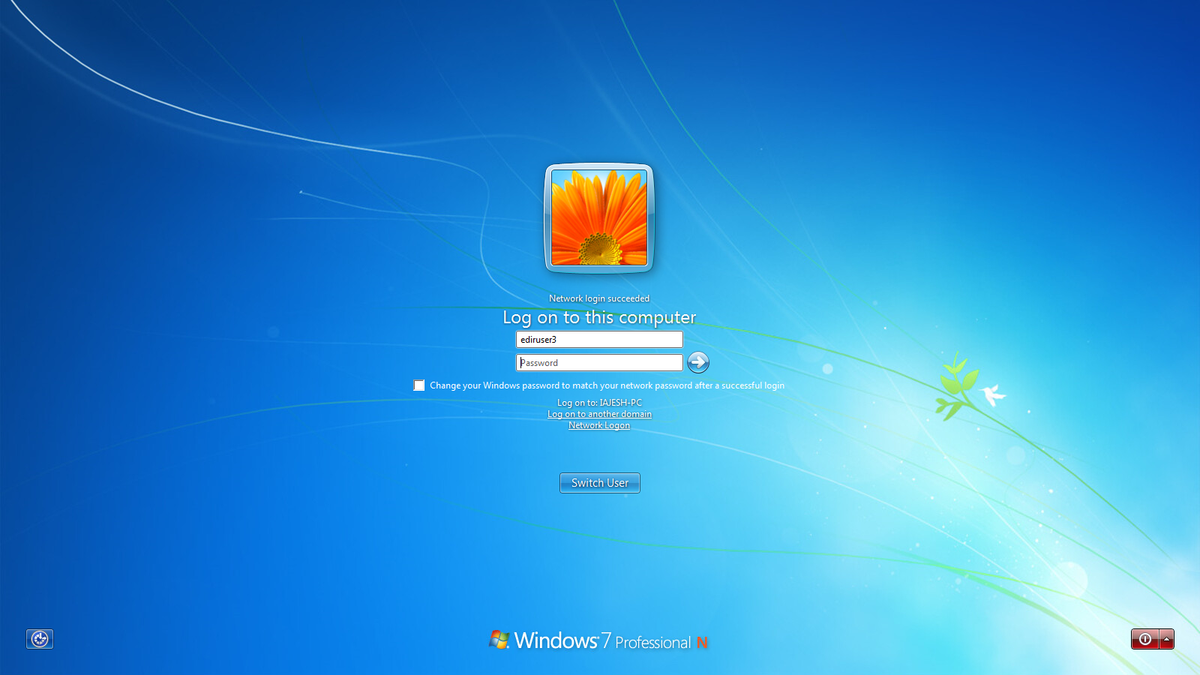
Menjaga keamanan data digital pada komputer lama Anda merupakan langkah krusial yang tidak boleh diabaikan. Cara memberi password Windows 7 melalui fitur bawaan sistem dapat mencegah akses tidak sah dari orang-orang di sekitar Anda. Data digital yang tersimpan di perangkat elektronik seperti laptop atau komputer merupakan aset penting yang wajib dilindungi menggunakan password.
Langkah ini sangat vital guna menjaga privasi serta mencegah penyalahgunaan data oleh pihak luar. Meskipun sistem operasi ini sudah berumur, urgensi perlindungannya tetap tinggi. Pada awal tahun 2021, Windows 7 diperkirakan masih terpasang pada 100 juta perangkat secara global, yang berarti celah keamanannya masih menjadi incaran hingga saat ini.
Banyak pengguna menganggap remeh proteksi pada komputer yang jarang dibawa keluar rumah. Berdasarkan catatan dari Kompas, kelalaian dalam mengunci sistem operasi merupakan salah satu penyebab utama kebocoran berkas pribadi dalam skala domestik maupun perkantoran.
Menggunakan fitur User Accounts Administrator merupakan trik populer untuk mengamankan komputer. Alasan utamanya adalah karena fitur tersebut merupakan program bawaan (default) Windows yang sangat mudah dioperasikan oleh siapa saja tanpa aplikasi tambahan.
Membatasi hak akses dan penggunaan password penting karena username dan password bisa disadap orang lain jika terlalu mudah untuk ditebak.
Pernyataan di atas ditegaskan oleh Purwanto A., seorang ahli keamanan informasi dalam literatur INFOKAM Sistem Keamanan Komputer dengan Membatasi Hak Akses dan Penggunaan Password. Menurut Purwanto A. pada halaman 05:34, username dan password dapat disadap oleh orang lain apabila terlalu mudah ditebak.
Langkah-Langkah Membuat Password di Windows 7
Proses pengamanan ini dapat diselesaikan dalam waktu kurang dari lima menit melalui Control Panel. Pastikan Anda memiliki hak akses sebagai administrator sebelum mengikuti panduan teknis di bawah ini.
Dari pengalaman saya menangani komputer klien yang mendadak terkunci, kesalahan terbesar pengguna adalah tidak mencatat kata sandi yang baru dibuat. Ikuti urutan instruksi berikut dengan cermat untuk menghindari masalah tersebut.
- Klik tombol Start yang berada di pojok kiri bawah layar Anda, lalu pilih opsi Control Panel pada menu yang muncul.
- Setelah jendela baru terbuka, cari dan klik menu User Accounts and Family Safety, kemudian pilih opsi User Accounts.
- Pilih akun pengguna yang ingin Anda amankan, lalu klik tautan bertuliskan Create a password for your account.
- Ketikkan kata sandi baru Anda pada kolom New password, kemudian ketik ulang sandi yang sama persis pada kolom Confirm new password.
- Isi kolom Type a password hint dengan kata kunci bantuan, lalu klik tombol Create password untuk mengaktifkan kunci.
Aturan Membuat Kata Sandi yang Sulit Dijebol
Membuat proteksi tidak boleh asal-asalan demi kenyamanan sesaat. Berdasarkan kompilasi data dari Kumparan, ada standarisasi khusus yang harus dipenuhi agar akun tidak mudah ditembus oleh metode tebakan acak.
Kombinasi Karakter yang Disarankan
Password yang kuat disarankan menggunakan kombinasi huruf (alfabet) dan angka, serta menghindari kata sandi yang mudah atau sederhana. Jangan pernah menggunakan tanggal lahir atau nama depan Anda sendiri.
Sistem pengisian password pada Windows sensitif terhadap penggunaan huruf besar (kapital) dan huruf kecil atau biasa disebut case-sensitive. Pengguna harus memasukkannya dengan sama persis saat login nanti, jadi perhatikan tombol Caps Lock Anda.
Fungsi Krusial Pengisian Password Hint
Pengisian kolom petunjuk password (password hint) sangat penting untuk mengingatkan pengguna jika suatu saat melupakan kata sandinya. Petunjuk ini akan muncul di layar kunci jika Anda salah memasukkan sandi.
Namun, dalam kasus yang sering saya temui, banyak orang menuliskan petunjuk yang terlalu jelas. Tuliskan kata bantuan yang hanya dipahami oleh Anda sendiri, bukan teka-teki yang bisa ditebak oleh semua orang rumah.
| Fitur Keamanan | Karakteristik Sistem | Rekomendasi Penerapan |
|---|---|---|
| Sifat Karakter | Case-sensitive | Kombinasi Kapital dan Huruf Kecil |
| Komponen Sandi | Alfanumerik | Wajib Gabungan Huruf dan Angka |
| Password Hint | Terbuka di Layar Kunci | Gunakan Kata Bantuan yang Samar |
| Jenis Program | Bawaan (Default OS) | Akses via User Accounts Administrator |
Penanganan Jika Anda Lupa Password yang Dibuat
Risiko utama dari komputer yang dikunci adalah potensi kelalaian dari pemiliknya sendiri. Ketika Anda terjebak di luar sistem, opsi pemulihan bawaan adalah satu-satunya jalan keluar yang legal tanpa instalasi ulang.
Windows 7 menyediakan opsi pembuatan Password Reset Disk yang bisa disiapkan menggunakan flashdisk sebelum bencana lupa sandi itu terjadi. Jika Anda tidak sempat membuatnya, petunjuk hint yang telah diatur sebelumnya menjadi harapan terakhir.
Melindungi komputer lama Anda dengan proteksi internal ini merupakan langkah preventif paling efisien yang bisa dilakukan sekarang. Akun administrator yang terlindungi dengan kombinasi alfanumerik yang rumit memastikan berkas berharga Anda tidak berpindah tangan tanpa izin.







