
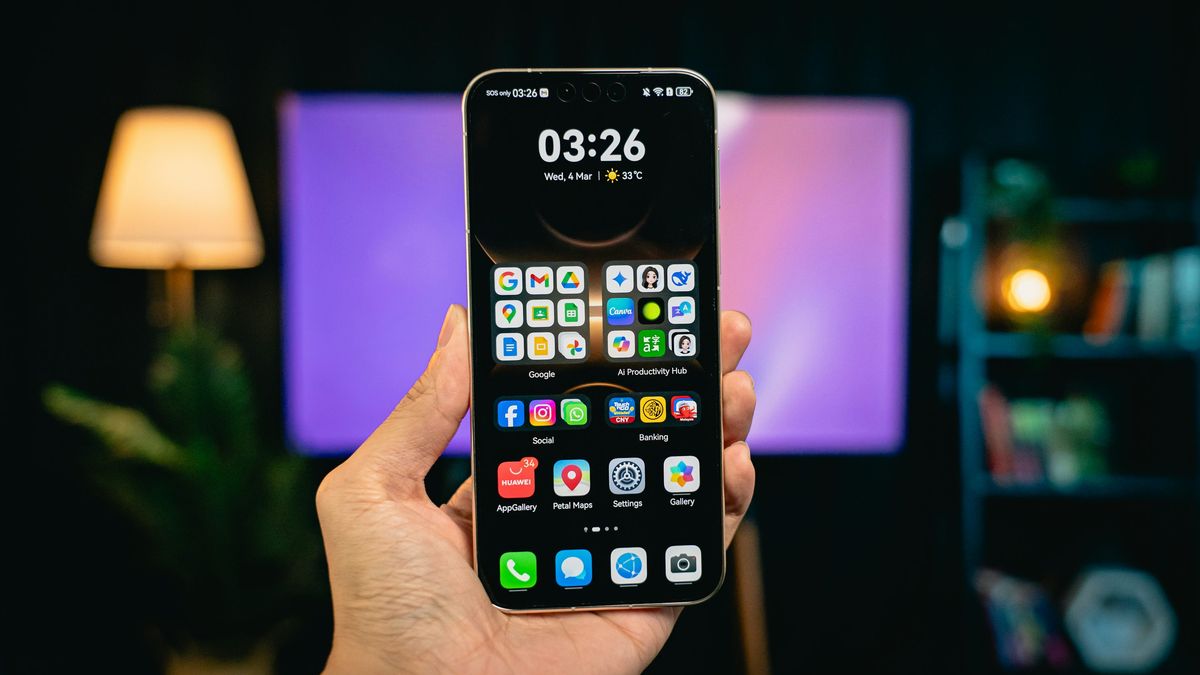
Pertanyaan seperti "kenapa hp sering muncul iklan pop up?" menjadi keluhan yang paling sering dilontarkan oleh pengguna Android saat ini. Kemunculan iklan secara mendadak jelas sangat mengganggu kenyamanan, bahkan bisa menjadi indikasi adanya aplikasi berbahaya yang menyusup ke dalam sistem perangkat Anda.
Masalah iklan yang agresif ini biasanya bersumber dari perizinan aplikasi yang longgar atau adware yang tidak sengaja terpasang saat berselancar di internet. Sebagai praktisi yang sering menangani perangkat Android, saya melihat banyak pengguna merasa frustrasi karena iklan tetap muncul bahkan saat perangkat tidak sedang membuka aplikasi apa pun.
Kabar baiknya, Anda tidak perlu langsung melakukan factory reset untuk mengatasi masalah ini. Artikel ini akan membedah secara mendalam langkah demi langkah teknis untuk membersihkan iklan dari sistem Android Anda secara permanen dan aman.
Langkah pertama yang wajib Anda lakukan adalah mencari tahu dari mana iklan tersebut berasal. Berdasarkan pengalaman saya di lapangan, iklan di Android umumnya bersumber dari tiga jalur utama, yaitu notifikasi browser, aplikasi pihak ketiga yang terinfeksi, atau bloatware bawaan sistem hp.
Sering kali pengguna tidak sengaja menekan tombol "Izinkan" atau "Allow" saat mengunjungi situs web tertentu melalui browser Google Chrome. Hal inilah yang memicu rentetan iklan tiba tiba muncul di hp melalui panel notifikasi atas, bahkan saat browser sudah ditutup.
Selain itu, aplikasi gratisan yang diunduh di luar Google Play Store sering kali membawa muatan adware tersembunyi. Adware inilah yang bekerja di latar belakang sistem dan memaksa iklan pop-up muncul secara berkala di layar utama Anda.
Cara Mematikan Iklan Google Chrome Lewat Pengaturan Browser
Jika iklan yang Anda alami berupa jendela pop-up atau notifikasi yang muncul saat atau setelah membuka browser, maka Google Chrome adalah tempat pertama yang harus dibersihkan. Fitur bawaan Chrome sebenarnya sudah cukup kuat untuk menangani masalah ini jika dikonfigurasi dengan benar.
Berikut adalah urutan langkah untuk memblokir pop-up dan notifikasi iklan di Google Chrome:
- Buka aplikasi Google Chrome di perangkat Android Anda.
- Ketuk ikon titik tiga di pojok kanan atas untuk membuka menu utama.
- Pilih menu Setelan atau Settings yang berada di bagian bawah.
- Gulir layar ke bawah dan masuk ke opsi Setelan Situs atau Site Settings.
- Ketuk pada opsi Pop-up dan pengalihan, lalu geser sakelar ke posisi nonaktif untuk memblokir situs menampilkan pop-up.
- Kembali ke menu Setelan Situs, pilih opsi Iklan pengganggu, lalu pastikan fitur ini aktif untuk menyaring iklan yang menyesatkan.
- Terakhir, masuk ke opsi Notifikasi di dalam Setelan Situs, lalu hapus izin dari situs-situs tidak dikenal yang sering mengirimkan iklan.
Kesalahan umum yang saya lihat adalah pengguna hanya membersihkan riwayat penjelajahan (history), tanpa mencabut izin notifikasi dari situs yang mengganggu tersebut. Akibatnya, dalam beberapa jam ke depan, iklan dipastikan akan muncul kembali di panel layar atas hp Anda.
Membersihkan Aplikasi Tersembunyi Penyebab Adware
Kasus yang lebih berat terjadi ketika iklan muncul di layar utama (home screen) saat Anda sedang tidak membuka aplikasi apa pun. Ini adalah tanda mutlak bahwa ada aplikasi banyolan atau malware iklan yang sedang berjalan aktif di latar belakang sistem Android Anda.
Aplikasi jenis ini biasanya sengaja menyamar dengan menggunakan ikon transparan atau tanpa nama di daftar aplikasi, sehingga pengguna tidak menyadari keberadaannya. Kita harus melacaknya secara manual melalui pengaturan aplikasi sistem.
Gunakan langkah-langkah taktis berikut untuk menghapus aplikasi berbahaya tersebut:
- Buka menu Pengaturan atau Settings di hp Android Anda.
- Masuk ke menu Aplikasi atau Manajemen Aplikasi.
- Pilih opsi Lihat Semua Aplikasi atau Daftar Aplikasi.
- Perhatikan baik-baik daftar tersebut, cari aplikasi yang tidak memiliki ikon (berwarna putih polos/transparan) atau tidak memiliki nama di bawahnya.
- Aplikasi mencurigakan ini biasanya juga berada di urutan paling atas atau memakan konsumsi baterai yang tidak wajar.
- Ketuk aplikasi misterius tersebut, lalu langsung pilih opsi Paksa Berhenti dan lanjutkan dengan mengetuk Hapus Instalasi atau Uninstall.
Dari pengalaman saya menangani perangkat yang terinfeksi adware, aplikasi jahat ini sering kali mengelabui pengguna dengan menyamar sebagai aplikasi utilitas sederhana, seperti senter, pembersih RAM, atau pengunduh video gratisan.
Pastikan Anda memeriksa izin akses "Tampilkan di atas aplikasi lain" atau "Draw over other apps" di menu pengaturan, karena izin inilah yang dieksploitasi oleh malware untuk memunculkan iklan secara paksa di layar hp Anda.
Mengaktifkan Fitur Private DNS Sebagai Pemblokir Iklan Sistem
Bagi Anda yang mencari solusi praktis tanpa perlu memasang aplikasi tambahan, memanfaatkan fitur DNS Pribadi (Private DNS) pada sistem operasi Android adalah opsi terbaik yang sangat direkomendasikan saat ini. Fitur ini bekerja dengan menyaring seluruh lalu lintas data dan memblokir server iklan sebelum masuk ke perangkat Anda.
Metode ini sangat efektif untuk menghilangkan iklan di hp Android, baik saat Anda sedang browsing maupun saat menggunakan aplikasi gratisan yang dipenuhi iklan banner.
Ikuti cara konfigurasi DNS Pribadi berikut ini:
- Buka menu Pengaturan di hp Anda.
- Pilih opsi Koneksi & Berbagi atau Jaringan & Internet.
- Cari dan ketuk menu DNS Pribadi atau Private DNS.
- Ubah mode dari Otomatis menjadi Nama Host Penyedia DNS Pribadi.
- Ketikkan alamat server pemblokir iklan tepercaya, misalnya
dns.adguard.compada kolom yang disediakan. - Ketuk tombol Simpan atau Save untuk menerapkan perubahan.
Setelah fitur ini aktif, sistem Android secara otomatis akan menolak permintaan koneksi dari domain-domain yang terdaftar sebagai penyedia iklan. Layar aplikasi Anda yang biasanya dipenuhi banner iklan akan bersih secara instan.
Rekomendasi Aplikasi Pemblokir Iklan Android Terbaik
Jika metode DNS bawaan dirasa kurang fleksibel, Anda bisa beralih menggunakan aplikasi pihak ketiga yang dirancang khusus untuk memproteksi perangkat dari serangan iklan dan pelacak data internet. Menggunakan aplikasi tambahan memberikan kontrol yang lebih spesifik bagi pengguna.
Beberapa aplikasi pemblokir iklan bekerja dengan metode VPN lokal untuk memfilter data, sementara yang lain terintegrasi langsung sebagai ekstensi khusus di dalam peramban web tertentu.
Berikut adalah tabel perbandingan opsi alat pemblokir iklan yang bisa Anda gunakan di Android saat ini:
| Metode Pemblokiran | Target Blokir | Kelebihan Utama | Kekurangan |
|---|---|---|---|
| DNS Pribadi Sistem | Aplikasi & Browser | Tanpa instal aplikasi | Tidak bisa pilih pengecualian |
| Aplikasi VPN Ad-Blocker | Seluruh Sistem Hp | Sangat agresif blokir iklan | Konsumsi baterai sedikit meningkat |
| Browser Khusus Ad-Block | Hanya di Dalam Browser | Sesi browsing sangat cepat | Iklan di aplikasi lain tetap muncul |
Bagi pengguna yang sering menonton video atau membaca artikel berita, menggunakan browser khusus yang sudah dilengkapi fitur ad-block bawaan seperti Brave Browser atau Opera adalah pilihan yang paling efisien untuk menghemat kuota internet.
Mencegah Iklan Muncul Kembali di Masa Mendatang
Melakukan pembersihan hanya menyelesaikan masalah untuk sementara jika kebiasaan penggunaan perangkat tidak diubah. Menjaga keamanan digital pada ekosistem Android membutuhkan ketelitian dari pengguna itu sendiri agar terhindar dari serangan malware serupa.
Langkah pencegahan utama adalah dengan mengaktifkan fitur perlindungan Google Play Protect yang ada di dalam Google Play Store. Fitur ini secara berkala akan memindai seluruh aplikasi di hp Anda untuk mendeteksi adanya perilaku mencurigakan termasuk adware.
Hindari mengunduh file modifikasi game atau aplikasi berformat APK dari situs-situs pihak ketiga yang tidak jelas reputasinya. Jika Anda terpaksa harus mengunduh dari luar toko resmi, pastikan Anda membaca ulasan pengguna lain terlebih dahulu dan selalu periksa daftar perizinan aplikasi saat proses instalasi berjalan.
Mengamankan perangkat Android dari gangguan iklan pop-up dan malware pelacak memerlukan kombinasi antara pengaturan privasi browser yang ketat, pengelolaan izin aplikasi sistem yang disiplin, serta pemanfaatan teknologi enkripsi seperti DNS pribadi. Memastikan sistem operasi Android selalu diperbarui ke versi keamanan terbaru adalah benteng pertahanan terbaik untuk menjaga kenyamanan aktivitas digital Anda sehari-hari.







