
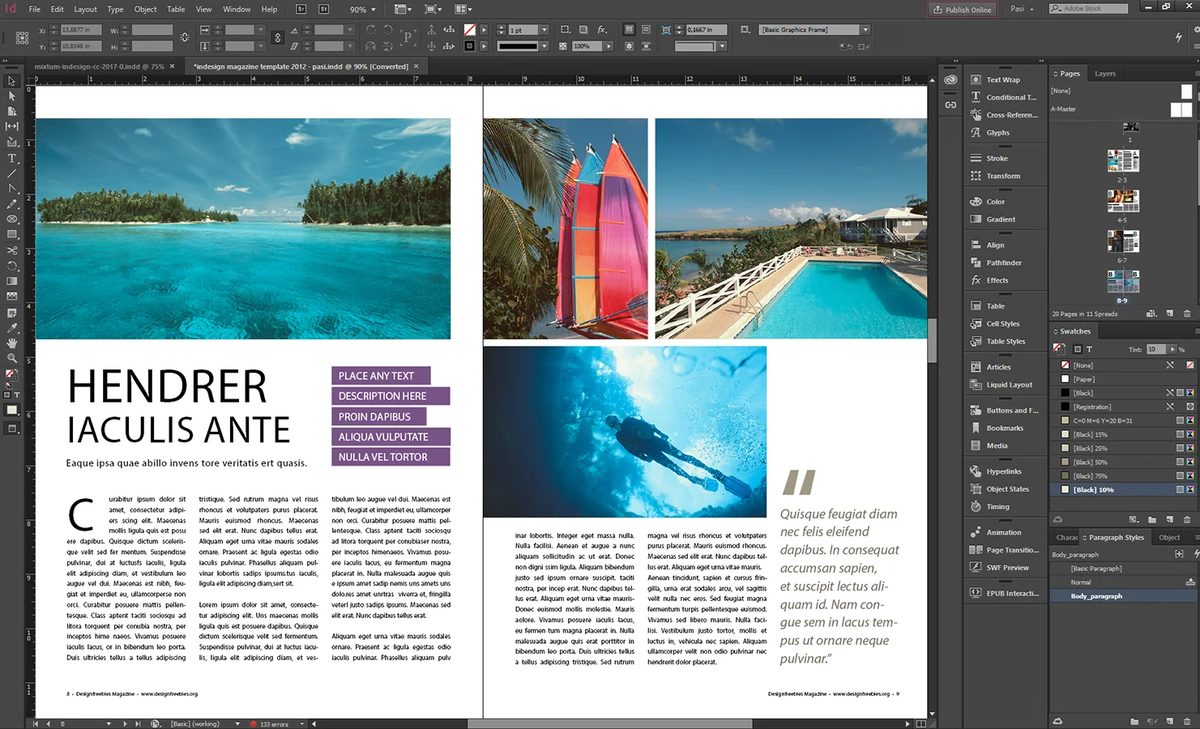
Membuat layout majalah yang terlihat rapi dan profesional sering kali menjadi tantangan besar bagi desainer pemula yang baru menyentuh dunia cetak. Menggunakan software yang tepat seperti Adobe InDesign merupakan langkah awal terbaik untuk memastikan hasil cetakan presisi dan nyaman dibaca.
Aplikasi besutan Adobe ini memang dirancang khusus untuk kebutuhan publikasi multi-halaman seperti buku, brosur, dan majalah. Berbeda dengan perangkat lunak desain berbasis vektor biasa, InDesign memiliki fitur manajemen teks dan halaman yang sangat kuat.
Langkah pertama yang paling krusial dalam pembuatan majalah adalah mengatur lembar kerja dengan spesifikasi yang tepat sejak awal. Kesalahan pada tahap ini biasanya akan merepotkan Anda saat masuk ke proses percetakan nanti.
Saat membuka Adobe InDesign, buatlah dokumen baru dengan menekan tombol New File. Berdasarkan standar industri publikasi cetak, terdapat beberapa ukuran baku yang sering digunakan oleh para desainer profesional.
Dilansir dari design.tutsplus.com, A4 adalah ukuran standar untuk halaman majalah yang paling umum digunakan di berbagai belahan dunia. Oleh karena itu, pilihlah ukuran halaman A4 pada menu preset yang tersedia.
Mengatur Jumlah Halaman dan Facing Pages
Setelah memilih ukuran kertas, Anda harus menentukan struktur awal dari dokumen majalah tersebut. Jangan biarkan jumlah halaman berada pada angka default satu halaman saja.
Menurut panduan teknis dari dealerlaptop.com, Anda sebaiknya mengatur jumlah minimal halaman lembar kerja ke 3 halaman. Hal ini penting agar Anda bisa langsung melihat struktur halaman berpasangan sejak awal pembuatan dokumen.
Pastikan untuk mencentang opsi Facing Pages di panel pengaturan. Opsi ini akan membuat tampilan lembar kerja Anda di InDesign berupa halaman kiri dan kanan yang saling berhadapan, persis seperti saat membaca majalah fisik.
Menentukan Batas Aman Cetak dan Bleed
Batas aman potong atau yang dikenal dengan istilah bleed adalah elemen wajib dalam dunia percetakan profesional. Tanpa adanya bleed, majalah Anda berisiko memiliki garis putih di pinggir kertas akibat pergeseran pisau potong mesin cetak.
Untuk menghindari cacat produksi tersebut, Anda harus mengonfigurasi panduan bleed pada dokumen baru Anda. Berdasarkan standar teknis publikasi resmi, atur ukuran bleed guides sebesar 1.25 inch.
Angka 1.25 inch ini berfungsi sebagai area toleransi potong di luar ukuran bersih kertas A4 Anda. Pastikan semua elemen latar belakang atau gambar yang posisinya di pinggir halaman ditarik melebihi garis bersih hingga menyentuh batas bleed guides ini.
Membuat Sistem Grid dan Master Pages
Dalam kasus yang sering saya temui, desainer amatir sering melewatinya dan langsung menaruh teks secara acak. Hasilnya, layout antarhalaman menjadi tidak konsisten dan terlihat berantakan.
Gunakan fitur Master Pages (A-Master) untuk meletakkan elemen-elemen yang akan muncul di setiap halaman majalah. Elemen berulang ini meliputi nomor halaman otomatis, nama majalah, dan garis pembatas kategori artikel.
Klik dua kali pada ikon A-Master di panel Pages untuk mulai mengedit halaman induk. Di sini, Anda juga harus mengatur margin dalam dan luar, serta membagi halaman menjadi beberapa kolom teks (biasanya 2 atau 3 kolom) melalui menu Layout lalu pilih Margins and Columns.
Memasukkan Teks dan Mengatur Tipografi
Setelah struktur dasar halaman induk selesai, Anda bisa kembali ke halaman dokumen biasa untuk mulai memasukkan konten utama majalah. Gunakan Type Tool untuk membuat kotak teks di dalam kolom yang sudah dibuat.
Kesalahan umum yang saya lihat adalah desainer memasukkan teks artikel yang panjang secara manual satu per satu ke setiap halaman. Di InDesign, Anda bisa memanfaatkan fitur text threading untuk mengalirkan teks secara otomatis.
Klik kotak kecil di bagian kanan bawah kerangka teks yang meluap (ditandai dengan ikon plus merah), lalu klik ke kolom halaman berikutnya. Dengan metode ini, teks akan mengalir secara runtut dari halaman kiri ke halaman kanan tanpa terputus.
Gunakan kombinasi font yang kontras namun tetap serasi, seperti font Serif untuk teks body agar nyaman dibaca lama, dan font Sans-Serif tebal untuk judul utama artikel.
Manajemen Gambar dan Elemen Grafis
Majalah yang menarik tentu tidak hanya berisi teks, melainkan juga kaya akan elemen visual berkualitas tinggi. Untuk memasukkan foto ke dalam layout, jangan gunakan metode copy-paste biasa.
Gunakan perintah Place (Ctrl + D atau Cmd + D) untuk memasukkan file gambar ke dalam frame yang sudah disediakan. Metode ini menjaga performa software tetap ringan karena InDesign hanya membaca sistem link file asli gambar tersebut.
Gunakan panel Links untuk memantau status seluruh gambar yang ada di dalam dokumen. Jika ada gambar yang mendadak buram, periksa apakah file asli gambar tersebut berpindah folder atau terhapus dari penyimpanan komputer Anda.
Parameter Teknis Dokumen Majalah
Berikut adalah ringkasan parameter teknis penting yang perlu diterapkan saat mengatur dokumen majalah baru di software Adobe InDesign agar sesuai dengan standar publikasi.
| Parameter Aturan | Nilai Standar | Keterangan Fungsi |
|---|---|---|
| Ukuran Halaman | A4 | Dimensi standar majalah fisik |
| Minimal Halaman | 3 halaman | Syarat awal melihat bentuk spread |
| Ukuran Bleed Guides | 1.25 inch | Batas aman toleransi pisau potong |
| Fitur Tampilan | Facing Pages | Membuat halaman kiri-kanan berpasangan |
Proses Akhir dan Ekspor Dokumen ke PDF
Dari pengalaman saya menangani berbagai proyek cetak, langkah terakhir ini menentukan apakah karya Anda siap diproduksi atau justru ditolak oleh pihak percetakan. Lakukan pengecekan mandiri sebelum mengekspor file.
Periksa panel Preflight di bagian bawah layar Adobe InDesign Anda. Jika lampu indikator berwarna hijau, berarti dokumen Anda aman; namun jika berwarna merah, periksa daftar error seperti teks yang terpotong atau gambar beresolusi rendah.
Jika semua aman, ekspor dokumen melalui menu File, pilih Export, lalu ubah formatnya menjadi Adobe PDF (Print). Pada pilihan preset, pilih High Quality Print atau Press Quality, dan jangan lupa centang opsi Use Document Bleed Settings agar batas aman potong yang sudah diatur ikut terekspor dengan sempurna ke dalam file PDF akhir.







