
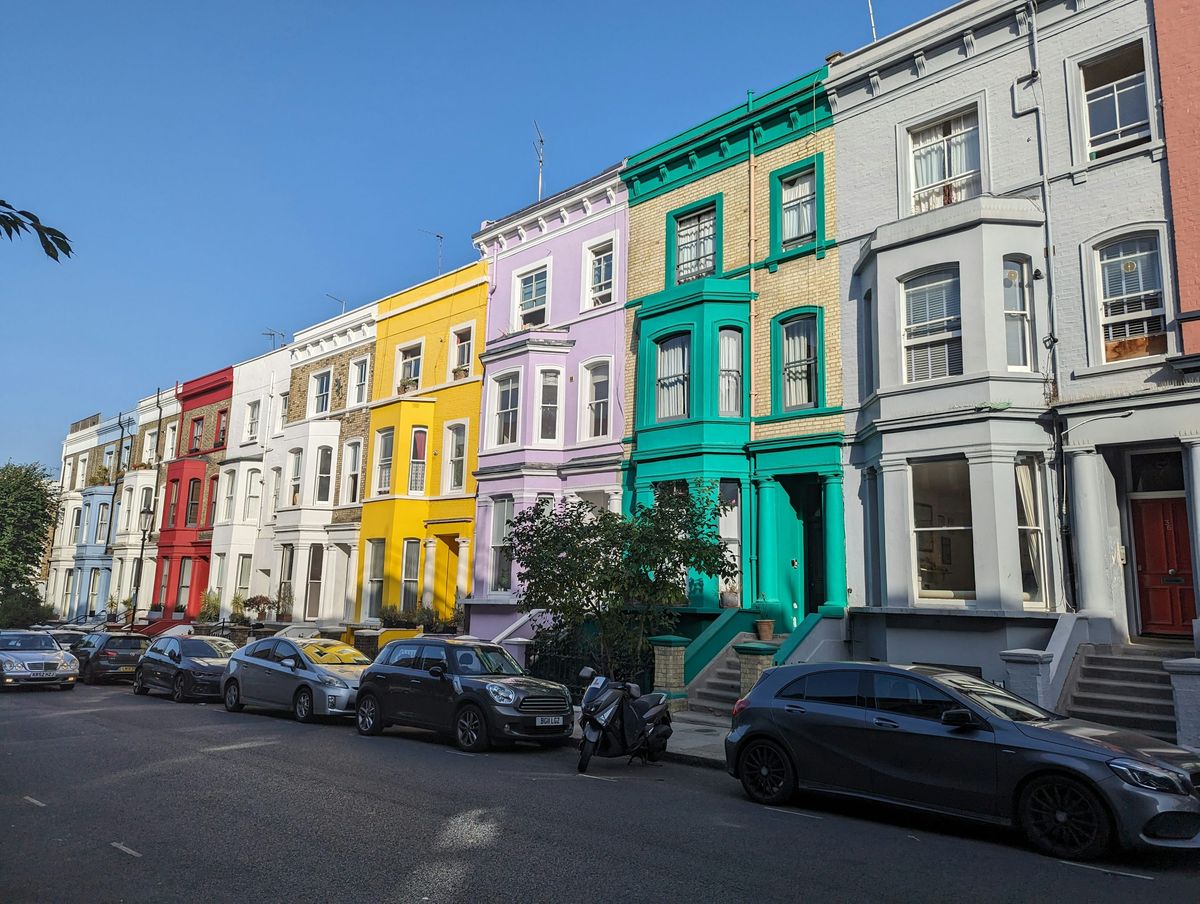
Menemukan lokasi tempat tinggal secara visual kini semakin mudah berkat teknologi pemetaan modern, termasuk memahami cara melihat gambar rumah kita di google maps secara akurat. Fitur ini mempermudah kita untuk memastikan apakah fasad bangunan atau titik koordinat tempat tinggal sudah terekam dengan benar oleh sistem pemetaan global. Google Maps mengandalkan kombinasi data yang masif untuk menyajikan pengalaman navigasi yang nyata bagi ratusan juta penggunanya di seluruh dunia.
Sebelum masuk ke langkah teknis, Anda perlu memahami bagaimana platform ini mengumpulkan data visual lingkungannya.
Aplikasi ini mengintegrasikan miliaran gambar panorama demi menghadirkan representasi virtual yang menyerupai kondisi asli di lapangan. Berdasarkan informasi resmi dari Google, platform pemetaan ini menyimpan data dan informasi lebih dari 250 juta bisnis serta tempat global.
Cakupan tersebut meliputi restoran, toko, hingga penyedia kebutuhan sehari-hari yang tersebar di berbagai belahan dunia. Dalam menjaga keakuratan data tersebut, terdapat 500 juta pengguna yang terus berkontribusi setiap tahun agar Google Maps tetap diperbarui.
Gambar panorama yang Anda lihat di layar bersumber dari dua jalur utama produksi konten visual.
- Konten resmi yang direkam oleh Google menggunakan mobil Street View atau perangkat Trekker Street View.
- Konten kiriman dari kontributor umum yang mengunggah foto panorama mandiri.
Dari pengalaman saya menangani berbagai keluhan titik lokasi, pastikan perangkat Anda terhubung ke internet yang stabil karena pemuatan gambar panorama 360 derajat membutuhkan bandwidth yang cukup besar.
Cara Melihat Gambar Rumah Kita di Google Maps Lewat Komputer
Metode melalui komputer atau laptop memberikan sudut pandang yang jauh lebih luas dan kontrol navigasi yang lebih presisi.
Langkah-langkah berikut ini dapat langsung Anda praktikkan melalui peramban web favorit Anda.
- Buka situs resmi Google Maps melalui browser di komputer Anda.
- Ketik alamat rumah atau nama jalan Anda secara spesifik pada kolom pencarian di pojok kiri atas, lalu tekan Enter.
- Perhatikan ikon manusia kecil berwarna kuning yang berada di pojok kanan bawah layar, ikon ini dikenal sebagai Pegman.
- Klik dan tahan ikon Pegman tersebut, lalu seret menuju jalan di depan titik lokasi rumah Anda.
- Lepaskan ikon Pegman di atas garis berwarna biru yang muncul di jalan tersebut untuk membuka mode Street View.
Kesalahan umum yang saya lihat adalah pengguna sering melepaskan Pegman di area yang tidak memiliki garis biru.
Jika Anda melepaskannya di area kosong, mode panorama tidak akan aktif karena mobil pemeta belum pernah melewati jalur tersebut.
Langkah Menampilkan Foto Rumah Melalui Aplikasi Android
Bagi Anda yang lebih sering beraktivitas menggunakan smartphone, pengecekan visual ini juga bisa dilakukan dengan cepat.
Prosedur pada aplikasi mobile sedikit berbeda karena keterbatasan ruang layar visual.
- Buka aplikasi Google Maps yang sudah terpasang di perangkat Android Anda.
- Masukkan koordinat atau alamat rumah Anda pada kolom pencarian utama.
- Ketuk ikon Lapisan atau Layer yang berbentuk kotak bertumpuk di sisi kanan atas layar.
- Pada menu Jenis Peta, pilih opsi Street View yang ditandai dengan ikon eksplorasi jalur jalan.
- Ketuk pada jalur jalan berwarna biru yang melintas tepat di depan lokasi rumah Anda.
Dalam kasus yang sering saya temui, beberapa kawasan perumahan kluster tertutup tidak memunculkan garis biru ini karena akses mobil perekam terhalang oleh gerbang keamanan atau regulasi internal komplek.
Melihat Perubahan Kondisi Rumah dari Tahun ke Tahun
Salah satu fitur yang sangat menarik untuk dicoba adalah melihat dokumentasi masa lalu dari bangunan tempat tinggal Anda.
Fitur historis ini memungkinkan Anda melihat proses renovasi atau perubahan lingkungan sekitar dari waktu ke waktu. Namun, Anda harus mengingat bahwa gambar historis atau masa lalu ini bersifat opsional bagi para pengguna. Artinya, dokumentasi lawas tersebut tidak tersedia untuk setiap tempat atau lokasi yang memiliki fitur Street View.
Hal ini sepenuhnya bergantung pada seberapa sering mobil perekam melintasi area tempat tinggal Anda pada tahun-tahun sebelumnya.
Untuk melihatnya di komputer, cukup klik ikon jam pasir atau keterangan waktu yang berada di pojok kiri atas jendela Street View. Geser tuas kronologis untuk melihat rekaman foto digital yang diambil pada tahun-tahun yang telah berlalu.
Perbedaan Karakteristik Fitur Street View dan Immersive View
Perkembangan teknologi pemetaan melahirkan fitur-fitur baru yang terkadang membuat pengguna bingung membedakannya. Google menerapkan kebijakan privasi yang ketat terkait visualisasi bangunan dan wajah orang demi kenyamanan publik.
Sebagai contoh, spesialis teknologi dan pemetaan lembaga nonprofit berkumpul di California pada tahun 2018 untuk mempelajari alat pemetaan Google dan berbagi pengetahuan mengenai perubahan planet. Pertemuan ini menegaskan pentingnya pemanfaatan data spasial yang masif namun tetap menghormati batas privasi global. Jika Anda mengajukan pemburaman rumah karena alasan privasi, efek tersebut memiliki aturan teknis yang unik pada sistem navigasi.
Gambar Street View tidak digunakan untuk membuat Immersive View di dalam sistem database.
Oleh karena itu, lokasi yang diburamkan di Street View tidak akan buram di Immersive View. Meskipun demikian, efek buram tersebut tetap akan muncul pada animasi transisi di antara kedua mode tampilan tersebut. Sebagai panduan pelengkap untuk memahami ekosistem pemetaan digital ini, berikut adalah tabel perbandingan spesifikasi fitur visual yang ada di dalam aplikasi.
| Karakteristik Fitur | Street View | Immersive View |
|---|---|---|
| Sumber Utama Data | Mobil Perekam dan Kontributor | Kombinasi AI dan Fotogrametri |
| Ketersediaan Data Historis | Tersedia Secara Opsional | – |
| Fitur Pemburaman Rumah | Dapat Diajukan Manual | Hanya Muncul Saat Transisi |
| Sudut Pandang Kamera | 360 Derajat Permukaan Jalan | Tampilan Atas Udara Multidimensi |
Evaluasi visual secara berkala pada Google Maps membantu Anda memantau keakuratan informasi digital tempat tinggal Anda di dunia maya.
Pemanfaatan data panorama 360 derajat ini terbukti efektif mempermudah kurir logistik maupun kerabat dalam mengonfirmasi fisik bangunan sebelum mereka tiba di lokasi tujuan.







