
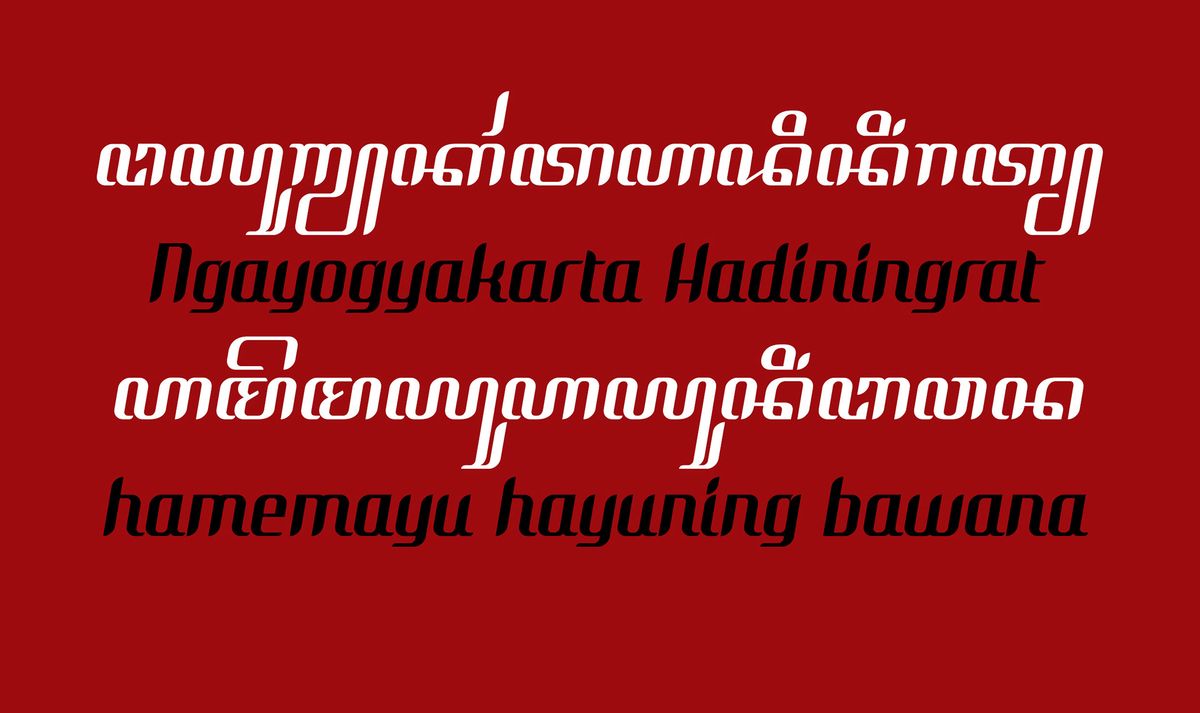
Saya sering melihat pengguna komputer bingung saat mencoba mengetik hanacaraka di word karena hasilnya sering kali berantakan atau tidak terbaca. Pertanyaan seperti "bagaimana cara memunculkan huruf jawa di word" sering kali muncul di berbagai forum komunitas karena minimnya panduan yang praktis. Padahal, jika Anda mengetahui langkah yang tepat, cara menulis aksara jawa di laptop berbasis Windows sebenarnya sangat sederhana dan tidak membutuhkan waktu lama.
Kita hanya perlu memanfaatkan fitur eksternal yang dipadukan dengan ekosistem Microsoft Office secara tepat. Sebagai seseorang yang sering mengedit dokumen budaya, saya melihat integrasi ini sangat membantu untuk pelestarian literatur Nusantara. Mari kita bahas langkah demi langkah agar ketikan Anda tidak berantakan.
Mengetik huruf Jawa tidak bisa disamakan dengan mengetik huruf alfabet latin biasa karena struktur font aksara jawa memiliki aturan pengetikan keyboard Latin yang spesifik dan tidak bisa ditulis sembarangan. Sering kali, satu tombol pada keyboard mewakili kombinasi bentuk pasangan atau sandhangan yang berbeda.
Dilansir dari buku Mengenal Aksara Jawa dengan Metode AMBAR karya Estu Pitarto yang terbit tahun 2018 pada halaman 13, dijelaskan bahwa huruf hanacaraka adalah aksara dasar di dalam sastra Jawa. Oleh karena itu, pemahaman bentuk dasar ini menjadi modal utama Anda.
Untuk menjadi ahli sastra Jawa, seseorang perlu terlebih dahulu memahami penulisan huruf hanacaraka.
Jika Anda sudah memahami bentuk dasarnya, proses pengetikan di komputer akan terasa jauh lebih masuk akal. Tanpa pemahaman ini, Anda akan sering kebingungan mengapa huruf yang muncul di layar berbeda dengan tombol yang Anda tekan.
Langkah Menyiapkan Perangkat dan Download Font
Langkah pertama yang wajib Anda lakukan adalah mengunduh aset digitalnya terlebih dahulu karena Windows tidak menyediakannya secara bawaan. Mengetik huruf Hanacaraka pada laptop atau komputer berbasis Windows memiliki syarat utama yaitu menginstal font HANACARA terlebih dahulu.
Saya merekomendasikan Anda untuk mengambil berkas resmi agar kompatibilitasnya terjamin di sistem operasi Anda. Anda bisa langsung menuju tautan situs web untuk mengunggah font Hanacaraka di [https://fonts.webtoolhub.com/font-n24517-hanacaraka-normal.aspx](https://fonts.webtoolhub.com/font-n24517-hanacaraka-normal.aspx) untuk mendapatkan berkasnya secara gratis.
Setelah proses download font hanacaraka pc tersebut selesai, ekstrak berkas ZIP yang Anda dapatkan. Di dalamnya, Anda akan menemukan berkas berformat TrueType Font (TTF) yang siap dipasang ke dalam sistem komputer.
Cara Memasang Font ke Sistem Windows
Setelah berkas TTF siap, klik kanan pada file tersebut lalu pilih opsi Install for all users. Opsi ini memastikan font dapat diakses oleh seluruh software yang terpasang di perangkat Anda.
Secara manual, Anda juga bisa menyalin berkas tersebut langsung ke folder utama sistem. Lokasi folder sistem operasi Windows untuk menginstal font Hanacaraka adalah C:\Windows\Fonts yang bisa diakses lewat File Explorer.
Pastikan proses penyalinan berjalan sempurna tanpa ada pesan error. Jika file sudah berada di folder tersebut, maka seluruh ekosistem kerja digital Anda sudah siap mengenali karakter tradisional tersebut.
Integrasi ke Microsoft Office dan Mulai Mengetik
Kabar baiknya, fleksibilitas aset digital ini tidak terbatas pada satu software saja setelah berhasil terpasang di sistem utama. Huruf Jawa dapat ditulis pada tulisan tangan maupun software Microsoft Office seperti Ms. Word, Excel, Power Point, dan One Note.
Sekarang, buka dokumen kosong baru di aplikasi Microsoft Word Anda untuk mengujinya secara langsung. Langkah ini menjadi penentu apakah cara mengetik aksara jawa di komputer windows yang Anda lakukan sudah berhasil atau belum.
Klik pada menu drop-down pilihan font yang berada di tab Home Microsoft Word. Cari nama font yang baru saja Anda instal, biasanya bernama Hanacaraka atau Hanacaraka Normal, lalu pilih font tersebut.
Setelah font dipilih, tampilan kursor Anda mungkin terlihat biasa saja, namun ketika Anda menekan tombol keyboard, karakter yang muncul sudah berubah. Di sinilah petualangan mengetik dokumen tradisional Anda dimulai.
Sisi Minus dan Kendala Teknis yang Saya Temukan
Meskipun metode ini sangat membantu, saya harus jujur bahwa sistem ini memiliki beberapa kekurangan yang cukup mengganggu jika Anda adalah seorang profesional. Karakter font lama ini umumnya tidak menggunakan sistem encoding Unicode modern.
Artinya, jika Anda menyalin teks aksara Jawa tersebut ke aplikasi atau platform lain yang tidak memiliki font yang sama, teks tersebut akan berubah kembali menjadi huruf latin acak yang tidak terbaca. Ini mempersulit proses berbagi dokumen secara digital.
Selain itu, pengetikan sandhangan dan pasangan membutuhkan hafalan kombinasi tombol shift dan tombol alt tertentu. Hal ini membuat proses pengetikan terasa lambat bagi pemula yang belum terbiasa dengan pemetaan tombolnya.
Panduan Pemetaan Tombol Keyboard Latin
Untuk memudahkan Anda dalam proses pengetikan, berikut adalah tabel referensi pemetaan tombol keyboard alfabet latin ke bentuk aksara dasarnya. Pastikan Anda memperhatikan fungsi setiap tombol agar tidak terjadi salah ketik pada dokumen Anda.
| Tombol Latin | Aksara Jawa Dasar | Keterangan Penggunaan |
|---|---|---|
| a | Ha | Tombol langsung |
| n | Na | Tombol langsung |
| c | Ca | Tombol langsung |
| r | Ra | Tombol langsung |
| k | Ka | Tombol langsung |
| f | – | Tidak digunakan |
Gunakan tabel di atas sebagai panduan awal saat Anda mulai belajar mengetik di lembar kerja Microsoft Word. Lambat laun, memori otot jari Anda akan terbiasa dengan posisi masing-masing karakter tradisional tersebut.
Tips Tambahan Agar Dokumen Tidak Berantakan
Berdasarkan pengalaman saya, dokumen sering kali berubah berantakan saat dibuka di komputer milik orang lain. Solusi terbaik untuk mengatasi masalah ini adalah dengan mengaktifkan fitur penyimpanan font internal saat menyimpan dokumen.
Sebelum menyimpan, masuk ke menu File, pilih Options, lalu klik tab Save pada jendela yang muncul. Centang opsi Embed fonts in the file agar file font aksara jawa tersebut ikut terkunci di dalam dokumen Word Anda.
Berikut adalah beberapa hal yang harus Anda perhatikan saat membagikan dokumen ini ke perangkat lain:
- Selalu simpan dokumen dalam format PDF jika hanya untuk kebutuhan dibaca agar tata letak tidak berubah.
- Pastikan perangkat tujuan sudah mengunduh download font aksara jawa untuk microsoft word jika ingin melakukan editing bersama.
- Gunakan ukuran font yang agak besar, minimal 14 pt, agar detail lekukan aksara terlihat jelas di layar.
Dengan menerapkan langkah-langkah di atas, proses pembuatan dokumen berbasis budaya tidak akan menjadi kendala lagi bagi Anda. Format penulisan digital ini akan mempermudah pengerjaan tugas sekolah, kuliah, maupun penyusunan artikel kebudayaan secara rapi.







