
Membuat struktur navigasi yang efisien pada artikel panjang adalah kunci utama untuk menjaga kenyamanan pengunjung website Anda. Ketika Anda memahami cara membuat internal link yang dapat melompat ke bagian tertentu dalam satu halaman yang sama, pembaca dapat langsung menemukan informasi yang mereka cari tanpa perlu menggulir layar secara melelahkan. Teknik ini tidak hanya mempermudah pembaca, tetapi juga membantu mesin pencari seperti Google dalam memahami hierarki dan konteks konten Anda secara lebih mendalam.
Dengan menerapkan navigasi satu halaman yang rapi, Anda dapat menekan angka rasio pentalan (bounce rate) dan memperpanjang durasi kunjungan pembaca. Banyak pemilik website pemula mengira bahwa tautan hanya berfungsi untuk mengantarkan pembaca ke halaman atau domain yang sepenuhnya baru. Padahal, menghubungkan satu titik ke titik lain dalam satu halaman yang sama menggunakan hyperlink merupakan strategi optimasi on-page yang sangat krusial.
Dalam ranah optimasi mesin pencari, metode ini merupakan bagian dari taktik tata kelola tautan internal yang terarah. Berdasarkan edukasi dari para praktisi di UAM, metode menghubungkan elemen dalam satu domain website yang sama memakai hyperlink sangat membantu crawlers memahami struktur web, memudahkan pembaca, meningkatkan performa SEO, dan menurunkan bounce rate.
Mengenal Peran Penting Teks Jangkar dalam SEO
Saat menerapkan tautan satu halaman, Anda tidak boleh mengabaikan elemen teks yang digunakan sebagai pemicu klik. Elemen inilah yang biasa dikenal dalam dunia optimasi digital sebagai teks jangkar atau anchor text.
Berdasarkan informasi teknis dari UAM, apa itu anchor text dalam seo adalah kata atau teks yang diklik untuk menuju ke link lain. Penggunaan teks ini harus menggunakan kata kunci yang relevan dan memberi konteks jelas, misalnya "resep nasi goreng spesial", bukan kata generik seperti "Klik di sini" atau "Baca selengkapnya".
Menerapkan Strategi Klaster Topik yang Solid
Dari pengalaman saya menangani berbagai proyek optimasi situs berbasis WordPress, kesalahan umum yang sering saya temui adalah menyambungkan elemen secara acak tanpa relevansi logis. Hal ini sejalan dengan fenomena yang sering diamati oleh dosen bisnis digital dalam laporan UAM.
Narasumber tersebut menyatakan bahwa dirinya sering melihat mahasiswa membuat blog dan menyambungkan artikel secara acak seperti menyambungkan artikel "Tips Bisnis" ke "Review Makanan", yang dinilai kurang efektif. Oleh karena itu, Anda harus menerapkan strategi topic cluster, yaitu konsep menyambungkan artikel atau bagian yang saling relevan, bukan asal menyambungkan bagian dengan topik yang tidak nyambung.
Langkah Mempersiapkan Akses Administrasi Situs WordPress Anda
Sebelum kita mengeksekusi pembuatan tautan jangkar di dalam halaman, Anda tentu harus masuk ke dalam sistem pengelolaan situs Anda terlebih dahulu. Proses ini sangat mendasar namun wajib dipahami dengan benar demi menjaga kelancaran kerja dan keamanan data situs.
Pastikan Anda menggunakan peramban yang aman seperti Google Chrome yang memiliki fitur keamanan google chrome terintegrasi untuk melindungi aktivitas penjelajahan Anda. Buka peramban Anda, lalu akses halaman log masuk (login) situs WordPress Anda yang biasanya berada pada alamat [domainanda.com/wp-admin](https://domainanda.com/wp-admin).
Navigasi Utama Melalui Layar Pertama WordPress
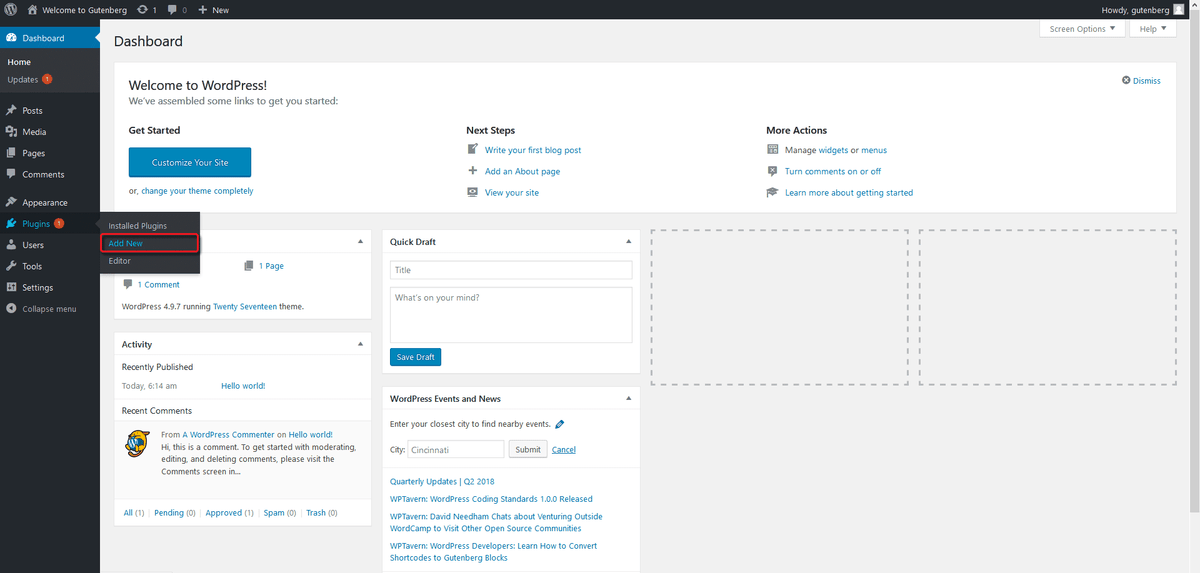
Setelah Anda memasukkan kredensial berupa nama pengguna dan kata sandi yang valid, Anda akan langsung diantarkan menuju pusat kendali utama situs Anda. Halaman awal inilah yang memegang peranan penting bagi seluruh aktivitas pengelolaan web.
Menurut penjelasan dari Learn WordPress, dasbor WordPress merupakan layar pertama yang dilihat setelah login, berisi informasi status situs dan tautan ke semua fitur administratif. Dari sini, Anda bisa mengelola tulisan, mengubah pengaturan, hingga mengatur bagaimana cara ganti password wordpress jika diperlukan secara berkala.
Mengenal Komponen Antarmuka Pengguna Admin
Saat berada di lingkungan administrasi, Anda akan melihat sebuah bilah menu khusus yang selalu melayang di bagian atas layar selama Anda menjelajahi situs dalam kondisi log masuk. Komponen ini memiliki fungsi akses cepat yang sangat berguna.
Sesuai data dari Learn WordPress, bilah admin (admin bar) adalah bilah menu abu-abu tua di bagian atas dasbor WordPress yang hanya terlihat oleh pengguna yang masuk (login), tidak terlihat oleh pengunjung publik. Perlu diingat pula bahwa tampilan dasbor dapat berubah-ubah berdasarkan konfigurasi personal, perusahaan hosting, dan plugin yang diaktifkan.
Keamanan akun administrasi adalah fondasi utama website; selalu perhatikan durasi retensi login Anda pada komputer yang digunakan agar akses tidak disalahgunakan oleh pihak lain.
Terkait keamanan akses ini, Shiq4 menguraikan data teknis mengenai durasi sesi pengguna di WordPress yang dipertahankan oleh peramban. Aturan durasi ini terbagi ke dalam dua kondisi utama berdasarkan tindakan pengguna saat masuk ke sistem.
| Kondisi Kotak Ingat Saya | Status Komputer | Durasi Status Login |
|---|---|---|
| Dicentang | Non-Publik | 14 hari |
| Tidak Dicentang | Umum / Browser Ditutup | 2 hari |
Tutorial Praktis Membuat Link Lompatan dengan HTML Anchor
Kini kita masuk ke bagian teknis utama mengenai cara membuat link dalam satu halaman wordpress menggunakan editor bawaan WordPress (Gutenberg). Metode ini sangat bersih karena tidak memerlukan plugin tambahan dan sepenuhnya memanfaatkan fitur HTML Anchor bawaan.
Langkah-langkah berurutan di bawah ini dapat langsung Anda praktikkan di dalam dasbor editorial Anda. Pastikan Anda mengikuti urutan secara presisi agar tautan dapat melompat dengan akurat ke bagian yang dituju.
- Masuk ke dasbor WordPress Anda dan buka halaman atau pos yang ingin Anda edit, atau lakukan proses membuat halaman di wordpress baru jika Anda sedang merancang tata letak dari awal seperti saat mempraktikkan cara bikin website cv sendiri.
- Tentukan blok teks target yang akan menjadi tempat mendarat ketika link diklik (biasanya berupa heading H2 atau H3), kemudian klik blok tersebut.
- Pada panel pengaturan di sebelah kanan layar (Blok), klik menu drop-down "Advanced" atau "Lanjutan".
- Temukan kolom berjudul "HTML Anchor" atau "Jangkar HTML", lalu ketikkan kata kunci unik tanpa spasi, misalnya
bagian-target-kamu(gunakan tanda hubung sebagai pengganti spasi). - Gulir kembali ke atas halaman untuk menentukan kata atau kalimat yang akan dijadikan tombol pengklik (teks jangkar).
- Blok kata tersebut, klik ikon tautan (link) atau tekan kombinasi tombol Ctrl+K, lalu ketikkan tanda pagar diikuti kata kunci jangkar yang sudah Anda buat tadi, contohnya:
#bagian-target-kamu. - Klik simpan draf atau perbarui halaman untuk mengaktifkan perubahan tautan internal tersebut.
Alternatif Desain Halaman Penuh Menggunakan Elementor
Selain menggunakan editor bawaan WordPress, banyak praktisi yang memilih menggunakan page builder pihak ketiga untuk mendapatkan fleksibilitas visual yang lebih tinggi. Salah satu alat yang paling populer digunakan dalam industri pembuatan situs web saat ini adalah Elementor. Dalam kasus yang sering saya temui saat mendesain landing page satu halaman yang panjang, struktur layout harus diatur sedemikian rupa agar elemen visual tidak terpotong. Pengaturan yang tidak tepat sering kali membuat navigasi lompatan menjadi berantakan saat dibuka di perangkat mobile.
Untuk mengatasi masalah kompatibilitas visual tersebut, Learn WordPress memberikan panduan teknis mengenai konfigurasi tata letak yang ideal. Anda harus mengaktifkan pengaturan 100% Full Width pada menu Main untuk membuat desain halaman ELEMENTOR tampil penuh tanpa batas margin yang mengganggu penampilan visual sistem navigasi. Proses penentuan jangkar di Elementor pada dasarnya memiliki logika yang mirip dengan editor Gutenberg. Anda hanya perlu mencari widget "Menu Anchor" di bilah perangkat Elementor, menyeretnya tepat di atas bagian atau seksi yang ingin dituju, memberikan nama ID unik tanpa tanda pagar, lalu mengarahkan tombol atau teks pengklik ke ID tersebut dengan menambahkan tanda pagar di depannya.
Rekomendasi Final Pengelolaan Struktur Tautan Internal
Menerapkan tautan lompatan dalam satu halaman terbukti efektif meningkatkan kenyamanan membaca, terutama pada artikel edukasi yang mendalam dan komprehensif. Pastikan setiap ID jangkar yang Anda buat bersifat unik dan tidak ada dua jangkar dengan nama yang sama persis dalam satu halaman agar peramban tidak kebingungan menentukan lokasi pendaratan.
Lakukan pengujian secara berkala pada moda pratinjau mobile untuk memastikan bahwa posisi lompatan teks tidak tertutup oleh bilah menu melayang (sticky header) milik tema website Anda. Integrasi jangkar halaman yang presisi dipadukan dengan penulisan teks jangkar yang kaya konteks akan memberikan sinyal positif bagi algoritma mesin pencari sekaligus memberikan pengalaman eksplorasi informasi yang memuaskan bagi pengguna situs.







