
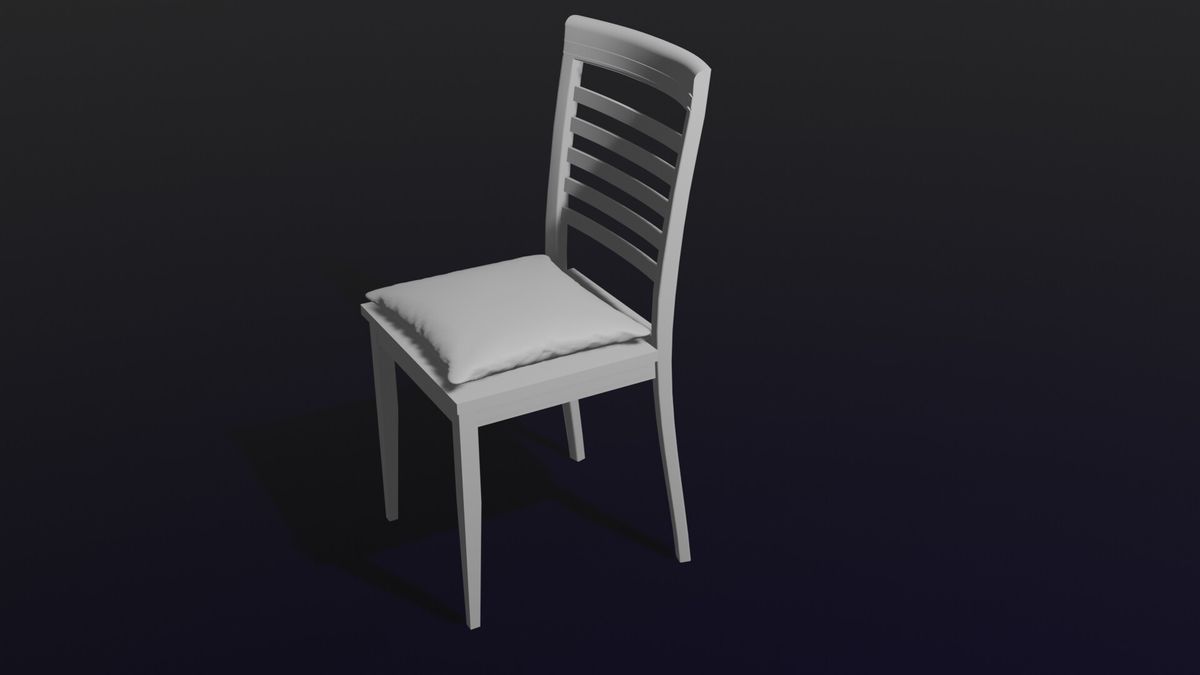
Membuat objek tiga dimensi sering kali terasa mengintimidasi bagi mereka yang baru pertama kali membuka software 3D. Melalui artikel ini, Anda akan mempelajari langkah demi langkah cara membuat kursi di blender untuk pemula menggunakan teknik yang efisien dan logis. Bagi pemula, memahami navigasi awal dan manipulasi komponen dasar merupakan fondasi paling krusial sebelum melangkah ke proyek yang lebih kompleks.
Dengan menguasai pembuatan furnitur sederhana seperti kursi, Anda secara otomatis akan memahami logika pemodelan yang berlaku untuk hampir semua objek 3D lainnya. Saat pertama kali Anda membuka aplikasi Blender, software ini secara otomatis menyediakan tiga objek utama di dalam viewport atau ruang kerja digital Anda. Ketiga benda otomatis tersebut memiliki kegunaan dan fungsinya masing-masing yang saling mendukung dalam proses pembuatan karya tiga dimensi.
Objek pertama adalah lampu, yang berfungsi untuk memberikan penerangan pada objek saat proses render akhir dilakukan. Tanpa adanya lampu, objek yang Anda buat tidak akan terlihat detailnya atau bahkan menjadi gelap gulita saat diekspor.
Objek kedua adalah balok atau cube, yang berfungsi sebagai objek 3D dasar untuk dimodifikasi menjadi bentuk yang Anda inginkan. Dalam tutorial bikin kursi 3d blender ini, balok bawaan inilah yang akan kita transformasikan menjadi bagian-bagian utama kursi. Objek ketiga adalah kamera, yang berfungsi untuk mengambil gambar atau merekam objek saat proses render dilakukan. Kamera ini menentukan sudut pandang akhir dari hasil kerja digital Anda.
Sebelum memulai modifikasi, pastikan Anda memahami bahwa ketiga elemen dasar ini—lampu, balok, dan kamera—adalah pondasi standar di Blender yang tidak boleh diabaikan posisinya.
Memahami Mode Kerja Object Mode dan Edit Mode
Dalam belajar dasar blender bikin barang 3d, Anda harus bisa membedakan antara Object Mode dan Edit Mode. Object Mode digunakan untuk memanipulasi objek secara keseluruhan seperti menggeser posisi, memutar, atau mengubah skala total.
Sementara itu, Edit Mode digunakan ketika Anda ingin mengubah struktur internal dari objek tersebut. Di dalam Edit Mode, Anda bisa memanipulasi tiga komponen utama yaitu vertex (titik), edge (garis), dan face (permukaan).
Untuk berpindah antar kedua mode ini dengan cepat, Anda hanya perlu menekan tombol Tab pada keyboard Anda. Berdasarkan pengalaman saya menangani pemula, kesalahan umum yang sering terjadi adalah mencoba memotong atau menambah garis objek saat masih berada di Object Mode, yang tentu saja tidak akan berhasil.
Langkah Demi Langkah Mengubah Balok Menjadi Kursi
Langkah pertama dalam pembuatan kursi adalah membentuk papan dudukan utama menggunakan balok bawaan Blender. Aktifkan objek balok di viewport, lalu alihkan perhatian Anda pada fungsi tombol s dan z di blender untuk mengatur ketebalan papan. Tekan tombol S diikuti tombol Z pada keyboard untuk melakukan scaling atau pengubahan ukuran khusus pada sumbu vertikal (Z). Pipihkan balok tersebut hingga mencapai ketebalan yang ideal untuk sebuah papan dudukan kursi, kemudian tekan Tab untuk masuk ke dalam Edit Mode.
Setelah berada di Edit Mode, kita perlu membagi permukaan bawah papan agar bisa memunculkan kaki-kaki kursi secara simetris. Di sinilah kita mengandalkan cara memotong objek di blender ctrl r untuk membuat garis bantu atau loop cuts.
Membuat Garis Pembagi untuk Kaki Kursi
Tekan Ctrl + R pada keyboard, lalu arahkan kursor Anda ke objek papan hingga muncul garis kuning pembagi. Gulirkan tombol scroll pada mouse ke atas untuk menambah jumlah potongan menjadi dua garis, lalu klik kiri untuk mengonfirmasi.
Geser kedua garis tersebut ke arah tepi luar papan menggunakan shortcut blender buat edit objek agar posisi kaki kursi nantinya berada di ujung-ujung yang tepat. Ulangi proses Ctrl + R ini untuk arah horizontal yang berlawanan hingga Anda mendapatkan grid kotak di sudut bawah papan.
Ubah mode seleksi menjadi Face Select dengan menekan angka 3 pada keyboard Anda (bukan numpad). Pilih empat face kecil yang berada di setiap sudut bawah papan tersebut sambil menahan tombol Shift agar keempatnya terseleksi bersamaan.
Ekstrusi Kaki dan Sandaran Kursi
Setelah keempat face di sudut bawah terpilih, tekan tombol E pada keyboard untuk mengaktifkan fungsi Extrude. Tarik mouse Anda ke bawah untuk memanjangkan face tersebut menjadi kaki-kaki kursi yang kokoh, lalu klik kiri jika panjangnya sudah dirasa pas.
Untuk membuat sandaran kursi, putar balik sudut pandang viewport Anda ke bagian atas papan dudukan menggunakan klik tengah mouse. Seleksi dua face yang berada di sudut belakang papan atas secara bersamaan menggunakan Shift + Klik Kiri.
Tekan kembali tombol E untuk mengekstrusi kedua face tersebut ke arah atas guna membentuk tiang penyangga sandaran kursi. Langkah terakhir untuk menyambungkan kedua tiang ini adalah memotong tiang tersebut dengan Ctrl + R, memilih face yang berhadapan, lalu menggunakan fungsi Bridge Faces untuk menyatukannya.
Panduan Tombol Cepat untuk Efisiensi Modeling
Proses pemodelan di Blender akan terasa jauh lebih lambat jika Anda terus-menerus mengandalkan menu visual di layar. Menguasai pintasan keyboard atau shortcut adalah kunci utama untuk meningkatkan kecepatan kerja Anda secara signifikan.
Berikut adalah daftar pintasan keyboard esensial yang wajib Anda hafalkan dan gunakan selama proses pembuatan objek atau furnitur 3D di Blender:
- Tab: Berfungsi untuk berpindah secara instan antara Object Mode dan Edit Mode saat objek dipilih.
- G (Grab): Berfungsi untuk menggeser posisi objek atau komponen terpilih ke arah yang diinginkan.
- R (Rotate): Berfungsi untuk memutar objek atau komponen berdasarkan sudut pandang atau sumbu tertentu.
- S (Scale): Berfungsi untuk mengubah ukuran atau skala objek menjadi lebih besar atau lebih kecil.
- Ctrl + R (Loop Cut): Berfungsi untuk menambahkan garis potong baru di sekeliling struktur objek dalam Edit Mode.
- E (Extrude): Berfungsi untuk menarik atau memanjangkan permukaan (face) baru dari komponen yang diseleksi.
Pemeriksaan Akhir Sebelum Proses Rendering Objek
Setelah bentuk fisik kursi Anda selesai dimodelkan, jangan terburu-buru untuk menekan tombol render akhir. Sering kali para pemula menghadapi masalah teknis yang membingungkan akibat melewatkan langkah optimasi mendasar.
Salah satu kendala klasik yang sering memicu pertanyaan di komunitas adalah "kenapa objek blender tidak kelihatan pas di render" setelah proses pembuatan selesai. Masalah ini biasanya bersumber dari pengaturan visibilitas objek atau posisi kamera yang keliru. Pastikan ikon kamera dan mata di panel Outliner (kanan atas) pada objek kursi Anda dalam kondisi aktif atau menyala.
Selain itu, pastikan posisi objek kursi berada tepat di dalam jangkauan sudut pandang atau frame dari objek kamera bawaan di viewport Anda. Guna memudahkan pemahaman mengenai kebutuhan fungsional elemen visual sebelum render dilakukan, silakan pelajari ringkasan fungsi berikut:
| Nama Elemen | Fungsi Utama dalam Render | Dampak Jika Dinonaktifkan |
|---|---|---|
| Lampu Utama | Penerangan intensitas objek | Objek hasil render menjadi gelap gulita |
| Kamera View | Sudut pandang tangkapan gambar | Proses render tidak dapat dieksekusi |
| Mesh Kursi | Objek tiga dimensi utama | Hasil render kosong tanpa bentuk fisik |
Lakukan uji coba render sederhana dengan menekan tombol F12 pada keyboard Anda untuk melihat hasil sementara dari model kursi yang telah dibuat. Jika pencahayaan dirasa terlalu redup, Anda tinggal menggeser posisi lampu bawaan atau menaikkan nilai daya (power) lampu pada tab object data properties.
Eksplorasi lebih lanjut bisa Anda lakukan dengan menambahkan material warna kayu atau plastik pada kursi melalui menu Material Properties agar tampilannya jauh lebih realistis. Fokuslah terlebih dahulu pada kerapian struktur garis (topology) sebelum Anda mencoba membuat model furnitur lain yang memiliki lekukan rumit.


