
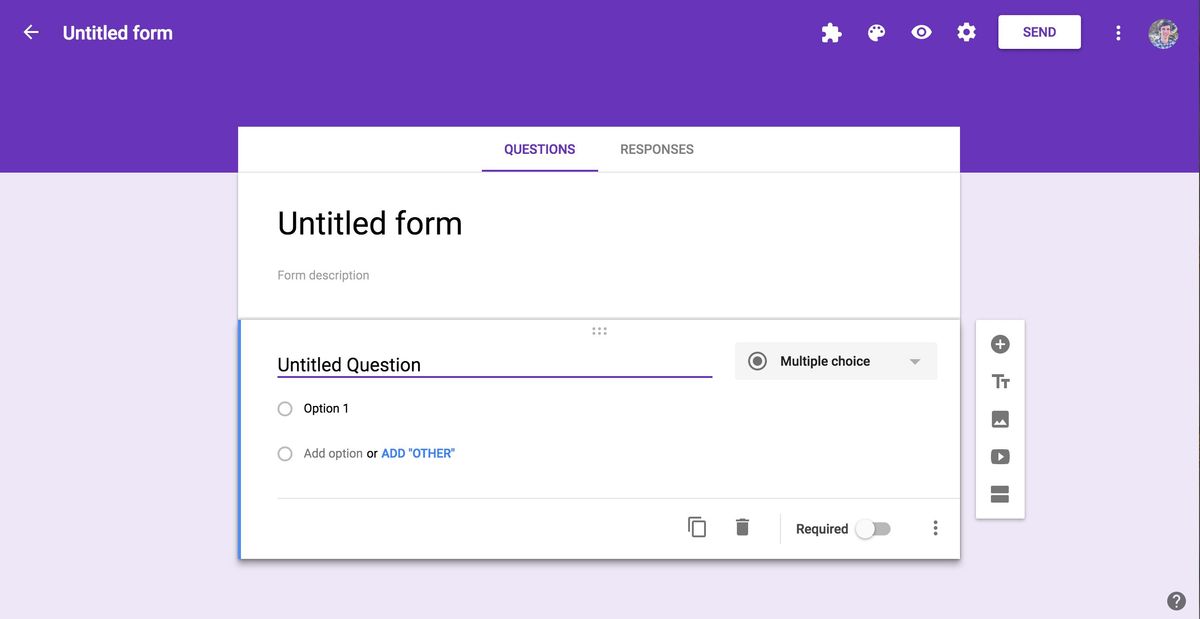
Mengumpulkan data penelitian sering kali menjadi momok yang melelahkan jika Anda masih mengandalkan lembaran kertas konvensional secara manual. Untungnya, platform digital saat ini menyediakan solusi praktis melalui tutorial google form yang memungkinkan pengumpulan data secara daring. Artikel ini akan membedah secara mendalam mengenai cara membuat google form untuk kebutuhan pengumpulan data, survei, hingga evaluasi secara mandiri.
Sebelum masuk ke langkah teknis, penting untuk memahami mengapa instrumen digital ini menjadi standar utama para peneliti saat ini.
Fleksibilitas dan efisiensi biaya menjadi alasan utama mengapa banyak akademisi beralih ke metode digital dalam mengumpulkan informasi lapangan. Berdasarkan informasi dari platform edukasi daftarsekolah.spmb.teknokrat.ac.id, Google Form dapat diakses secara gratis menggunakan akun Google dan semua tanggapan disimpan otomatis di Google Drive.
Artinya, Anda tidak perlu khawatir kehilangan data survei yang berharga akibat pemadaman listrik tiba-tiba atau kerusakan perangkat keras komputer Anda.
Penggunaan platform digital tidak hanya memangkas biaya cetak kertas, tetapi juga meminimalisasi kesalahan manusia saat melakukan rekapitulasi data jawaban dari para responden penelitian.
Langkah Demi Langkah Cara Membuat Google Form Langkah Awal
Memulai pembuatan google formulir kuesioner sebenarnya sangat sederhana jika Anda sudah memiliki akun Google aktif.
Dalam kasus yang sering saya temui, banyak pemula bingung harus membuka menu yang mana saat pertama kali masuk ke layanan cloud.
Ikuti urutan langkah taktis berikut untuk mulai menyusun draf pertanyaan instrumen pengumpulan data Anda secara terstruktur:
- Buka peramban web di perangkat Anda dan akses alamat situs resmi [docs.google.com/forms](https://docs.google.com/forms).
- Pastikan Anda sudah masuk menggunakan akun Google aktif milik Anda sendiri.
- Klik ikon tanda tambah atau pilihan "Kosong" (Blank) untuk membuat lembar kerja formulir yang baru.
- Tuliskan judul kuesioner Anda pada bagian kolom "Formulir Tanpa Judul" beserta deskripsi singkat mengenai tujuan penelitian Anda.
Dari pengalaman saya menangani berbagai proyek survei, deskripsi yang jelas di bagian awal sangat menentukan kesediaan responden untuk mengisi data.
Tuliskan salam pembuka yang sopan, tujuan pengumpulan data, serta jaminan kerahasiaan informasi yang akan mereka berikan melalui lembar instrumen tersebut.
Menyusun Variasi Pertanyaan Secara Sistematis
Kesalahan umum yang saya lihat adalah peneliti menyamakan semua jenis pertanyaan menggunakan format pilihan ganda yang monoton.
Google Forms menyediakan berbagai jenis tipe jawaban yang bisa disesuaikan dengan jenis skala pengukuran data dalam penelitian Anda.
Anda dapat memilih tipe jawaban berupa teks singkat, paragraf, pilihan ganda, kotak centang, hingga skala linear untuk mengukur tingkat persetujuan.
Mengatur Fitur Wajib Diisi pada Pertanyaan Krusial
Setiap pertanyaan yang sifatnya sangat penting seperti identitas atau variabel utama wajib diaktifkan fitur pengisian wajibnya.
Caranya adalah dengan menggeser tombol "Wajib diisi" (Required) di bagian pojok kanan bawah setiap kotak pertanyaan yang sedang Anda susun.
Hal ini mencegah responden melewatkan pertanyaan penting secara tidak sengaja sebelum mereka mengirimkan seluruh jawaban mereka ke sistem cloud.
Menambahkan Bagian Baru untuk Kuesioner yang Panjang
Jika instrumen Anda memiliki banyak variabel, jangan menumpuk semua pertanyaan dalam satu halaman yang panjang ke bawah.
Gunakan fitur "Tambahkan bagian" (Add section) yang disimbolkan dengan ikon dua garis horizontal di menu bilah samping kanan.
Pemisahan ini membuat tampilan pengisian menjadi lebih rapi dan tidak membuat responden merasa jenuh saat melihat tumpukan pertanyaan yang banyak.
Cara Memperpendek Link Google Form dan Mendistribusikannya
Setelah seluruh struktur pertanyaan selesai disusun, langkah berikutnya adalah membagikan instrumen tersebut kepada target populasi penelitian Anda. Tautan standar yang dihasilkan oleh Google biasanya sangat panjang dan terlihat kurang profesional saat dikirim melalui pesan teks. Berdasarkan petunjuk praktis dari mysch.id, untuk memperpendek tautan Google Form, pengguna dapat mencentang pilihan "Persingkat URL" setelah menekan tombol "Kirim" dan memilih menu tautan.
Berikut adalah tabel ringkasan mengenai opsi distribusi yang tersedia di dalam platform pengolah formulir digital ini:
| Metode Pengiriman | Fitur Utama | Kemudahan Akses |
|---|---|---|
| Email Direct | Undangan Langsung | Tinggi |
| Tautan Pendek | Persingkat URL | Sangat Tinggi |
| Kode Sematan | HTML Embed | Sedang |
Setelah mendapatkan tautan yang ringkas, Anda bisa menerapkan cara membagikan google form ke orang lain melalui grup percakapan atau media sosial.
Pastikan Anda menyertakan kalimat pengantar yang persuasif agar target subjek bersedia meluangkan waktu sejenak untuk mengisi kuesioner tersebut.
Alternatif Mengatasi Kendala Kekurangan Responden Penelitian
Menghimpun data lapangan dalam waktu singkat terkadang menemui jalan buntu karena keterbatasan jaringan dan jumlah partisipan. Jika Anda menghadapi kendala kuota sampel yang tidak kunjung terpenuhi menjelang tenggat waktu kelulusan, menggunakan platform pihak ketiga bisa menjadi solusi logis. Sebagai contoh, platform Quision menyediakan kebijakan pengembalian dana jika target responden penelitian belum tercapai namun sudah memasuki tenggat waktu pembayaran.
Platform semacam ini membantu menjembatani peneliti dengan ribuan panel responden valid yang tersebar di berbagai wilayah secara instan.
Uniknya, penyedia layanan tersebut menarik minat pengisi survei melalui ekosistem insentif digital yang terstruktur dengan baik. Diketahui bahwa Quision menggunakan sistem poin reward bernama "Qu Coin" bagi responden yang dapat dicairkan menjadi uang Rupiah sebagai apresiasi atas waktu mereka.
Memantau dan Mengekspor Hasil Tanggapan Kuesioner
Langkah akhir dari rangkaian survei digital ini adalah melakukan pemantauan terhadap seluruh data masuk yang dikirim oleh responden. Google Forms menyediakan tab "Jawaban" (Responses) di bagian atas lembar kerja untuk melihat ringkasan statistik dalam bentuk grafik.
Untuk keperluan analisis statistik yang lebih mendalam, Anda dapat mengonversi seluruh data mentah tersebut ke dalam format pengolah angka. Cukup klik ikon berwarna hijau bertuliskan "Link ke Spreadsheet" untuk melihat seluruh tabulasi jawaban secara rapi berdasarkan urutan waktu pengiriman. Gunakan data mentah dari lembar bentang tersebut untuk kemudian diimpor ke dalam perangkat lunak analisis statistik sesuai dengan kebutuhan metodologi penelitian Anda.







