
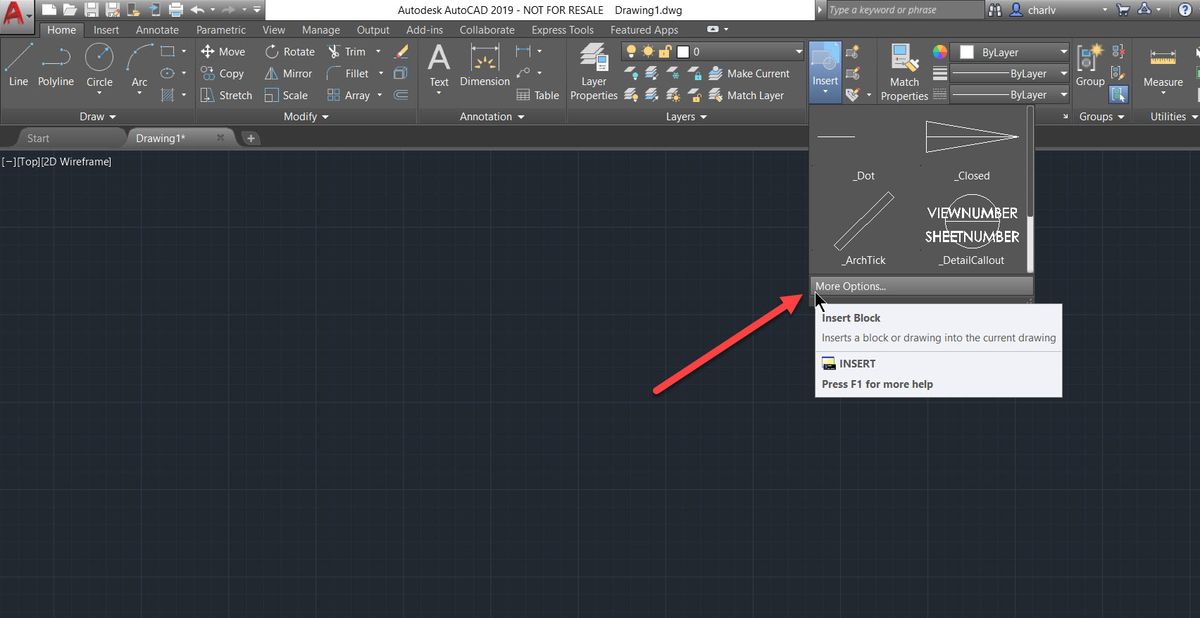
Menggambar setiap detail komponen dari awal seperti pintu, jendela, atau baut dalam proyek besar sering kali membuang waktu dan menguras energi desainer. Masalah efisiensi ini menjadi keluhan utama bagi para drafte pemula yang belum memaksimalkan fitur manajemen objek otomatis.
Solusi terbaik untuk mengatasi pemborosan waktu tersebut adalah dengan memahami cara memanggil block di AutoCAD secara tepat. Menggunakan objek yang terintegrasi akan memangkas durasi pengerjaan gambar kerja Anda hingga berkali-kali lipat lebih cepat.
Berdasarkan dokumentasi teknis yang diulas oleh para praktisi di laman artcivcad.blogspot.com dan [www.arman-al.com](https://www.arman-al.com), objek block merupakan elemen tunggal hasil penyatuan berbagai objek terpisah. Objek atau gabungan banyak objek di AutoCAD yang disatukan menjadi satu kesatuan ini dibuat agar dapat digunakan berulang-ulang di berbagai pekerjaan tanpa harus membuatnya dari awal.
Dari pengalaman saya menangani proyek gambar kerja yang kompleks, pemanfaatan fitur ini memberikan dampak yang sangat masif terhadap performa tim. Kelebihan block yang paling terasa adalah membuat pekerjaan gambar di AutoCAD menjadi lebih cepat, efisien, serta efektif.
Selain hemat waktu, fitur ini memungkinkan pengguna mengedit seluruh objek dengan nama block yang sama secara sekaligus. Ketika Anda melakukan perubahan pada satu sampel objek, maka seluruh objek sejenis yang tersebar di lembar kerja akan otomatis mengikuti perubahan tersebut secara instan.
Langkah Praktis Memanggil Block Menggunakan Perintah Insert
Untuk memunculkan kembali objek yang sudah disimpan ke dalam area gambar, Anda harus menguasai perintah insert autocad. Metode ini merupakan fondasi dasar dalam tutorial autocad untuk pemula cara buat blok agar alur kerja menjadi lebih rapi.
Berikut adalah urutan langkah terstruktur untuk memanggil objek yang telah Anda buat sebelumnya:
- Ketik perintah INSERT atau cukup tekan huruf I pada keyboard Anda, lalu tekan tombol Enter.
- Jendela dialog tata letak objek akan muncul pada layar monitor Anda secara otomatis.
- Pilih nama objek yang ingin Anda masukkan dari daftar menu drop-down yang tersedia di dalam pustaka file.
- Tentukan parameter koordinat, skala, dan sudut rotasi objek sesuai dengan kebutuhan penempatan pada denah gambar.
- Klik tombol OK atau tekan Enter, lalu arahkan kursor ke area kerja untuk menempatkan objek tersebut pada koordinat yang Anda inginkan.
Dalam kasus yang sering saya temui di lapangan, drafte pemula sering kali bingung ketika menghadapi perbedaan versi software. Sebagai contoh, pada versi AutoCAD 2012, secara default opsi Uniform Scale tidak terceklis, sehingga skala koordinat X, Y, dan Z dapat diatur secara terpisah untuk objek 3D seperti yang dijelaskan dalam artikel di goautocad.blogspot.com.
Memahami Perbedaan Metode Penyimpanan Objek
Sebelum melangkah lebih jauh dalam menyusun pustaka komponen gambar, Anda harus memahami perbedaan block dan wblock autocad. Kesalahan umum yang saya lihat adalah pengguna mencampuradukkan kedua fungsi ini sehingga file kerja menjadi sangat berat.
Berdasarkan komparasi teknis dari platform artcivcad.blogspot.com, perbedaan mendasar kedua fitur ini terletak pada cakupan wilayah aksesibilitas objeknya.
Karakteristik Internal Block
Fitur penamaan objek standar melalui perintah internal hanya memunculkan objek block pada file gambar tempat ia dibuat. Artinya, jika Anda membuka lembar kerja baru yang benar-benar kosong, objek tersebut tidak akan langsung terdaftar di dalam menu insert pustaka Anda.
Karakteristik Eksternal Write Block (Wblock)
Sementara itu, fitur Wblock atau Write Block berfungsi untuk mengekspor komponen yang Anda pilih menjadi sebuah file gambar mandiri (.dwg) baru yang terpisah. Metode eksternal ini sangat cocok digunakan untuk membangun library global yang bisa diakses kapan saja dari file proyek mana pun.
Kompatibilitas Format Dokumen Eksternal di AutoCAD
Selain memanggil objek internal yang sudah dibuat lewat cara membuat block di autocad, perintah insert juga dapat digunakan untuk menyisipkan referensi dari format file eksternal yang disimpan di komputer ke dalam area kerja.
Berdasarkan data teknis dari goautocad.blogspot.com, software computer-aided design ini mendukung integrasi dengan berbagai jenis ekstensi dokumen arsitektur dan manufaktur.
| Format Eksternal | Ekstensi File yang Didukung | Fungsi Utama dalam Gambar Kerja |
|---|---|---|
| DWF Underlay | .dwfx | Peninjauan desain ringan tanpa mengubah file asli |
| DWF Standard | .dwf | Distribusi data desain arsitektur yang aman |
| PDF Underlay | Penyisipan cetak cetak biru sebagai referensi tracing | |
| Drawing Exchange Binary | .dxb | Penerjemahan data vektor mentah tingkat lanjut |
Kemampuan membaca multi-format ini membuat proses cara memasukkan gambar ke autocad menjadi sangat fleksibel bagi desainer lintas platform.
Manajemen Lanjutan dan Solusi Masalah Objek
Setelah berhasil memasukkan komponen gambar, Anda mungkin perlu melakukan modifikasi struktural pada komponen tersebut. Di sinilah fungsi block editor autocad menjadi sangat krusial untuk mengonfigurasi ulang geometri objek tanpa merusak ekosistem gambar.
Namun, terkadang muncul kendala teknis yang membuat pengguna pemula frustrasi, seperti situasi kenapa block autocad tidak bisa diedit saat diklik dua kali. Hal ini biasanya terjadi karena opsi 'Allow Exploding' tidak dicentang saat awal pembuatan objek, atau properti komponen tersebut dikunci oleh pembuatnya.
Jika Anda mengalami kebuntuan dan ingin mengubah objek terintegrasi tersebut kembali menjadi garis-garis terpisah yang independen, Anda bisa menerapkan cara memecah block autocad. Proses penguraian ini dilakukan dengan cara menyeleksi objek yang dituju, mengetik perintah EXPLODE atau menekan huruf X pada keyboard, lalu menekan tombol Enter.
Langkah penguraian ini akan mengembalikan seluruh elemen geometri ke lapisan asal (layer 0) atau layer aslinya, sehingga masing-masing garis dapat dimodifikasi secara personal tanpa memengaruhi objek sejenis lainnya di dalam area kerja proyek Anda.
Strategi Efektif Mengelola Pustaka Elemen Gambar
Membangun sistem dokumentasi komponen gambar yang rapi merupakan kunci utama bagi seorang desainer profesional agar terhindar dari tumpukan file yang berantakan. Mengelompokkan setiap komponen berdasarkan kategori seperti furnitur, struktur, dan mekanikal akan mempermudah pencarian saat perintah insert dipanggil.
Penggunaan nama yang spesifik dan seragam untuk setiap objek eksternal maupun internal juga sangat disarankan guna mencegah terjadinya konflik sistem saat dua objek berbeda memiliki nama yang sama dalam satu lembar kerja.
Langkah terbaik dalam jangka panjang adalah dengan menyimpan seluruh hasil ekspor dokumen berformat global ke dalam satu folder khusus cadangan pada ruang penyimpanan komputer Anda. Penerapan standarisasi tata letak dan penamaan ini secara konsisten memastikan seluruh tim desainer dapat berkolaborasi dengan lancar tanpa kendala kehilangan data komponen penting.







