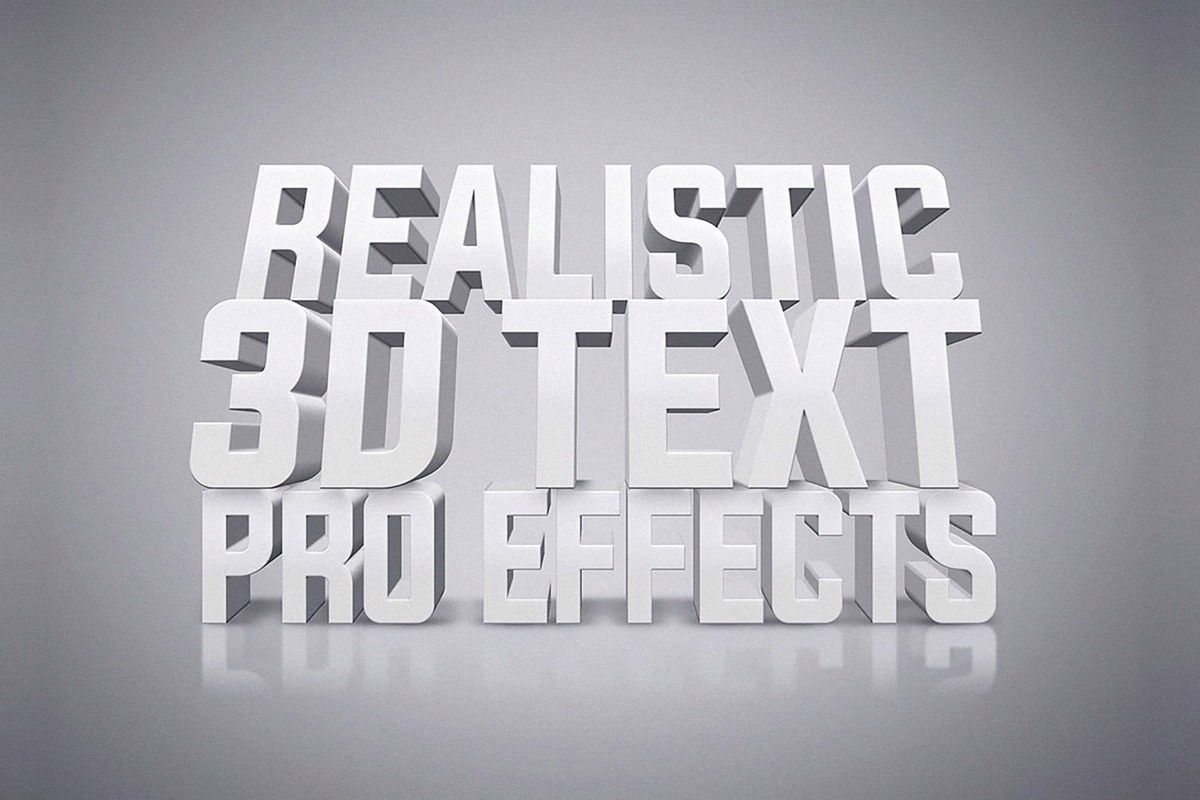
Membuat teks yang menonjol dan menarik perhatian sering kali menjadi tantangan tersendiri bagi para desainer grafis pemula saat mengoperasikan perangkat lunak digital. Solusi utama untuk mengatasi masalah ini adalah dengan menerapkan cara membuat tulisan timbul di photoshop agar elemen teks tidak terlihat datar dan membosankan.
Efek huruf timbul di Photoshop memberikan efek visual yang lebih menarik, menonjolkan teks dari background, serta membuat elemen teks lebih menonjol dan mudah dikenali pada logo, judul poster, cover buku, atau majalah. Berdasarkan panduan dari myedusolve.com, teknik ini bertumpu pada optimasi Layer Style yang tepat guna menghasilkan kedalaman objek yang realistis.
Banyak pemula terjebak dengan langsung menggunakan filter instan yang membuat teks tampak kaku. Dari pengalaman saya menangani berbagai proyek aset digital, kunci utama dari teks tiga dimensi yang estetik terletak pada keseimbangan antara pencahayaan internal dan bayangan luar objek.
Sebelum masuk ke dalam menu modifikasi efek, Anda harus menyiapkan lembar kerja dengan konfigurasi yang tepat agar piksel teks tidak pecah saat proses rendering efek berlangsung.
- Buka aplikasi Photoshop di perangkat Anda, lalu tekan shortcut Ctrl + N atau arahkan kursor ke menu File kemudian klik New.
- Atur ukuran dokumen sesuai kebutuhan proyek Anda, dan masukkan tekstur kertas atau bahan lain jika diinginkan untuk memberikan kesan latar belakang yang lebih hidup.
- Pilih Horizontal Type Tool pada toolbar di sisi kiri, ketik teks yang Anda inginkan, lalu pilih jenis font yang memiliki karakter tegas atau tebal agar efek timbul terlihat maksimal.
Kesalahan umum yang saya lihat adalah penggunaan font yang terlalu tipis saat mencoba tutorial huruf timbul photoshop. Font yang tipis tidak menyisakan ruang yang cukup bagi gradasi warna untuk menciptakan ilusi kedalaman tiga dimensi.
Mengaktifkan Efek Text Bevel Emboss Photoshop
Langkah krusial berikutnya adalah mengaktifkan jendela Layer Style yang menjadi pusat kendali dari manipulasi visual teks ini.
Klik dua kali pada layer teks yang telah Anda buat hingga jendela Layer Style muncul di layar kerja. Di dalam menu ini, Anda akan menemukan berbagai opsi dekorasi piksel, namun fokus utama kita adalah mencentang pilihan menu efek text bevel emboss photoshop.
Konfigurasi Detail Kedalaman Bevel
Setelah menu terbuka, Anda perlu mengatur parameter struktur agar lengkungan timbul terlihat halus dan natural.
Ubah pengaturan dimensi dengan mengisi nilai Size sebesar 4px dan pastikan nilai Depth berada pada angka 10px. Pengaturan ini sangat krusial karena menentukan seberapa tebal tepi huruf yang akan mencuat keluar dari permukaan kanvas digital Anda.
Menghilangkan Efek Kasar pada Tepian Huruf
Sering kali hasil timbul terlihat patah-patah atau terlalu tajam sehingga mengurangi estetika profesional dari desain tersebut.
Untuk mengatasinya, pastikan Anda mengatur ukuran parameter Soften menjadi 0px guna menjaga ketegasan bentuk teks. Dalam kasus yang sering saya temui, membiarkan nilai parameter bawaan tanpa penyesuaian akan membuat teks tampak kabur dan kehilangan karakter geometrisnya.
Efek Bevel & Emboss bekerja dengan cara memanipulasi datangnya arah cahaya artifisial, sehingga sisi yang berlawanan otomatis membentuk gradasi gelap untuk menciptakan ilusi timbul.
Teknik Menambahkan Bayangan Realistis dengan Drop Shadow
Efek timbul tidak akan pernah terlihat nyata tanpa adanya bayangan jatuh pada permukaan latar belakang. Oleh karena itu, kita wajib mengombinasikannya dengan fitur Drop Shadow.
Centang menu Drop Shadow yang terletak pada bagian paling bawah daftar Layer Style untuk mengaktifkan lapisan bayangan luar objek teks. Melalui kombinasi dua fitur ini, teks Anda tidak hanya terlihat memiliki volume internal tetapi juga tampak melayang di atas background kerja.
Mengatur Sudut Datang Cahaya
Konsistensi arah bayangan sangat menentukan apakah mata manusia akan melihat desain tersebut sebagai objek nyata atau manipulasi gagal.
Sesuaikan arah pencahayaan dengan mengatur nilai sudut atau Angle pada Drop Shadow ke angka 120°. Sudut ini merupakan standar emas dalam desain grafis karena meniru arah jatuhnya cahaya matahari alami yang datang dari sisi atas agak ke kiri.
Mengelola Kepekatan dan Jarak Bayangan
Bayangan yang terlalu hitam pekat justru akan merusak estetika keseluruhan dan membuat desain tampak amatir.
Atur tingkat transparansi dengan mengubah persentase Opacity pada Drop Shadow menjadi 50% agar bayangan menyatu lembut dengan warna latar belakang. Selanjutnya, ubah nilai jarak atau Distance pada Drop Shadow ke angka 10px, serta pertahankan nilai pengaturan Spread pada rentang angka 0 hingga 10.
| Nama Fitur Efek | Nama Parameter Parameter | Nilai Konfigurasi |
|---|---|---|
| Bevel & Emboss | Size | 4px |
| Bevel & Emboss | Depth | 10px |
| Bevel & Emboss | Soften | 0px |
| Drop Shadow | Angle | 120° |
| Drop Shadow | Opacity | 50% |
| Drop Shadow | Distance | 10px |
| Drop Shadow | Spread | 0-10 |
Tips Tambahan Memaksimalkan Efek Teks Tiga Dimensi
Bagaimana cara membuat tulisan menonjol di photoshop agar terlihat setara dengan karya desainer industri? Jawabannya terletak pada eksperimen warna dan pencahayaan sekunder.
- Gunakan warna teks yang sedikit kontras dengan background agar bayangan Drop Shadow dapat terlihat dengan jelas.
- Manfaatkan fitur Inner Shadow jika Anda ingin mencoba variasi efek tulisan yang mengarah ke dalam permukaan atau efek cetak tenggelam.
- Gunakan teknik duplikasi layer teks untuk membuat bayangan bertingkat demi kedalaman objek yang lebih masif.
Bagi desainer yang masih dalam tahap awal belajar, mengikuti tutorial photoshop membuat tulisan kelihatan timbul untuk pemula ini secara presisi akan melatih kepekaan visual terhadap bayangan. Eksplorasi angka-angka parameter di atas sangat disarankan seiring berjalannya waktu agar Anda bisa menemukan formula unik yang sesuai dengan karakter personal brand Anda.
Penerapan kombinasi parameter Bevel & Emboss serta Drop Shadow dengan angka yang presisi terbukti mampu mentransformasi teks dua dimensi biasa menjadi elemen visual tiga dimensi yang dinamis dan siap pakai untuk kebutuhan komersial.