
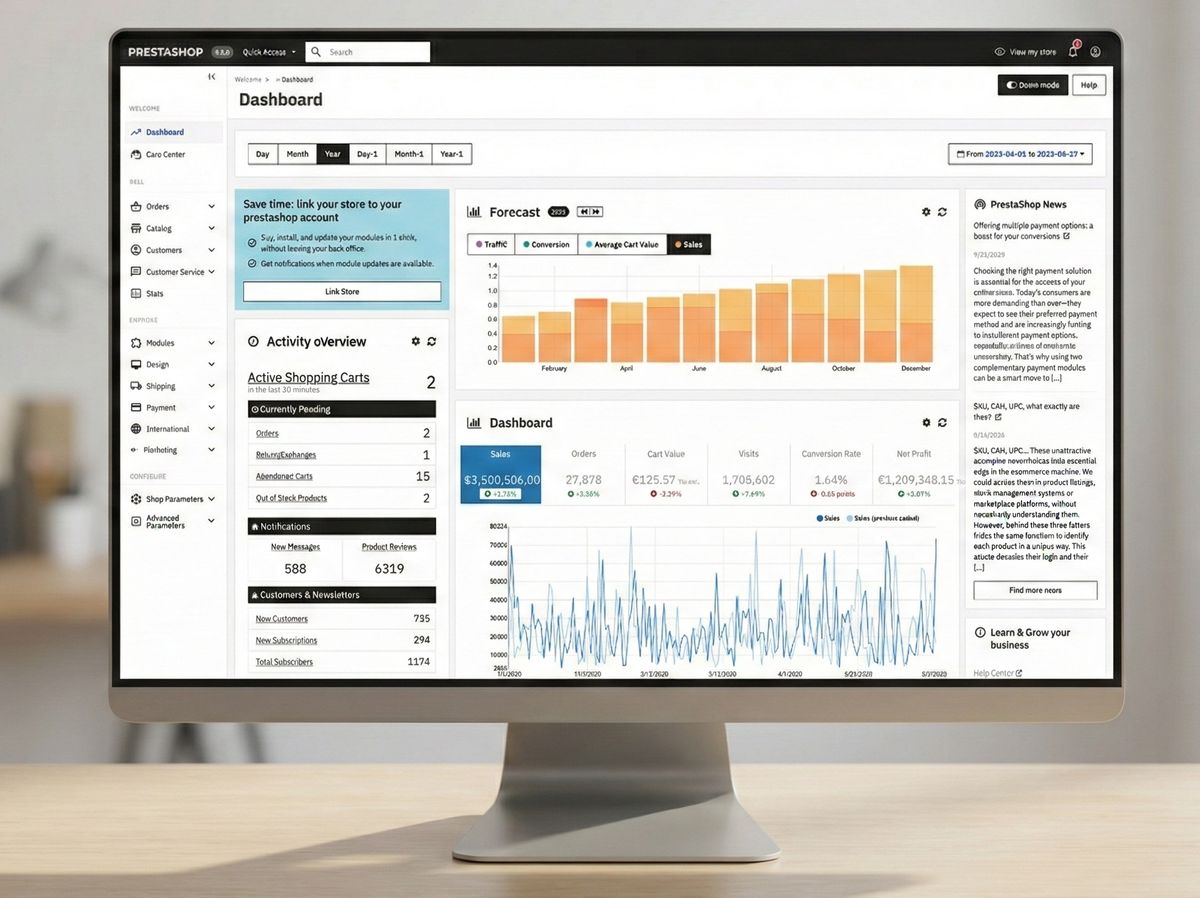
Mengetahui cara masuk dashboard prestashop dengan benar merupakan langkah awal yang krusial bagi setiap pemilik toko online untuk mengelola produk dan pesanan secara efektif. Sebagai sebuah platform Content Management System (CMS) yang dirancang khusus untuk membuat website e-commerce, PrestaShop menawarkan fleksibilitas tinggi serta sistem pengelolaan yang mandiri. Melalui area administrator atau yang biasa disebut dengan back office, Anda dapat melakukan kustomisasi penuh, mulai dari menambahkan modul, mengganti tema, hingga mengatur bahasa Indonesia untuk kenyamanan operasional sehari-hari.
Namun, bagi pengguna baru atau mereka yang jarang membuka panel admin, proses masuk ke area backend ini terkadang membingungkan karena PrestaShop secara otomatis mengubah nama folder admin demi alasan keamanan. Berikut adalah panduan teknis langkah demi langkah yang dapat Anda ikuti langsung untuk mengakses pusat kendali toko online Anda.
Secara default, proses untuk masuk admin prestashop memerlukan alamat URL khusus yang dihasilkan secara acak saat pertama kali Anda melakukan instalasi sistem.
Area admin ini sepenuhnya tersembunyi dari pengunjung biasa dan hanya ditujukan untuk pemilik toko maupun staf yang memiliki otoritas pengelolaan data sensitif. Bagi Anda yang menggunakan PrestaShop versi 1.6, 1.7, 8, atau versi 9 terbaru, jalur utama untuk mengakses halaman administrasi tetap mengikuti pola struktur direktori yang sama.
- Buka aplikasi peramban web (browser) andalan Anda seperti Google Chrome atau Mozilla Firefox pada perangkat komputer.
- Ketikkan alamat URL utama toko online Anda pada bilah alamat, lalu ikuti dengan nama folder administrasi Anda (contoh:
[www.namadomainanda.com/admin123](https://www.namadomainanda.com/admin123)). - Tunggu beberapa saat sampai layar monitor menampilkan formulir login resmi dari PrestaShop yang meminta kredensial akses.
- Masukkan alamat email aktif yang telah didaftarkan sebelumnya sebagai akun administrator utama toko online Anda.
- Isi kolom kata sandi secara akurat dan klik tombol login untuk diarahkan langsung menuju halaman dashboard utama.
Pengalaman saya menangani instalasi CMS e-commerce menunjukkan bahwa mencatat URL unik admin sesaat setelah proses instalasi selesai adalah tindakan pencegahan terbaik agar operasional toko tidak terhambat di kemudian hari.
Solusi Taktis Ketika Anda Lupa URL Admin PrestaShop
Masalah yang paling sering memicu pertanyaan seperti "gimana cara buka dashboard prestashop kalau foldernya lupa?" adalah hilangnya catatan direktori unik pasca-instalasi.
Jangan panik jika Anda mengalami situasi ini, karena struktur file di dalam server hosting menyimpan informasi nama folder tersebut secara transparan.
Anda dapat memanfaatkan fitur File Manager yang disediakan oleh penyedia layanan web hosting untuk memeriksa kembali nama folder admin yang hilang.
- Login ke dalam akun control panel (cPanel) yang disediakan oleh penyedia hosting tempat website toko online Anda terdaftar.
- Cari dan buka menu File Manager, lalu masuk ke dalam direktori utama website Anda yang biasanya bernama
public_html. - Periksa daftar folder yang ada di dalam direktori tersebut dan cari folder yang memiliki awalan nama "admin" diikuti oleh kombinasi angka atau huruf unik.
- Salin nama folder tersebut secara persis untuk digunakan sebagai ujung alamat URL login baru Anda pada browser.
Melalui metode pengecekan langsung ke dalam struktur direktori server ini, kendala kehilangan akses akibat lupa nama folder dapat diselesaikan dalam hitungan menit tanpa risiko merusak data toko.
Cara Alternatif Mengakses Fitur Melalui Kendali Server
Metode lain yang tidak kalah efektif adalah melakukan login dengan memanfaatkan integrasi ekosistem server hosting yang Anda sewa.
Langkah ini sangat membantu jika Anda ingin memantau file konfigurasi sekaligus masuk ke sistem administrasi tanpa harus mengetik URL secara manual.
Berikut adalah visualisasi perbandingan jalur akses yang bisa Anda pilih berdasarkan tingkat fleksibilitas dan skenario kebutuhan teknis Anda:
| Metode Akses | Kebutuhan Autentikasi | Tingkat Keamanan URL |
|---|---|---|
| URL Langsung | Email & Password Admin | Tinggi (Folder Acak) |
| File Manager cPanel | Akun cPanel Hosting | Sangat Tinggi (Akses Server) |
| Fitur Softaculous | Satu Klik dari cPanel | Medium (Otomatis) |
Apabila Anda sebelumnya menginstal CMS ini melalui auto-installer seperti Softaculous, Anda dapat menerapkan cara login prestashop lewat cpanel dengan menekan tombol admin berlambang ikon orang atau tautan navigasi otomatis yang tersedia di halaman detail instalasi Softaculous.
Mengatasi Kendala Gagal Masuk dan Reset Kata Sandi
Terkadang, masalah tidak berhenti pada hilangnya URL, melainkan munculnya peringatan kesalahan saat memasukkan kombinasi email dan kata sandi.
Munculnya kendala teknis berupa pesan error "kenapa tidak bisa login admin prestashop?" bisa disebabkan oleh kesalahan input, masalah cache browser, atau perubahan database.
Sebagai langkah awal, Anda bisa mencoba menggunakan fitur bawaan toko atau melakukan pemulihan manual melalui database MySQL apabila fitur email otomatis server Anda sedang mengalami gangguan pengiriman.
Menggunakan Fitur Lupa Password Resmi
PrestaShop menyediakan tautan pemulihan mandiri secara langsung pada halaman login utama untuk mempermudah para pemilik toko.
Silakan klik tautan bertuliskan "I forgot my password" atau "Lupa kata sandi saya" yang terletak di bawah tombol login utama.
Sistem kemudian akan meminta Anda memasukkan alamat email administrator untuk mengirimkan tautan perubahan kata sandi yang baru ke kotak masuk email Anda.
Melakukan Perubahan Kata Sandi Lewat phpMyAdmin
Jika email pemulihan tidak kunjung masuk ke folder inbox maupun spam, maka melakukan intervensi langsung pada database adalah pilihan terakhir yang paling mutakhir.
Anda perlu masuk ke cPanel, buka menu phpMyAdmin, lalu cari nama database toko online PrestaShop Anda.
Temukan tabel bernama ps_employee, edit baris data akun admin Anda, lalu ubah kolom password menggunakan enkripsi MD5 yang dikombinasikan dengan _COOKIE_KEY_ unik yang tertera pada file konfigurasi website Anda.
Fleksibilitas Pengelolaan Toko Menggunakan CMS Terpilih
Platform e-commerce open-source ini telah diakui secara global berkat keandalan arsitektur sistemnya dalam menangani ribuan data produk sekaligus. Sebagai bukti keunggulannya di industri digital, PrestaShop berhasil menjadi Best eCommerce Software dalam CMS Critic Award pada tahun 2016.
Prestasi tersebut menegaskan bahwa sistem manajemen konten ini mampu bersaing dengan CMS alternatif lainnya seperti Magento dan OpenCart dalam hal skalabilitas bisnis jangka panjang. Dengan menguasai akses masuk ke back office, Anda memiliki kontrol penuh untuk mengeksplorasi seluruh fitur canggih yang ditawarkan untuk menaikkan performa penjualan toko online Anda. Pengaturan backend yang tertata rapi, sistem keamanan berkala, serta kemudahan manajemen inventaris menjadi alasan kuat mengapa platform ini tetap relevan dan diandalkan oleh jutaan pelaku usaha digital di seluruh dunia hingga saat ini.







